Cara memajukan subtitle SRT yang terlambat sebesar 1,5 detik
Jika subtitle SRT terlambat dengan selisih yang sama di awal dan akhir video, geser semuanya sekaligus. Ukur selisih 1,5 detik, tinjau penyesuaian, simpan berkas terpisah, dan periksa di pemutar.
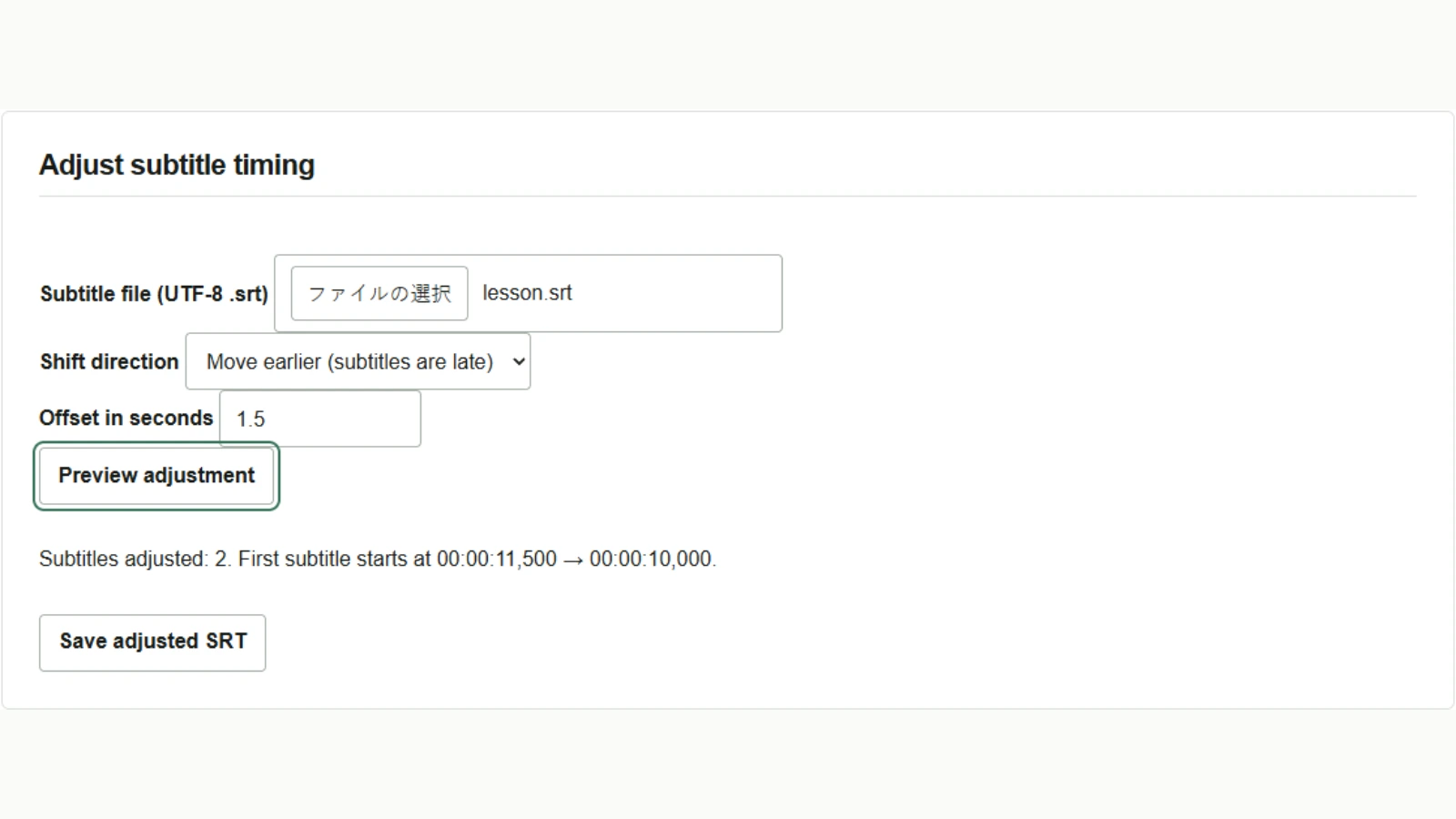
Anda mendengar “Mari kita mulai” pada detik ke-10 video, tetapi subtitle baru muncul pada detik ke-11,5. Jika menjelang akhir video subtitle masih terlambat 1,5 detik, gunakan Geser waktu subtitle SRT untuk memajukan semuanya dengan selisih yang sama. Siapkan berkas .srt yang disimpan dengan pengodean UTF-8. Video dapat tetap diputar di pemutar yang biasa Anda gunakan. Berkas dibaca dan disesuaikan di browser.
Ukur selisih waktu di awal dan akhir video
Pilih dialog yang terdengar jelas di pemutar, catat waktu mulainya, lalu bandingkan dengan entri yang bersesuaian di SRT. Dalam contoh video singkat ini, dialog di bagian awal dimulai pada detik ke-10,000 dan dialog di bagian akhir pada detik ke-42,000. Simpan contoh di bawah sebagai lesson.srt dengan pengodean UTF-8 untuk mencoba penyesuaian dan penyimpanan tanpa video.
1
00:00:11,500 --> 00:00:13,500
Let's get started.

2
00:00:43,500 --> 00:00:46,000
See you next time.
Di SRT, angka setelah koma menunjukkan milidetik. Di sebelah kiri tanda panah adalah waktu subtitle muncul, dan di sebelah kanan adalah waktu subtitle menghilang. Selisih waktu mulainya adalah 11.500 − 10.000 di bagian awal dan 43.500 − 42.000 di bagian akhir. Keduanya terlambat 1,5 detik.
Majukan subtitle 1,5 detik dan tinjau hasilnya
- Pilih
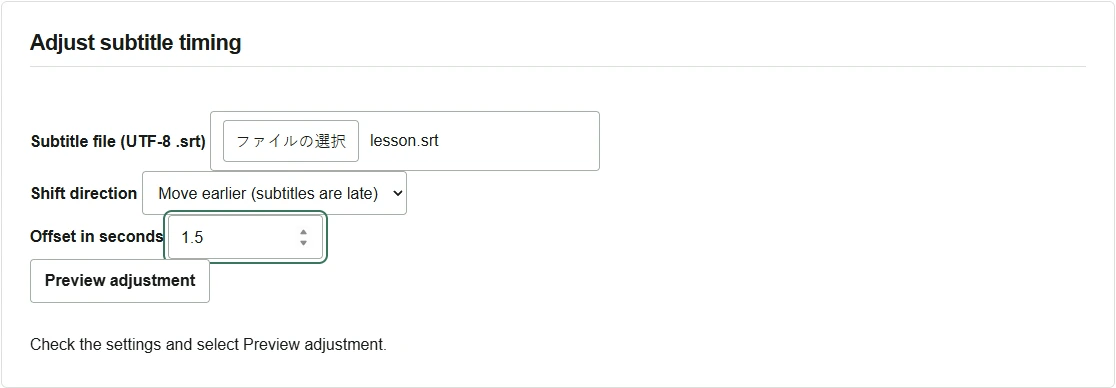
lesson.srtpada Berkas subtitle (.srt UTF-8). - Pada Arah pergeseran, pilih Majukan (subtitle terlambat), lalu masukkan
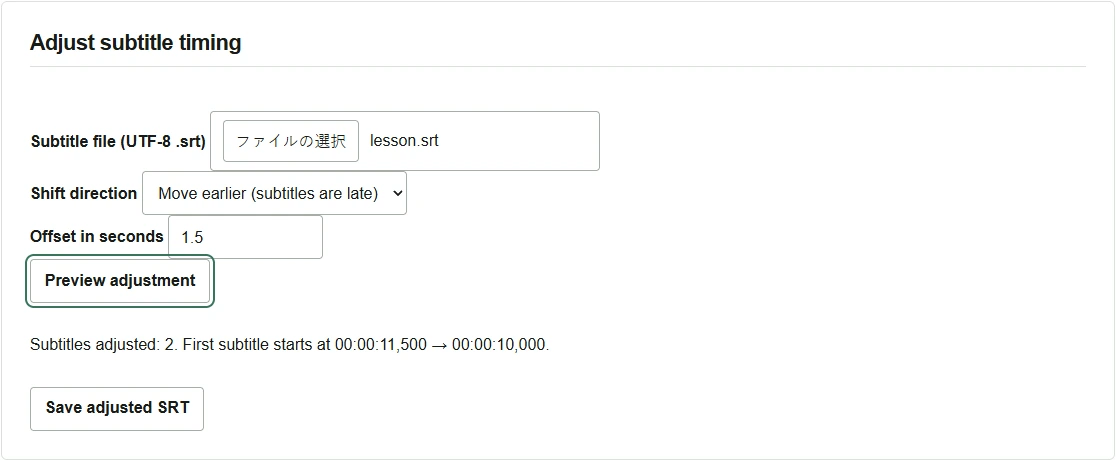
1.5di Selisih dalam detik. Opsi dan kolom tersebut berlabel Move earlier dan Offset in seconds pada tampilan berbahasa Inggris. - Pilih Tinjau penyesuaian. Pastikan dua entri subtitle telah disesuaikan dan waktu mulai entri pertama berubah dari
00:00:11,500menjadi00:00:10,000.
Simpan sebagai berkas terpisah dan periksa di pemutar
Pilih Simpan SRT hasil penyesuaian (tombol Save adjusted SRT pada tampilan berbahasa Inggris) untuk mengunduh lesson-shifted.srt. Subtitle 1 tampil pada 00:00:10,000 --> 00:00:12,000 dan subtitle 2 pada 00:00:42,000 --> 00:00:44,500. Waktu mulai dan akhir bergeser dengan selisih yang sama, sehingga teks dan durasi tampil setiap subtitle tetap sama.
Muat SRT yang disimpan ke pemutar dan periksa apakah subtitle sesuai dengan dialog di bagian awal dan akhir. Jika penyesuaian menggeser subtitle ke sebelum 0 detik, alat akan menampilkan nomor entri tersebut. Jika hanya satu subtitle di bagian awal yang bermasalah, sesuaikan entri itu secara terpisah lalu periksa kembali. Jika selisih makin besar menjelang akhir, periksa kecepatan pemutaran dan pastikan subtitle cocok dengan versi video yang diputar. Jika selisih berubah di sekitar titik potong, selaraskan bagian-bagian video di editor subtitle.