如何將太晚出現的 SRT 字幕提前 1.5 秒
如果 SRT 字幕在影片開頭與結尾都慢了相同的時間,就能批次提前。以延遲 1.5 秒為例,說明如何測量時間差、預覽調整、另存新檔並在播放器中確認。
影片播到第 10 秒時聽見「我們開始吧」,字幕卻到第 11.5 秒才出現。如果接近結尾時也慢了 1.5 秒,就能用批次調整 SRT 字幕時間把所有字幕提前同樣的時間。只要準備以 UTF-8 編碼儲存的 .srt 檔案,影片仍可用平常的播放器播放。讀取和調整字幕都在瀏覽器內完成。
測量開頭與結尾的時間差
用播放器找幾句聽得清楚的對白,記下開始時間,再與 SRT 裡對應的字幕比較。以一段短片為例,接近開頭的對白在 10.000 秒開始,接近結尾的對白在 42.000 秒開始。把下方內容以 UTF-8 編碼儲存為 lesson.srt,手邊沒有影片也能試著調整並儲存字幕。
1
00:00:11,500 --> 00:00:13,500
Let's get started.

2
00:00:43,500 --> 00:00:46,000
See you next time.
在 SRT 的時間戳記中,逗號後方是毫秒。箭頭左側是字幕出現的時間,右側是字幕消失的時間。比較兩處的開始時間,開頭是 11.500 − 10.000,結尾是 43.500 − 42.000,兩條字幕都慢了 1.5 秒。
提前 1.5 秒並預覽調整結果
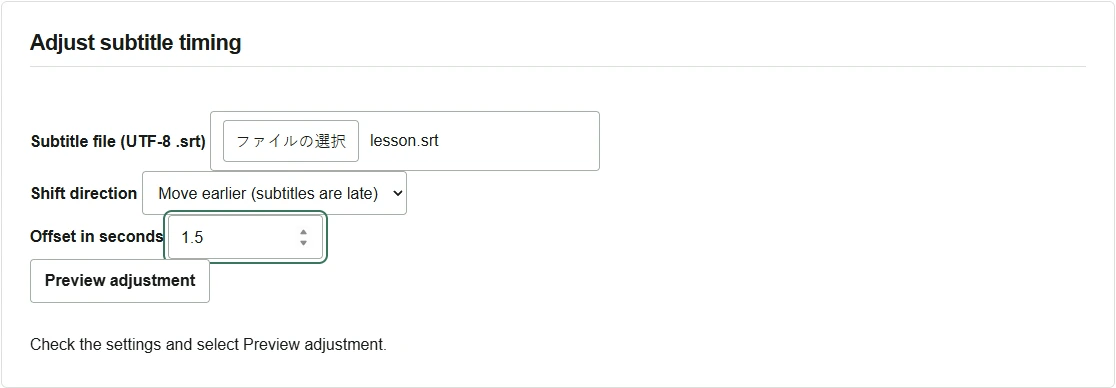
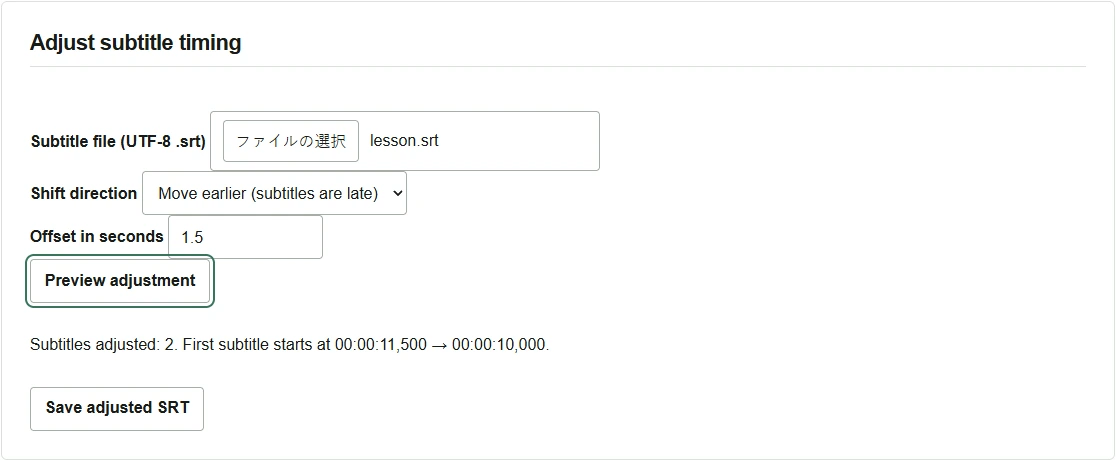
- 在**字幕檔(UTF-8 .srt)**選擇
lesson.srt。 - 在移動方向選擇提前(字幕太晚出現),並在偏移秒數輸入
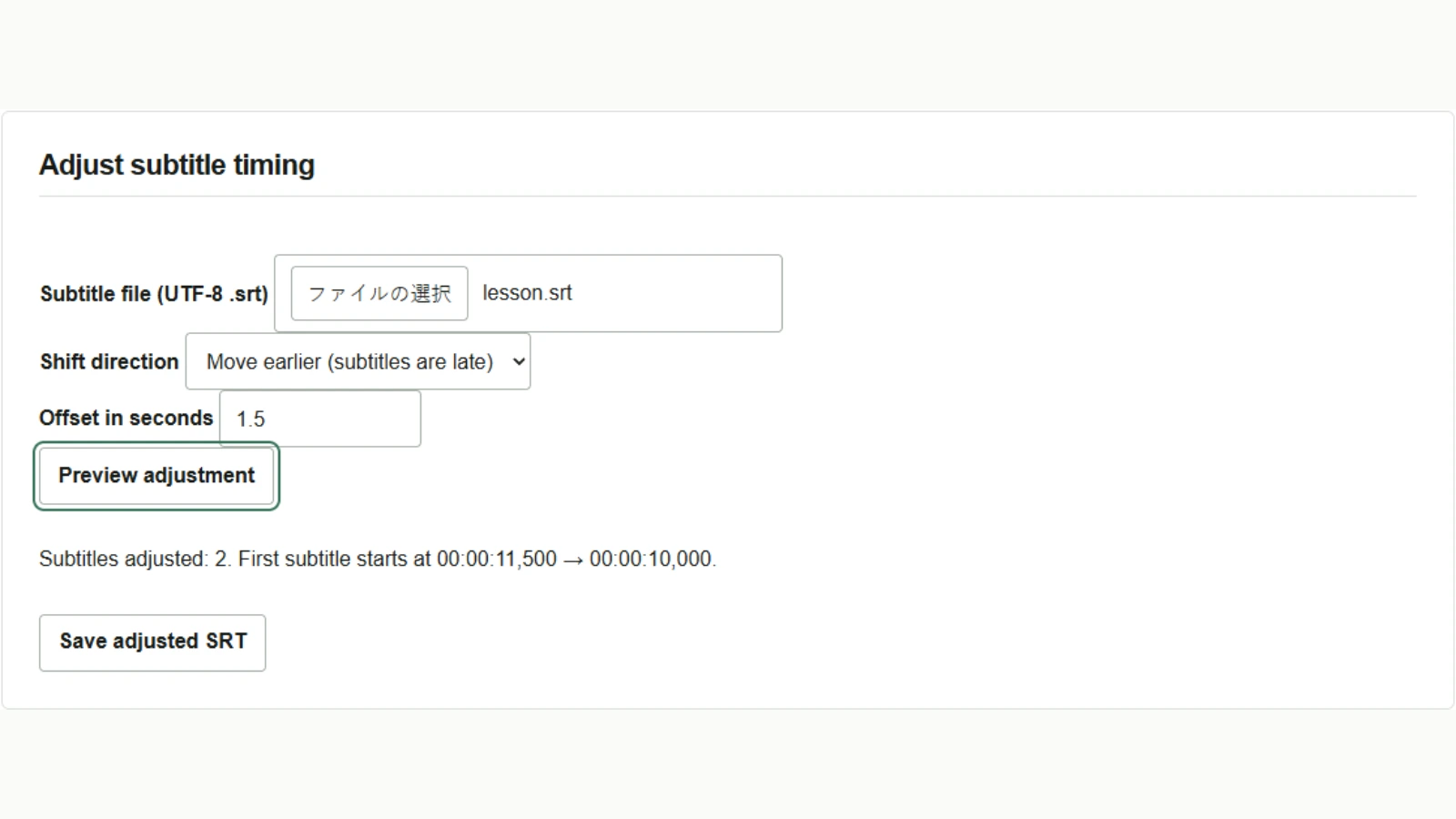
1.5。英文介面上,對應的選項與欄位分別是 Move earlier 和 Offset in seconds。 - 按下預覽調整結果,確認已調整兩條字幕,第一條的開始時間也從
00:00:11,500變為00:00:10,000。
另存新檔並播放確認
選擇儲存調整後的 SRT(英文介面為 Save adjusted SRT),即可下載 lesson-shifted.srt。第一條字幕的顯示區間是 00:00:10,000 --> 00:00:12,000,第二條則是 00:00:42,000 --> 00:00:44,500。開始和結束時間移動的幅度相同,因此字幕內容與顯示時間長度都會保留。
在播放器載入儲存的 SRT,檢查影片開頭和結尾附近的字幕是否配合對白。若某條字幕調整後的時間早於 0 秒,工具會顯示該條字幕的編號。若只有開頭的一條有問題,可以單獨調整它的時間,再重新確認。如果越接近結尾偏差越大,請檢查播放速度和影片與字幕的版本是否相符。如果只有剪接點前後的時間差不同,就用字幕編輯軟體分段對齊。