Siirrä myöhässä olevaa SRT-tekstitystä 1,5 sekuntia aiemmaksi
Jos SRT-tekstitys on yhtä paljon myöhässä videon alussa ja lopussa, voit siirtää kaikkia tekstityksiä kerralla. Korjaa esimerkin 1,5 sekunnin viive, tarkista ajoitus ja tallenna erillinen SRT-tiedosto.
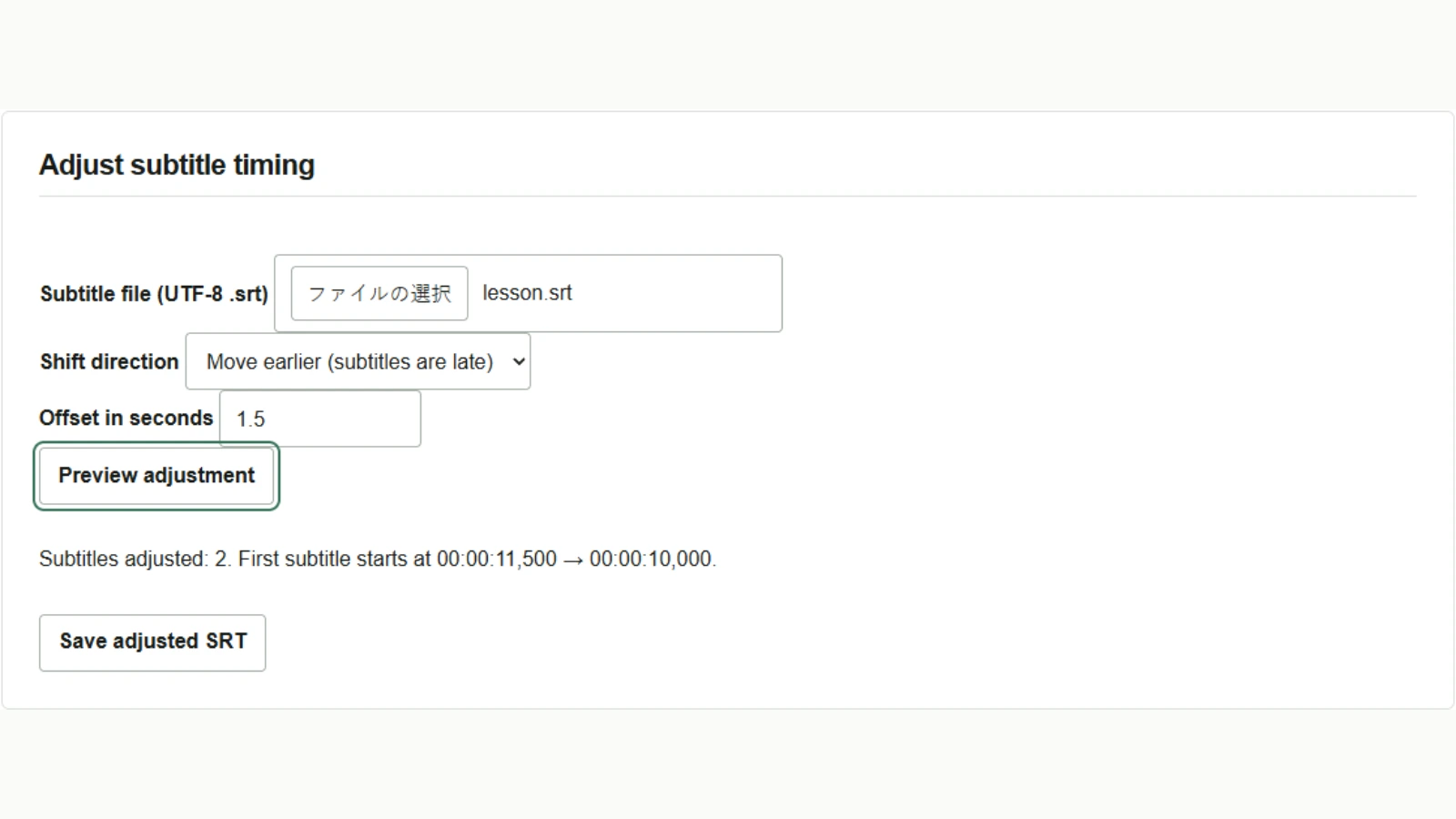
Videolla kuuluu kymmenen sekunnin kohdalla ”Aloitetaan”, mutta tekstitys ilmestyy vasta kohdassa 11,5 sekuntia. Jos tekstitys on loppupuolellakin yhtä paljon myöhässä, SRT-tekstityksen ajoitustyökalulla voi siirtää kaikki tekstitykset 1,5 sekuntia aiemmaksi. Tarvitset vain UTF-8-koodatun .srt-tiedoston. Videota voi toistaa tavallisessa soittimessa. Tekstitystiedosto luetaan ja käsitellään selaimessa.
Mittaa viive videon alussa ja lopussa
Valitse soittimessa selvästi kuuluva repliikki, merkitse muistiin sen aloitusaika ja vertaa sitä vastaavaan SRT-merkintään. Tässä esimerkissä lyhyen videon ensimmäinen repliikki alkaa kohdassa 10,000 sekuntia ja loppupuolen repliikki kohdassa 42,000 sekuntia. Tallenna seuraava sisältö UTF-8-koodattuna nimellä lesson.srt. Näin voit kokeilla siirtoa ja tallennusta ilman videota.
1
00:00:11,500 --> 00:00:13,500
Let's get started.

2
00:00:43,500 --> 00:00:46,000
See you next time.
SRT-muodossa pilkun jälkeiset numerot ovat millisekunteja. Nuolen vasemmalla puolella on tekstityksen aloitusaika ja oikealla lopetusaika. Vertaa aloitusaikoja. Alussa viive on 11.500 − 10.000 ja lopussa 43.500 − 42.000, eli kummassakin kohdassa 1,5 sekuntia.
Siirrä tekstitystä 1,5 sekuntia aiemmaksi ja tarkista tulos
- Valitse
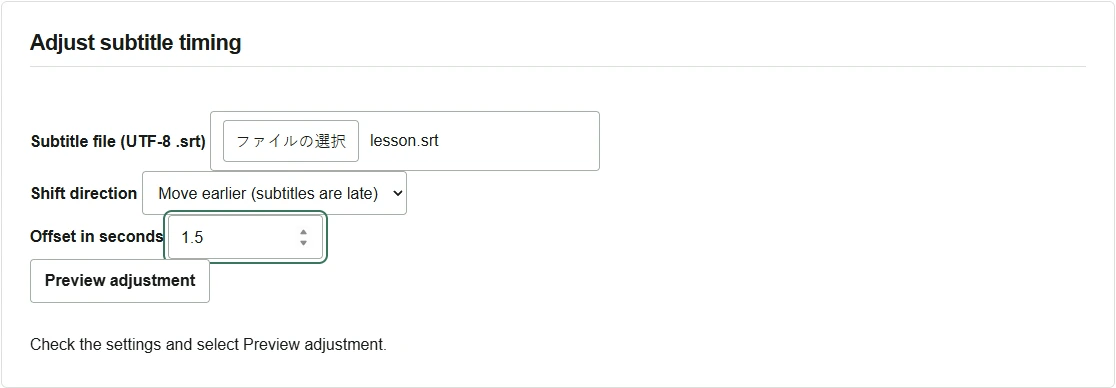
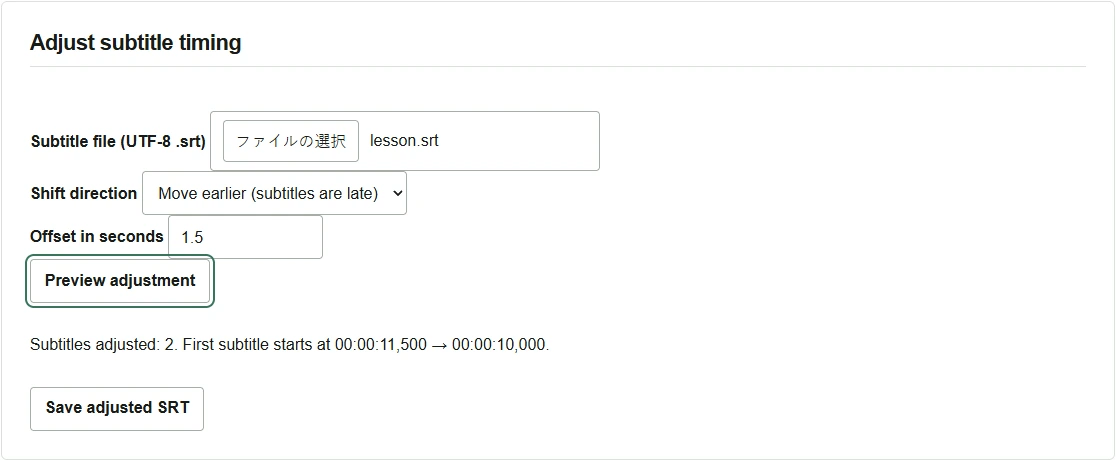
lesson.srtkohdassa Tekstitystiedosto (UTF-8-koodattu .srt). - Valitse kohdassa Siirron suunta vaihtoehto Aiemmaksi (tekstitys on myöhässä) ja syötä kenttään Siirto sekunteina arvo
1.5. Englanninkielisessä käyttöliittymässä nämä ovat Move earlier ja Offset in seconds. - Valitse Tarkista siirto. Tarkista, että kaksi tekstitystä siirtyi ja että ensimmäisen aloitusaika muuttui arvosta
00:00:11,500arvoon00:00:10,000.
Tallenna erillinen tiedosto ja tarkista ajoitus soittimessa
Valitse Tallenna muokattu SRT (englanniksi Save adjusted SRT), niin selain lataa tiedoston lesson-shifted.srt. Ensimmäinen tekstitys näkyy välillä 00:00:10,000 --> 00:00:12,000 ja toinen välillä 00:00:42,000 --> 00:00:44,500. Aloitus- ja lopetusaika siirtyvät yhtä paljon, joten teksti ja näyttöaika säilyvät.
Lataa tallennettu SRT soittimeen ja tarkista alusta ja lopusta, osuuko tekstitys puheeseen. Jos jonkin tekstityksen aika siirtyisi nollan alapuolelle, työkalu ilmoittaa kyseisen tekstityksen numeron. Jos ongelma koskee vain alkua, säädä kyseisen tekstityksen ajoitusta erikseen ja tarkista se uudelleen. Jos viive kasvaa loppua kohti, tarkista toistonopeus tai videon versio. Jos viive muuttuu vain leikkauskohdassa, kohdista kyseiset osuudet erikseen tekstityseditorissa.