預覽 Markdown 表格並儲存為 HTML
在瀏覽器預覽 Markdown 工作筆記,檢查標題和表格後儲存為 HTML 檔案。透過實際操作畫面,說明複製 HTML 與下載 HTML 各自的用途。
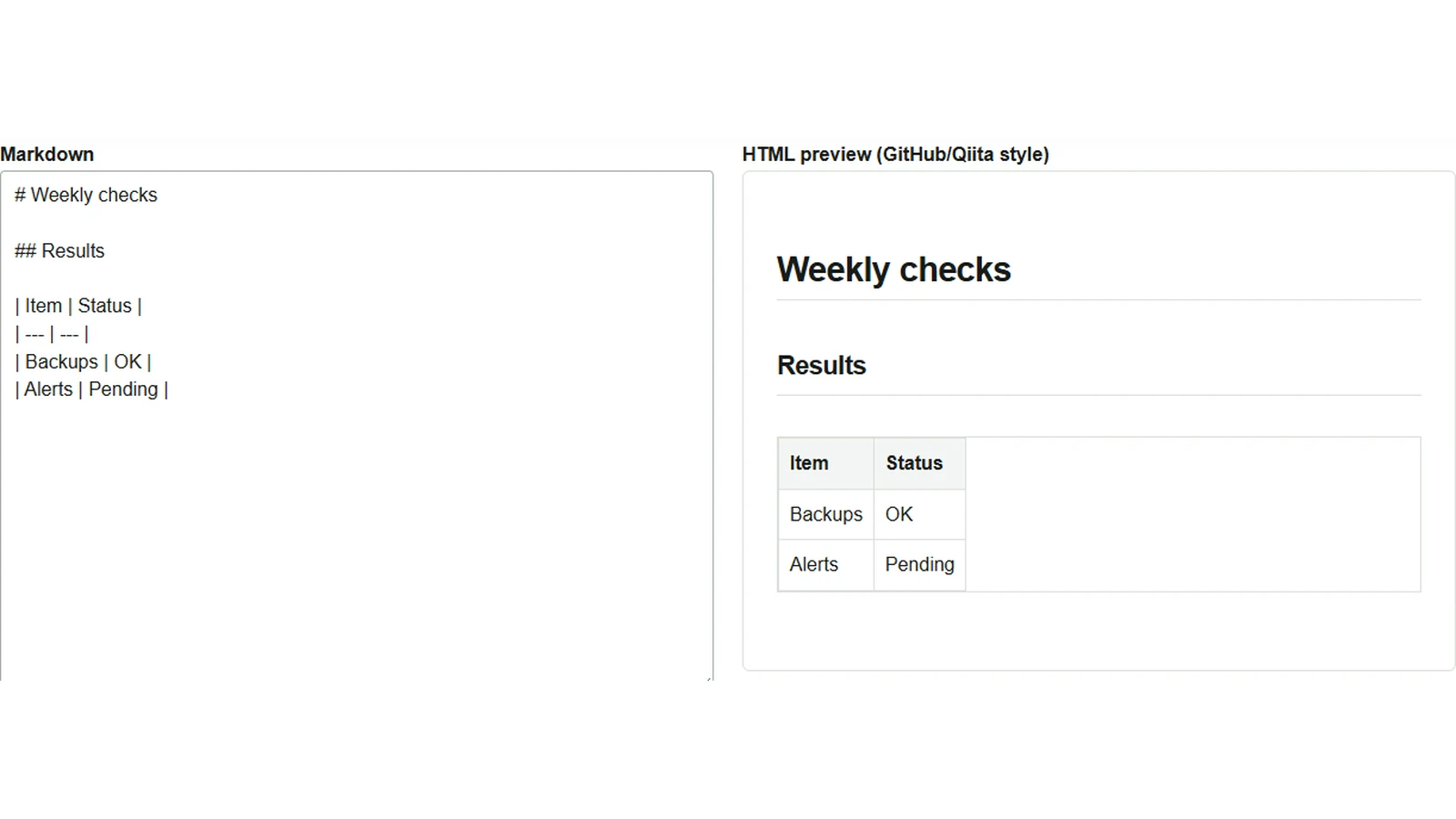
用 Markdown 寫好檢查結果後,即使對方沒有使用 Markdown 編輯器,也可以把內容存成 HTML 檔案交給對方,讓其在瀏覽器閱讀。Markdown 預覽/轉換器可以將原始文字與顯示結果對照,檢查表格是否依預期組成。
貼上檢查筆記並查看表格
- 開啟工具後會顯示範例。按下清除(英文畫面的 “Clear”),將下列範例貼到 “Markdown” 輸入欄。
- 確認已勾選支援表格和工作清單的 GFM 擴充選項。英文畫面稱為 “GFM extensions (tables/tasks)”。
- HTML 預覽會出現
Weekly checks標題,以及包含Backups和Alerts兩列的表格。若未顯示成表格,請檢查標題列正下方是否有使用---的分隔列,以及每列的欄數是否一致。
# Weekly checks

## Results

| Item | Status |
| --- | --- |
| Backups | OK |
| Alerts | Pending |
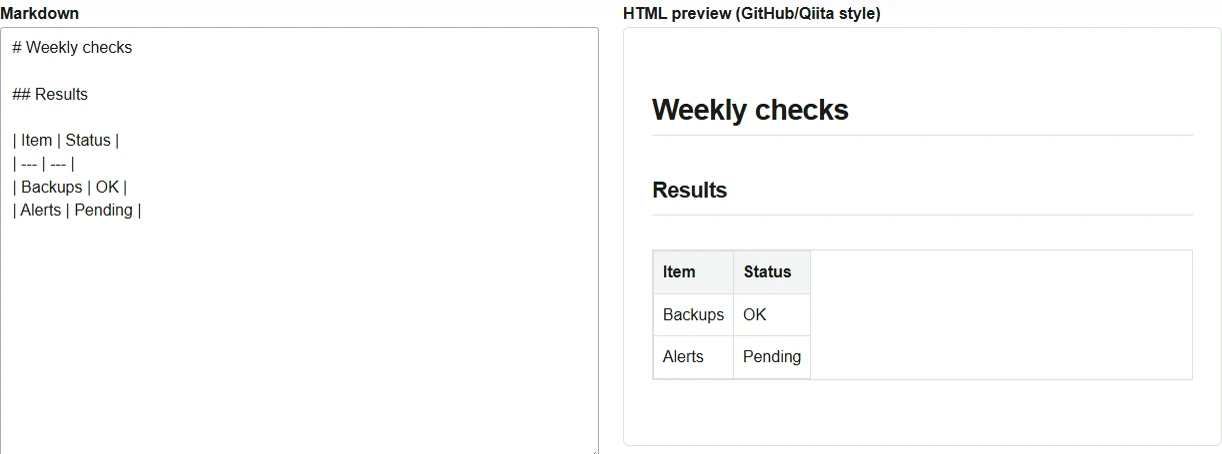
儲存可在瀏覽器開啟的 HTML 檔案
- 按下預覽下方的下載 HTML(“Download HTML”)。檔案會儲存為
converted.html。 - 用瀏覽器開啟儲存的檔案,檢查標題和表格內容。檔案包含基本顯示樣式,因此表格框線和間距會與工具的預覽略有不同。
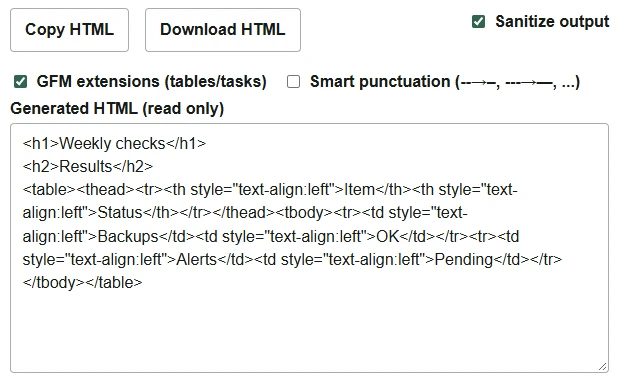
要將轉換結果嵌入既有網頁時,使用複製 HTML(“Copy HTML”)。複製的是「產生的 HTML」欄中顯示的本文片段。如果還要繼續編輯 Markdown,最好也將原始文字儲存為 .md 等檔案。
轉換在瀏覽器內進行,但若 Markdown 含有外部 URL 的圖片,瀏覽器在顯示預覽或開啟儲存的 HTML 時可能會取得那些圖片。如果文件像此範例一樣只有標題和表格,儲存的 HTML 也能離線閱讀。發布到 GitHub 或 Qiita 時,擴充語法與外觀可能不同,因此也應在發布平台的預覽中確認。