Markdown-taulukoiden esikatselu ja tallennus HTML-muodossa
Esikatsele Markdown-muistiinpanoja selaimessa, tarkista otsikot ja taulukot ja tallenna HTML-tiedosto. Aidot kuvakaappaukset näyttävät, milloin HTML kannattaa kopioida ja milloin ladata.
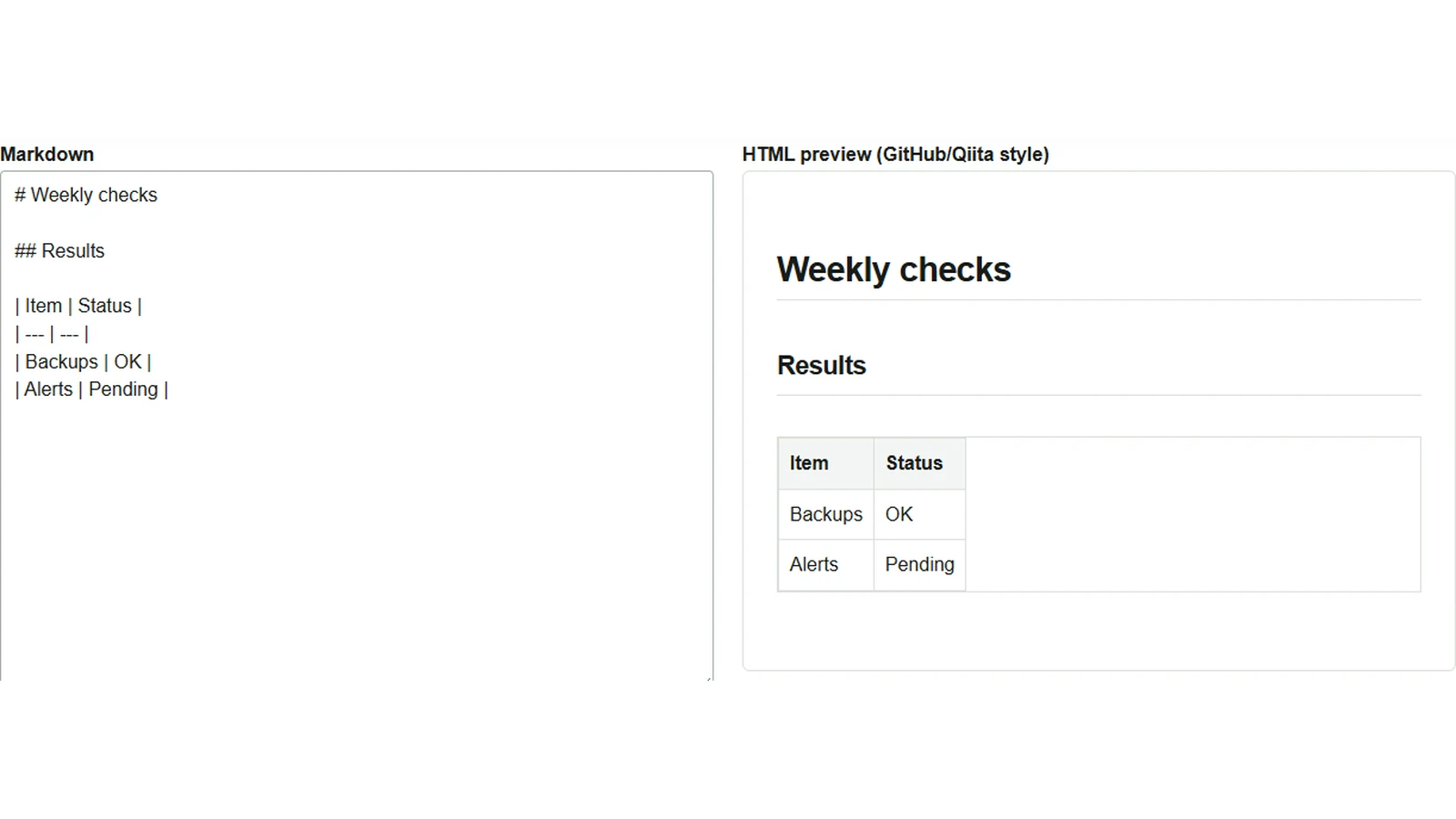
Kun tarkistuksen tulokset on kirjoitettu Markdownina, ne voi antaa toiselle HTML-tiedostona. Vastaanottaja voi lukea ne selaimessa, vaikka ei käyttäisi Markdown-editoria. Markdownin esikatselu ja muunnin auttaa vertaamaan lähdetekstiä näytettävään tulokseen ja tarkistamaan, että taulukko rakentui tarkoitetulla tavalla.
Liitä tarkistusmuistiinpanot ja tarkista taulukko
- Työkalun avaaminen näyttää esimerkin. Valitse tyhjennys, jonka nimi englanninkielisessä käyttöliittymässä on ”Clear”, ja liitä seuraava esimerkki ”Markdown”-kenttään.
- Varmista, että taulukoiden ja tehtävälistojen GFM-laajennukset on valittu. Englanninkielisessä käyttöliittymässä valinnan nimi on ”GFM extensions (tables/tasks)”.
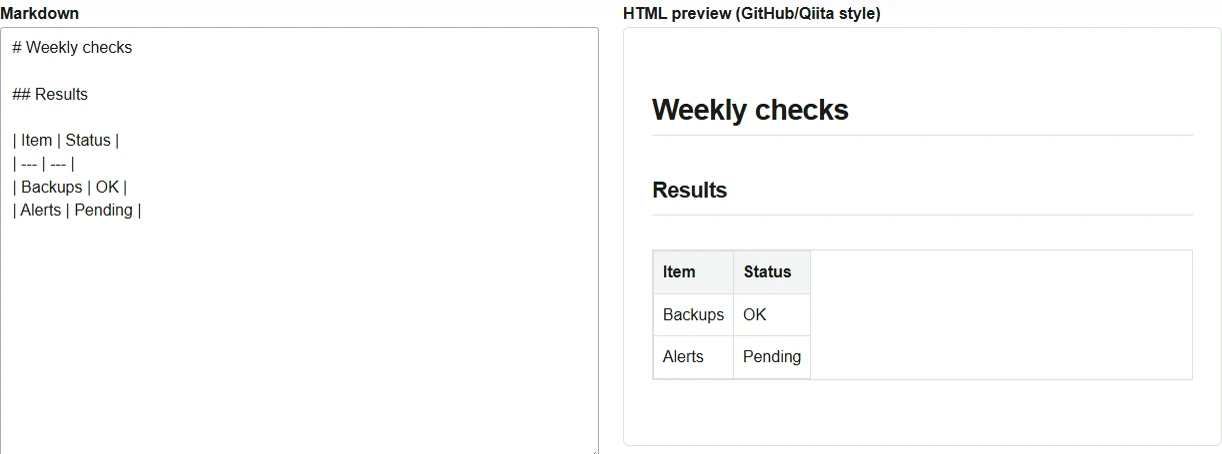
- HTML-esikatselussa näkyy otsikko
Weekly checksja taulukko, jossa on kaksi riviä,BackupsjaAlerts. Jos taulukkoa ei muodostu, tarkista, että heti otsikkorivin alla on----merkkejä käyttävä erotinrivi ja että kaikilla riveillä on yhtä monta saraketta.
# Weekly checks

## Results

| Item | Status |
| --- | --- |
| Backups | OK |
| Alerts | Pending |
Tallenna selaimessa avautuva HTML-tiedosto
- Valitse esikatselun alta HTML:n lataus (”Download HTML”). Tiedosto tallentuu nimellä
converted.html. - Avaa tallennettu tiedosto selaimessa ja tarkista otsikko sekä taulukon sisältö. Tiedosto sisältää perustyylit, joten taulukon reunat ja välit eroavat hieman työkalun esikatselusta.
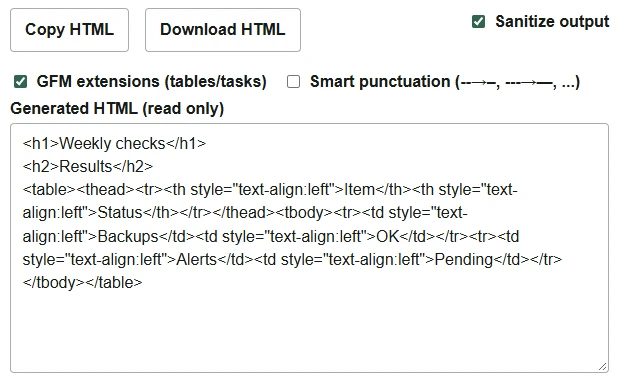
Jos haluat liittää muunnetun tuloksen olemassa olevalle verkkosivulle, käytä HTML:n kopiointia (”Copy HTML”). Se kopioi luodun HTML:n kentässä näkyvän sisältökatkelman. Jos aiot jatkaa Markdownin muokkaamista, säilytä myös lähdeteksti esimerkiksi .md-tiedostossa.
Muunnos tapahtuu selaimessa, mutta jos Markdown sisältää kuvia ulkoisista URL-osoitteista, selain voi hakea ne näyttäessään esikatselun tai avatessaan tallennetun HTML:n. Pelkkiä otsikoita ja taulukoita sisältävää asiakirjaa, kuten tätä esimerkkiä, voi tallennuksen jälkeen lukea myös ilman verkkoyhteyttä. Jos julkaiset GitHubissa tai Qiitassa, tarkista myös kohdepalvelun esikatselu, sillä syntaksilaajennukset ja ulkoasu voivat poiketa toisistaan.