תצוגה מקדימה של טבלאות Markdown ושמירה כ־HTML
צפו בהערות Markdown בדפדפן, בדקו כותרות וטבלאות ושמרו קובץ HTML. צילומי מסך אמיתיים מסבירים מתי להעתיק HTML ומתי להוריד אותו.
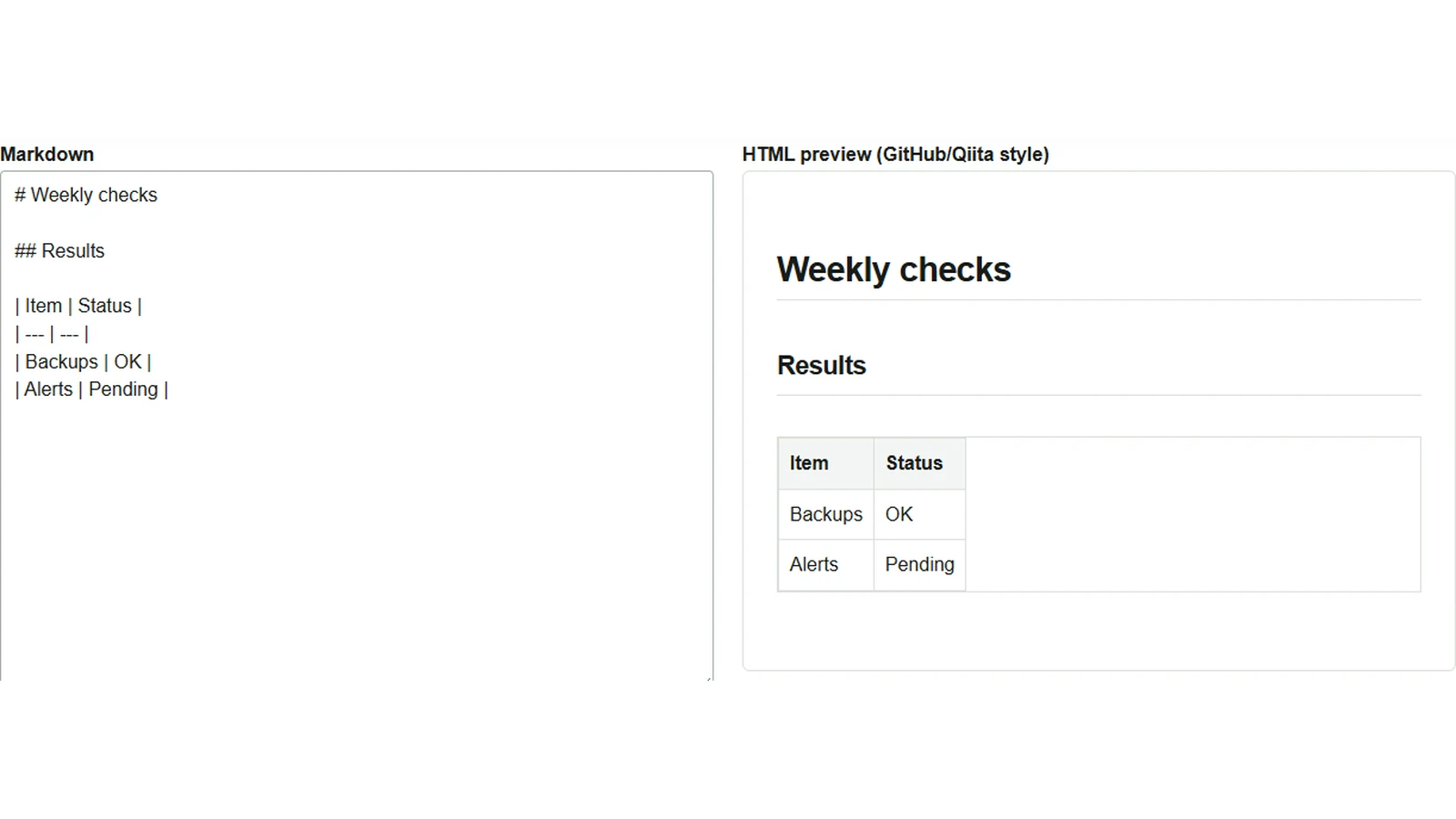
אחרי כתיבת תוצאות בדיקה ב־Markdown, אפשר להעביר אותן כקובץ HTML כדי שהנמען יקרא אותן בדפדפן, גם בלי להשתמש בעורך Markdown. תצוגה מקדימה והמרה של Markdown מאפשרות להשוות בין טקסט המקור לתוצאה המוצגת ולבדוק שהטבלה בנויה כמתוכנן.
הדבקת הערות הבדיקה ובדיקת הטבלה
- בפתיחת הכלי מופיעה דוגמה. לחצו על פעולת הניקוי, ששמה בממשק האנגלי “Clear”, והדביקו את הדוגמה הבאה בשדה “Markdown”.
- ודאו שהאפשרות להרחבות GFM לטבלאות ולרשימות משימות מסומנת. בממשק האנגלי שמה “GFM extensions (tables/tasks)”.
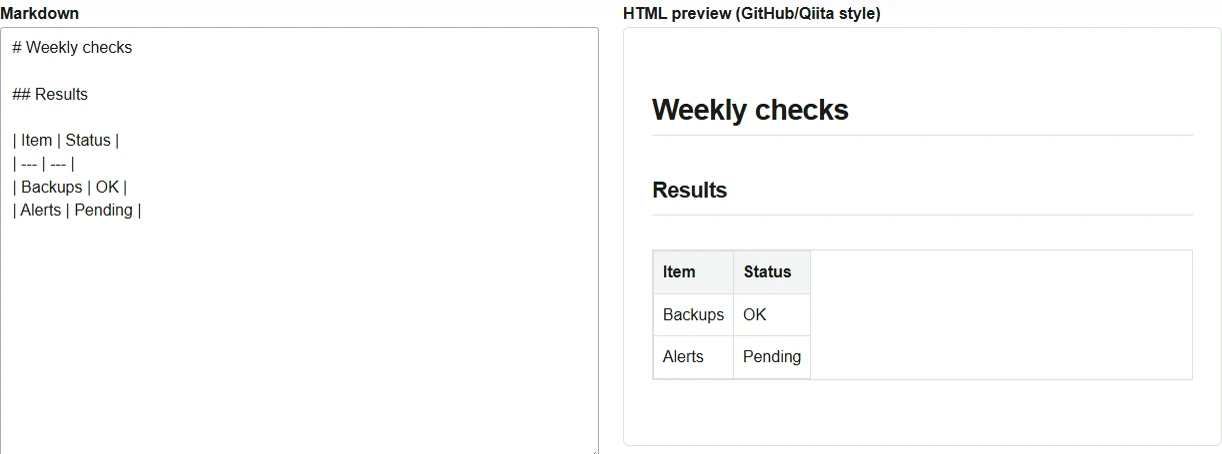
- התצוגה המקדימה של HTML מציגה את הכותרת
Weekly checksוטבלה עם שתי שורות,Backupsו־Alerts. אם לא נוצרת טבלה, בדקו שיש שורת הפרדה עם---מיד מתחת לשורת הכותרות ושמספר העמודות זהה בכל השורות.
# Weekly checks

## Results

| Item | Status |
| --- | --- |
| Backups | OK |
| Alerts | Pending |
שמירת קובץ HTML שאפשר לפתוח בדפדפן
- לחצו על הורדת HTML, או “Download HTML”, מתחת לתצוגה המקדימה. הקובץ נשמר בשם
converted.html. - פתחו את הקובץ השמור בדפדפן ובדקו את הכותרת ואת תוכן הטבלה. הקובץ כולל סגנונות תצוגה בסיסיים, ולכן גבולות הטבלה והריווח שונים מעט מהתצוגה המקדימה בכלי.
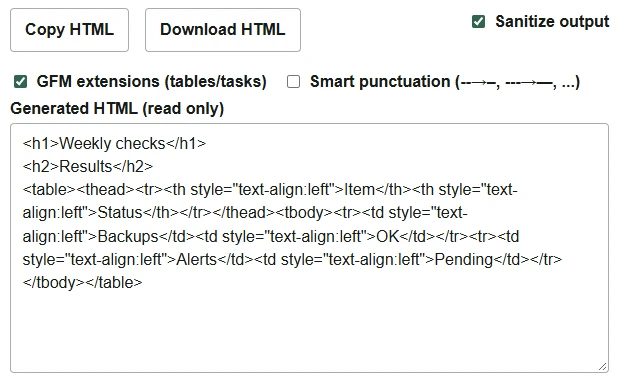
כדי לשלב את תוצאת ההמרה בדף אינטרנט קיים, השתמשו בהעתקת HTML, או “Copy HTML”. הפעולה מעתיקה את מקטע התוכן שמוצג בשדה ה־HTML שנוצר. אם תרצו להמשיך לערוך את ה־Markdown, כדאי לשמור גם את טקסט המקור, למשל בקובץ .md.
ההמרה מתבצעת בתוך הדפדפן, אך אם ה־Markdown כולל תמונות מכתובות URL חיצוניות, הדפדפן עשוי לטעון אותן בעת הצגת התצוגה המקדימה או פתיחת ה־HTML השמור. מסמך שמכיל רק כותרות וטבלאות, כמו בדוגמה, אפשר לקרוא גם ללא חיבור לרשת לאחר שמירתו כ־HTML. בפרסום ב־GitHub או ב־Qiita, בדקו גם את התצוגה המקדימה באתר היעד, משום שהרחבות התחביר והמראה עשויים להיות שונים.