Markdown টেবিলের প্রিভিউ দেখুন এবং HTML হিসেবে সংরক্ষণ করুন
ব্রাউজারে Markdown নোটের প্রিভিউ দেখে শিরোনাম ও টেবিল যাচাই করুন, তারপর HTML ফাইল সংরক্ষণ করুন। আসল স্ক্রিনশটে HTML কপি করা ও ডাউনলোড করার ব্যবহারের পার্থক্যও দেখানো হয়েছে।
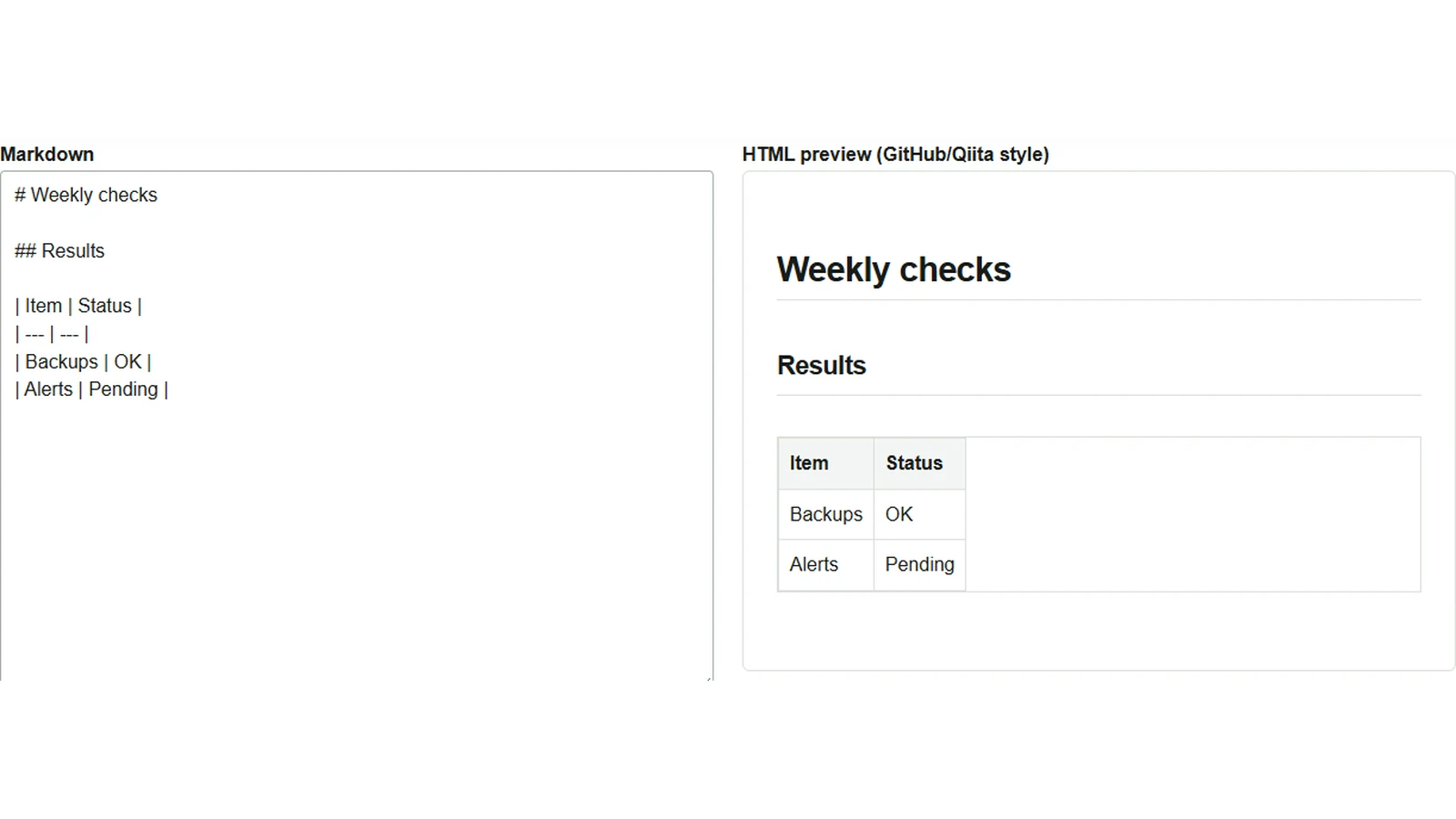
পরীক্ষার ফল Markdown-এ লেখার পর HTML ফাইল হিসেবে দিলে, প্রাপক Markdown এডিটর ব্যবহার না করলেও ব্রাউজারে তা পড়তে পারেন। Markdown প্রিভিউ / কনভার্টার-এ মূল লেখা ও প্রদর্শিত ফল পাশাপাশি দেখে টেবিলটি পরিকল্পনামতো তৈরি হয়েছে কি না যাচাই করা যায়।
পরীক্ষার নোট পেস্ট করে টেবিল দেখুন
- টুল খুললে একটি নমুনা দেখা যায়। পরিষ্কার করার বোতামটি (ইংরেজি পর্দায় “Clear”) চাপুন এবং নিচের উদাহরণটি “Markdown” ঘরে পেস্ট করুন।
- টেবিল ও কাজের তালিকার জন্য GFM এক্সটেনশন বিকল্পে টিক আছে কি না দেখুন। ইংরেজি পর্দায় এর নাম “GFM extensions (tables/tasks)”।
- HTML প্রিভিউতে
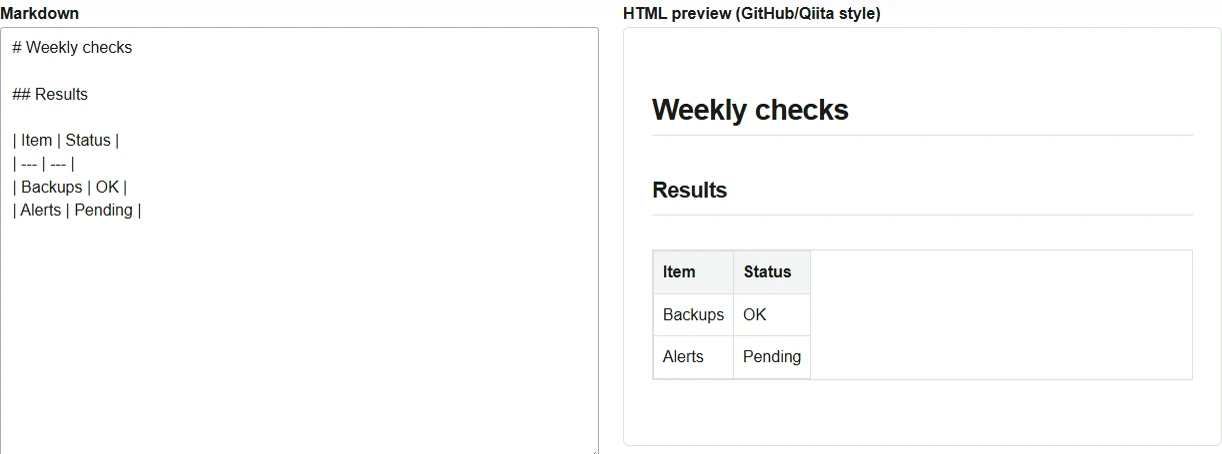
Weekly checksশিরোনাম এবংBackups,Alertsনামের দুটি সারিসহ একটি টেবিল দেখা যাবে। টেবিল না হলে দেখুন, হেডার সারির ঠিক নিচে---দিয়ে বিভাজক সারি আছে কি না এবং সব সারিতে কলামের সংখ্যা সমান কি না।
# Weekly checks

## Results

| Item | Status |
| --- | --- |
| Backups | OK |
| Alerts | Pending |
ব্রাউজারে খোলা যায় এমন HTML ফাইল সংরক্ষণ করুন
- প্রিভিউয়ের নিচে HTML ডাউনলোডের বোতাম (“Download HTML”) চাপুন।
converted.htmlনামে ফাইলটি সংরক্ষিত হয়। - সংরক্ষিত ফাইলটি ব্রাউজারে খুলে শিরোনাম ও টেবিলের বিষয়বস্তু দেখুন। ফাইলটিতে প্রদর্শনের মৌলিক স্টাইল রয়েছে, তাই টেবিলের সীমানা ও ফাঁক টুলের প্রিভিউ থেকে সামান্য আলাদা হবে।
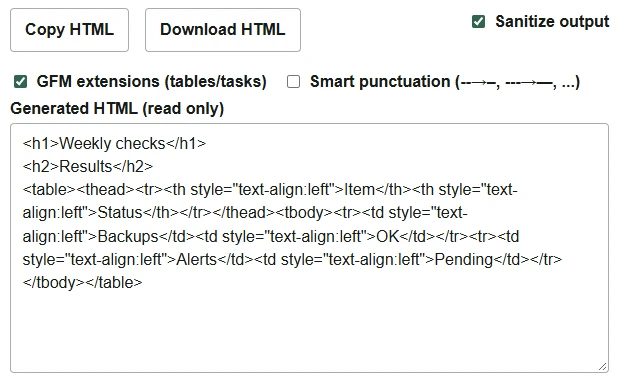
রূপান্তরিত ফল কোনো বিদ্যমান ওয়েব পেজে বসাতে HTML কপির বোতাম (“Copy HTML”) ব্যবহার করুন। এতে তৈরি হওয়া HTML-এর ঘরে দেখানো মূল বিষয়বস্তুর অংশটি কপি হয়। Markdown সম্পাদনা চালিয়ে যেতে চাইলে মূল লেখাটিও .md-এর মতো কোনো ফাইলে রেখে দিন।
রূপান্তর ব্রাউজারের ভেতরে হয়, কিন্তু Markdown-এ বাইরের URL-এর ছবি থাকলে প্রিভিউ দেখানোর সময় বা সংরক্ষিত HTML খোলার সময় ব্রাউজার সেই ছবি আনতে পারে। এই উদাহরণের মতো শুধু শিরোনাম ও টেবিল থাকলে সংরক্ষিত HTML অফলাইনেও পড়া যায়। GitHub বা Qiita-তে প্রকাশ করলে সেখানকার প্রিভিউতেও দেখুন, কারণ এক্সটেনশন সিনট্যাক্স ও চেহারা আলাদা হতে পারে।