预览 Markdown 表格并保存为 HTML
在浏览器中预览 Markdown 工作笔记,检查标题和表格,再保存为 HTML 文件。通过实际操作界面说明复制 HTML 与下载 HTML 各自的用途。
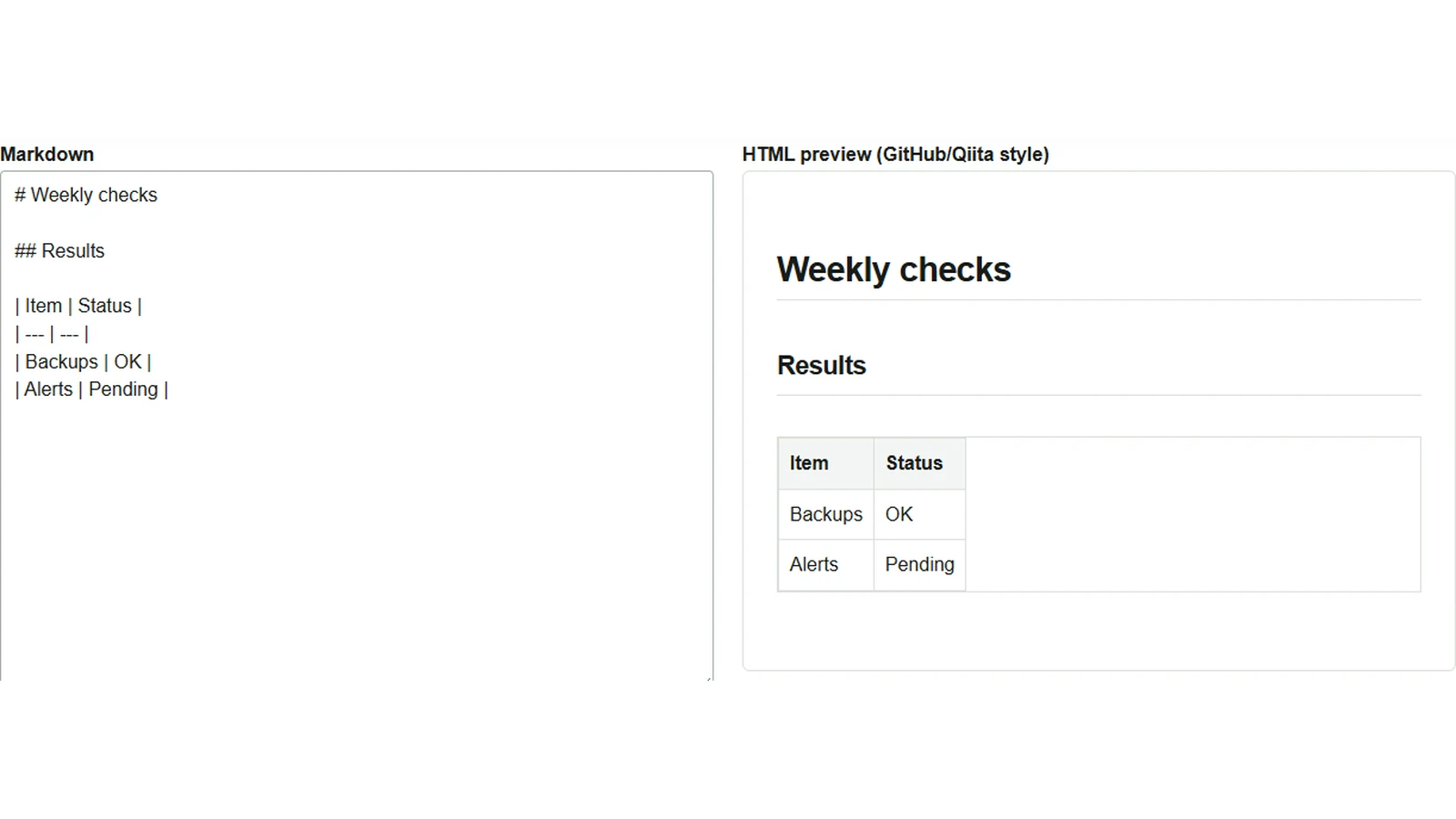
用 Markdown 写好检查结果后,即使对方没有使用 Markdown 编辑器,也可以把内容作为 HTML 文件交给对方,让其在浏览器中阅读。Markdown 预览/转换器可以将源文本与显示结果对照,检查表格是否按预期组成。
粘贴检查笔记并查看表格
- 打开工具后会显示示例。点击清空(英文界面的 “Clear”),将下面的示例粘贴到 “Markdown” 输入框。
- 确认已勾选支持表格和任务列表的 GFM 扩展选项。英文界面中称为 “GFM extensions (tables/tasks)”。
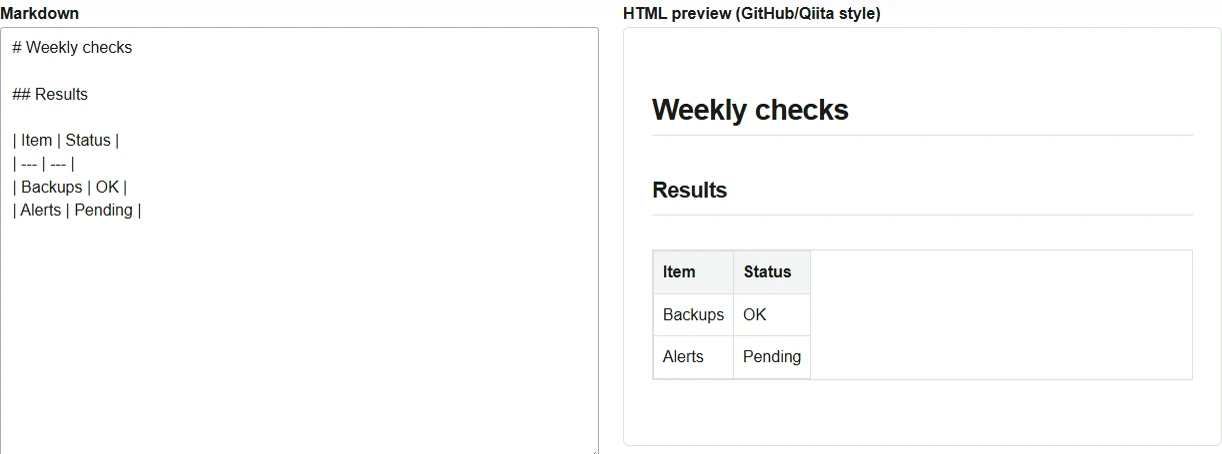
- HTML 预览中会出现
Weekly checks标题,以及包含Backups和Alerts两行的表格。若没有显示成表格,请检查表头下一行是否有使用---的分隔行,以及各行的列数是否一致。
# Weekly checks

## Results

| Item | Status |
| --- | --- |
| Backups | OK |
| Alerts | Pending |
保存可在浏览器中打开的 HTML 文件
- 点击预览下方的下载 HTML(“Download HTML”)。文件会保存为
converted.html。 - 用浏览器打开保存的文件,检查标题和表格内容。文件包含基本的显示样式,因此表格边框和间距会与工具中的预览略有不同。
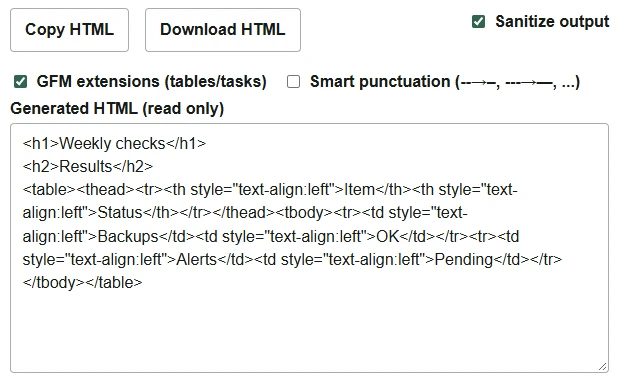
要将转换结果嵌入现有网页时,使用复制 HTML(“Copy HTML”)。复制的是“生成的 HTML”栏中显示的正文片段。如果还要继续编辑 Markdown,最好也将源文本保存为 .md 等文件。
转换在浏览器内完成,但如果 Markdown 中包含外部 URL 的图片,浏览器在显示预览或打开保存的 HTML 时可能会请求这些图片。如果文档像这个示例一样只有标题和表格,保存的 HTML 也可以离线阅读。发布到 GitHub 或 Qiita 时,扩展语法和显示效果可能不同,因此还应在发布平台的预览中确认。