Markdown 표를 미리 보고 HTML로 저장하기
브라우저에서 Markdown 작업 메모를 미리 보고 제목과 표를 확인한 뒤 HTML 파일로 저장한다. 실제 화면으로 HTML 복사와 다운로드의 용도 차이도 소개한다.
점검 결과를 Markdown으로 작성한 뒤 HTML 파일로 전달하면, 상대가 Markdown 편집기를 사용하지 않아도 브라우저에서 읽을 수 있다. Markdown 미리 보기 / 변환기에서는 원문과 표시 결과를 비교하면서 표가 의도대로 구성되었는지 확인할 수 있다.
점검 메모를 붙여 넣고 표 확인하기
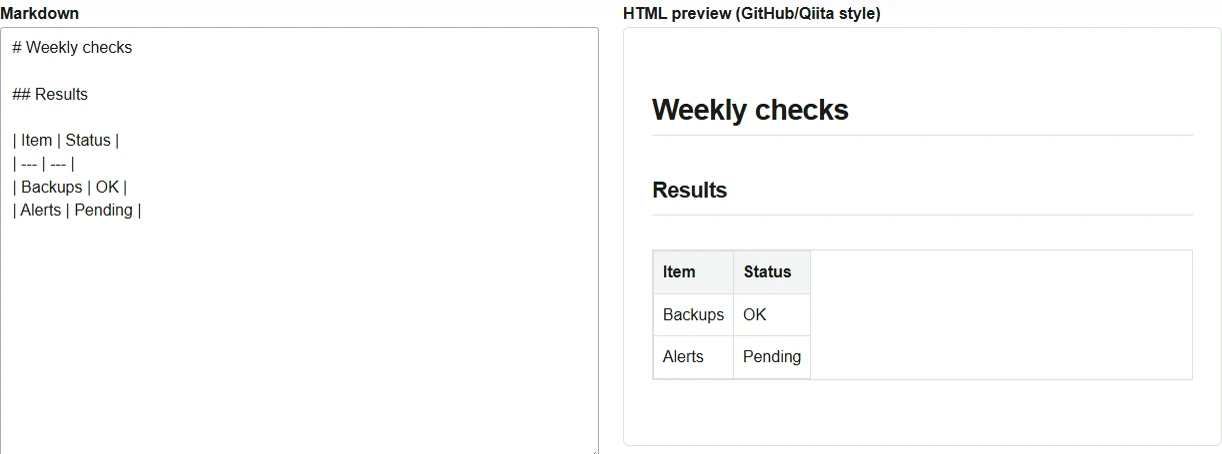
- 도구를 열면 예제가 표시된다. 지우기(영어 화면의 “Clear”)를 누르고 “Markdown” 입력란에 다음 예제를 붙여 넣는다.
- 표와 작업 목록을 지원하는 GFM 확장 옵션이 선택되어 있는지 확인한다. 영어 화면에서는 “GFM extensions (tables/tasks)”이다.
- HTML 미리 보기에
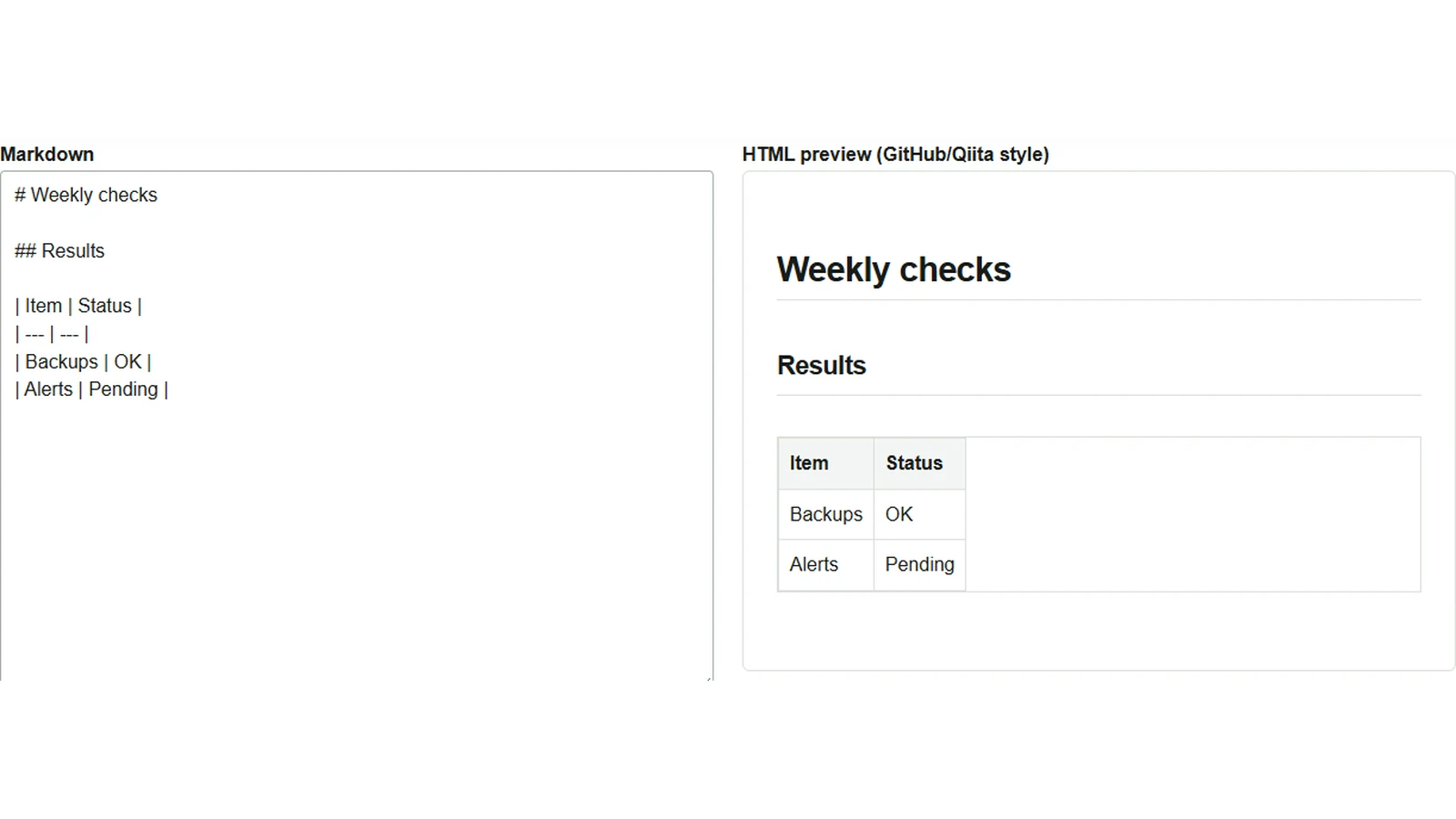
Weekly checks제목과Backups,Alerts두 행이 있는 표가 표시된다. 표로 나오지 않으면 머리글 행 바로 아래에---를 사용한 구분 행이 있는지, 모든 행의 열 개수가 같은지 확인한다.
# Weekly checks

## Results

| Item | Status |
| --- | --- |
| Backups | OK |
| Alerts | Pending |
브라우저에서 열 수 있는 HTML 파일 저장하기
- 미리 보기 아래의 HTML 다운로드(“Download HTML”)를 누른다.
converted.html이 저장된다. - 저장한 파일을 브라우저에서 열고 제목과 표 내용을 확인한다. 파일에는 기본 표시 스타일이 포함되므로 표의 테두리나 여백은 도구의 미리 보기와 조금 다르다.
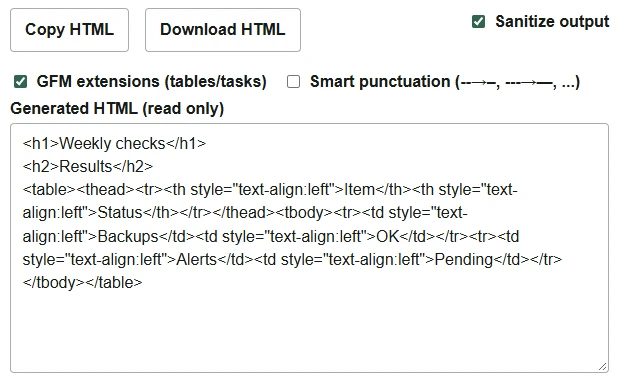
변환 결과를 기존 웹 페이지에 넣으려면 HTML 복사(“Copy HTML”)를 사용한다. 복사되는 것은 생성된 HTML 입력란에 표시된 본문 조각이다. Markdown 편집을 계속할 예정이라면 원문도 .md 파일 등으로 남겨 두는 것이 좋다.
변환은 브라우저 안에서 처리하지만, Markdown에 외부 URL의 이미지를 넣으면 미리 보기를 표시하거나 저장한 HTML을 열 때 브라우저가 이미지를 가져올 수 있다. 이 예제처럼 제목과 표만 있는 문서라면 저장한 HTML을 오프라인에서도 읽을 수 있다. GitHub나 Qiita에 게시할 때는 확장 문법과 모양이 다를 수 있으므로 게시할 곳의 미리 보기에서도 확인한다.