Предпросмотр таблиц Markdown и сохранение в HTML
Просмотрите заметки Markdown в браузере, проверьте заголовки и таблицы и сохраните HTML-файл. Реальные скриншоты поясняют разницу между копированием HTML и скачиванием файла.
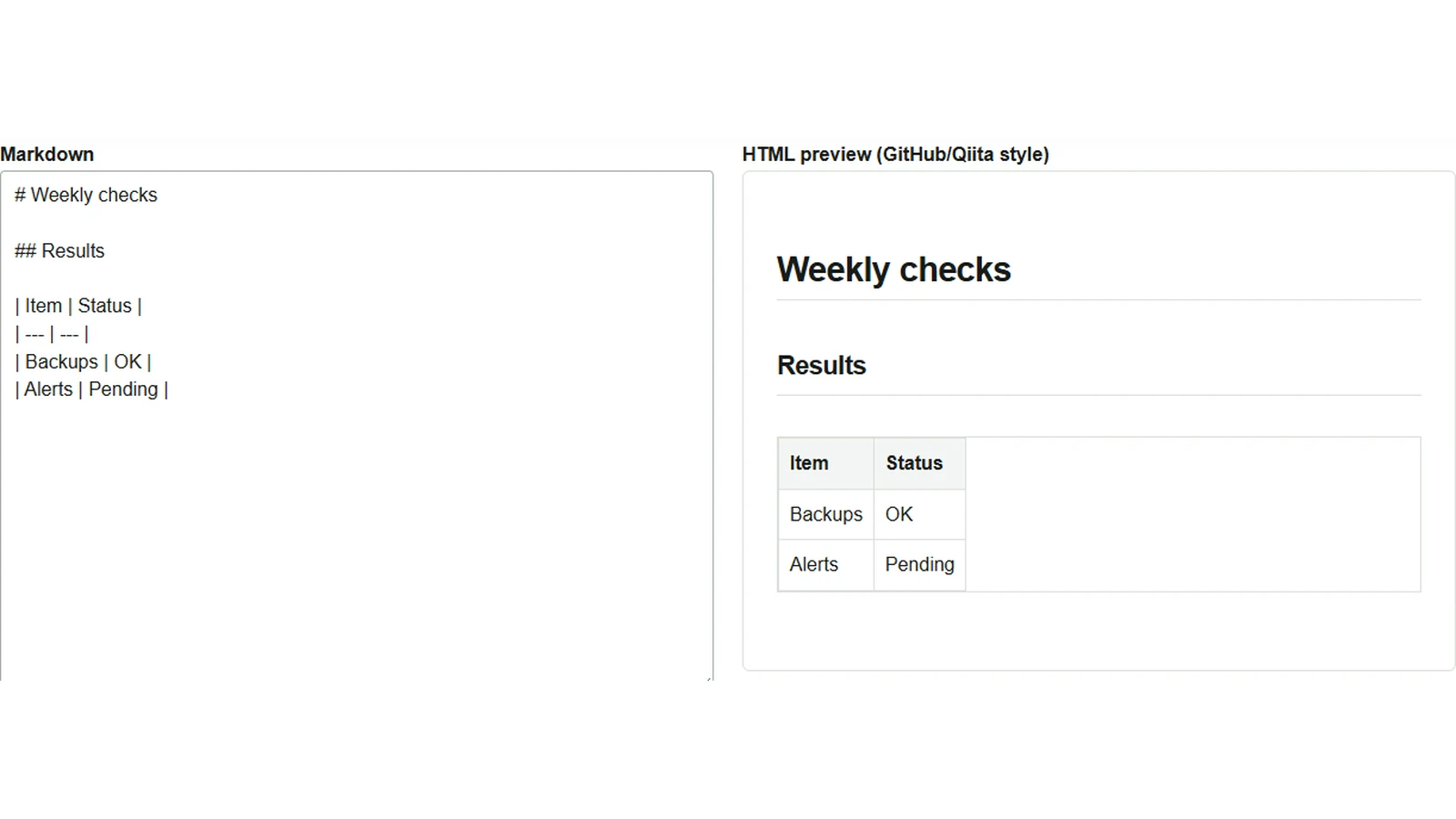
Записав результаты проверки в Markdown, можно передать их в виде HTML-файла: получатель прочитает его в браузере, даже если не пользуется редактором Markdown. Предпросмотр и конвертер Markdown позволяет сопоставить исходный текст с отображением и проверить, правильно ли построена таблица.
Вставить заметки проверки и проверить таблицу
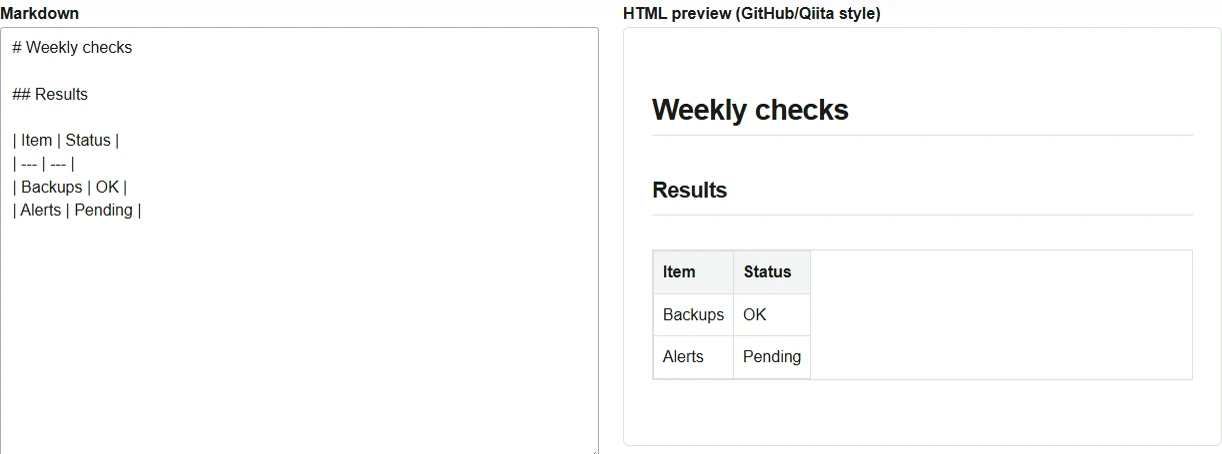
- При открытии инструмента появляется пример. Нажмите кнопку очистки (“Clear” в английском интерфейсе) и вставьте следующий пример в поле “Markdown”.
- Убедитесь, что включены расширения GFM для таблиц и списков задач. В английском интерфейсе этот пункт называется “GFM extensions (tables/tasks)”.
- В предпросмотре HTML появятся заголовок
Weekly checksи таблица с двумя строками —BackupsиAlerts. Если таблица не сформировалась, проверьте, что сразу под строкой заголовков есть разделительная строка с---и что число столбцов одинаково во всех строках.
# Weekly checks

## Results

| Item | Status |
| --- | --- |
| Backups | OK |
| Alerts | Pending |
Сохранить HTML-файл для просмотра в браузере
- Под предпросмотром нажмите скачивание HTML (“Download HTML”). Будет сохранён файл
converted.html. - Откройте сохранённый файл в браузере и проверьте заголовок и содержимое таблицы. В файл включены базовые стили отображения, поэтому границы и отступы таблицы немного отличаются от предпросмотра инструмента.
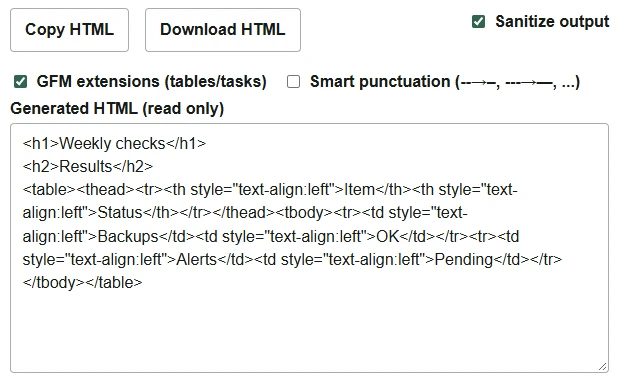
Чтобы вставить результат преобразования в существующую веб-страницу, используйте копирование HTML (“Copy HTML”). Копируется фрагмент основного содержимого из поля с созданным HTML. Если вы планируете дальше редактировать Markdown, сохраните и исходный текст, например в файле .md.
Преобразование выполняется в браузере, но если Markdown содержит изображения с внешними URL, браузер может загрузить их при показе предпросмотра или открытии сохранённого HTML. Документ только с заголовками и таблицами, как в этом примере, после сохранения в HTML можно читать и без подключения к сети. При публикации на GitHub или Qiita проверяйте также предпросмотр на целевой площадке: поддерживаемые расширения синтаксиса и оформление могут отличаться.