معاينة جداول Markdown وحفظها بصيغة HTML
عاين ملاحظات Markdown في المتصفح وتحقق من العناوين والجداول ثم احفظ ملف HTML. توضّح لقطات الشاشة الفعلية متى تستخدم النسخ ومتى تستخدم التنزيل.
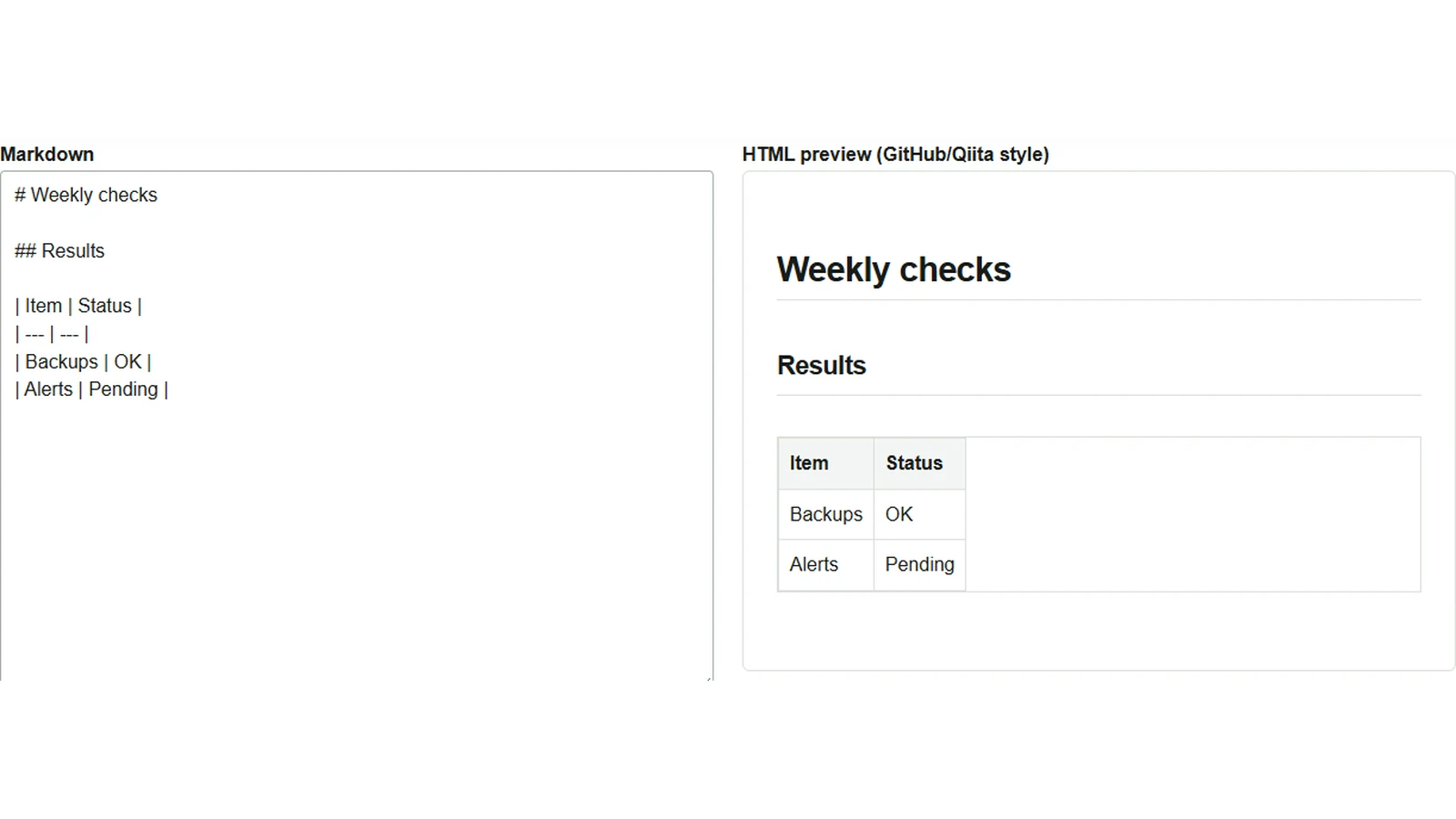
بعد كتابة نتائج الفحص بصيغة Markdown، يمكنك تسليمها في ملف HTML ليقرأها الطرف الآخر في متصفحه، حتى إن لم يستخدم محرر Markdown. تتيح أداة معاينة Markdown وتحويله مقارنة النص الأصلي بالنتيجة المعروضة والتحقق من أن الجدول تكوّن كما تريد.
الصق ملاحظات الفحص وتحقق من الجدول
- تظهر عينة عند فتح الأداة. اضغط زر المسح، المسمّى “Clear” في الواجهة الإنجليزية، ثم الصق المثال التالي في حقل “Markdown”.
- تأكد من تفعيل خيار امتدادات GFM للجداول وقوائم المهام. اسمه في الواجهة الإنجليزية “GFM extensions (tables/tasks)”.
- تعرض معاينة HTML العنوان
Weekly checksوجدولًا من صفين هماBackupsوAlerts. إذا لم يظهر جدول، فتحقق من وجود صف فاصل يستخدم---مباشرة تحت صف العناوين، ومن تساوي عدد الأعمدة في جميع الصفوف.
# Weekly checks

## Results

| Item | Status |
| --- | --- |
| Backups | OK |
| Alerts | Pending |
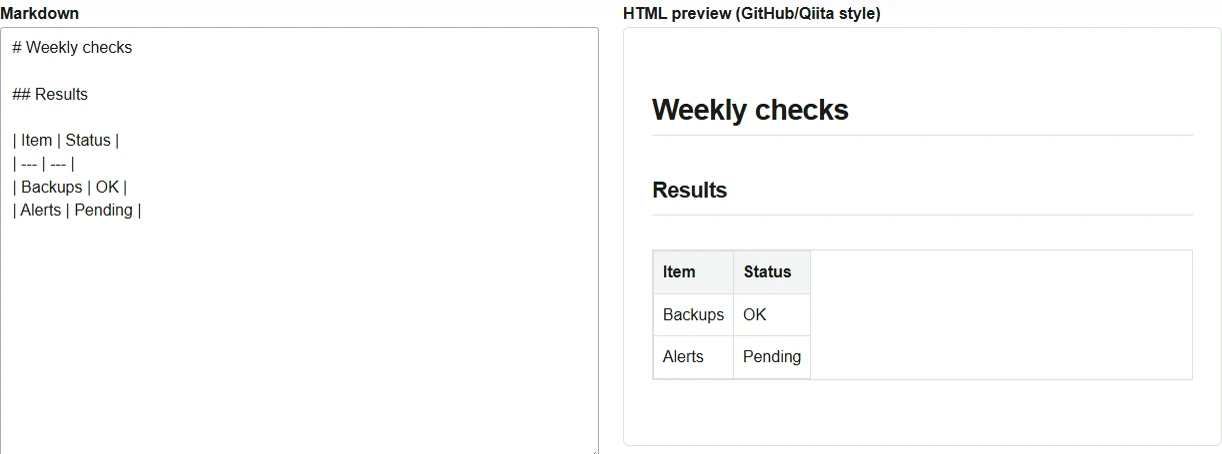
احفظ ملف HTML يمكن فتحه في المتصفح
- اضغط تنزيل HTML، أو “Download HTML”، أسفل المعاينة. يُحفظ الملف باسم
converted.html. - افتح الملف المحفوظ في المتصفح وتحقق من العنوان ومحتوى الجدول. يتضمن الملف تنسيق عرض أساسيًا، لذلك تختلف حدود الجدول والمسافات قليلًا عن معاينة الأداة.
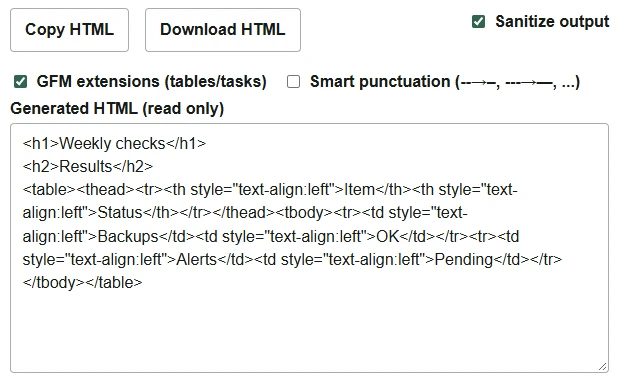
لإدراج النتيجة المحوّلة في صفحة ويب موجودة، استخدم نسخ HTML، أو “Copy HTML”. يُنسخ جزء المحتوى المعروض في حقل HTML الناتج. إذا كنت ستواصل تحرير Markdown، فاحتفظ بالنص الأصلي أيضًا، مثلًا في ملف .md.
يحدث التحويل داخل المتصفح، لكن إذا احتوى Markdown على صور ذات عناوين URL خارجية، فقد يجلبها المتصفح عند عرض المعاينة أو فتح HTML المحفوظ. أما مستند العناوين والجداول فقط، كما في هذا المثال، فيمكن قراءة ملف HTML المحفوظ له دون اتصال أيضًا. عند النشر على GitHub أو Qiita، تحقق من معاينة وجهة النشر كذلك، لأن صياغة الامتدادات والمظهر قد يختلفان.