Previsualizar tablas Markdown y guardarlas como HTML
Previsualiza notas Markdown en el navegador, comprueba títulos y tablas y guarda un archivo HTML. Las capturas reales explican cuándo copiar el HTML y cuándo descargarlo.
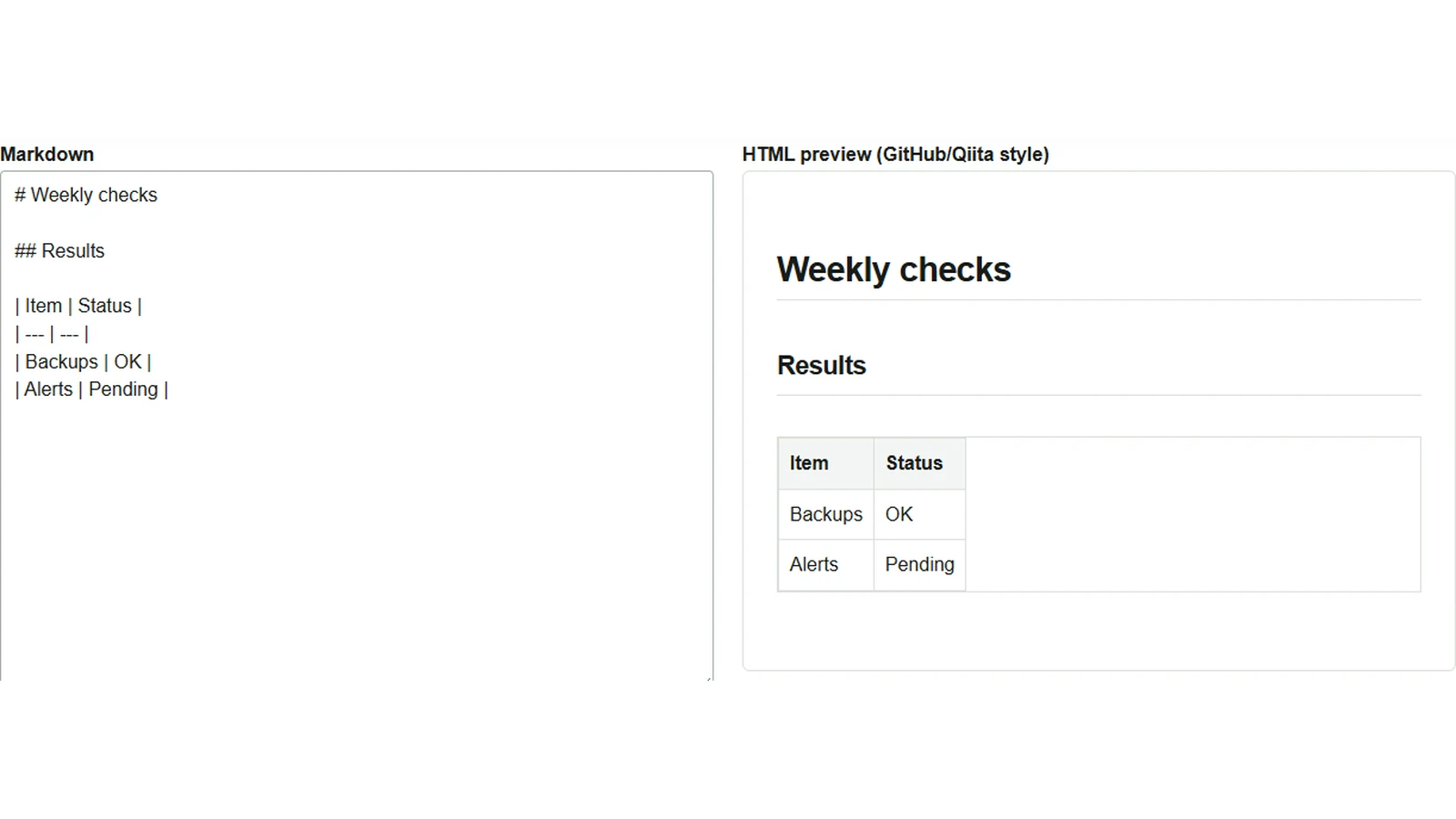
Después de escribir los resultados de una revisión en Markdown, puedes entregarlos como archivo HTML para que otra persona los lea en su navegador, aunque no utilice un editor Markdown. Vista previa / conversor de Markdown permite comparar el texto original con el resultado y comprobar que la tabla tenga la estructura prevista.
Pegar las notas y comprobar la tabla
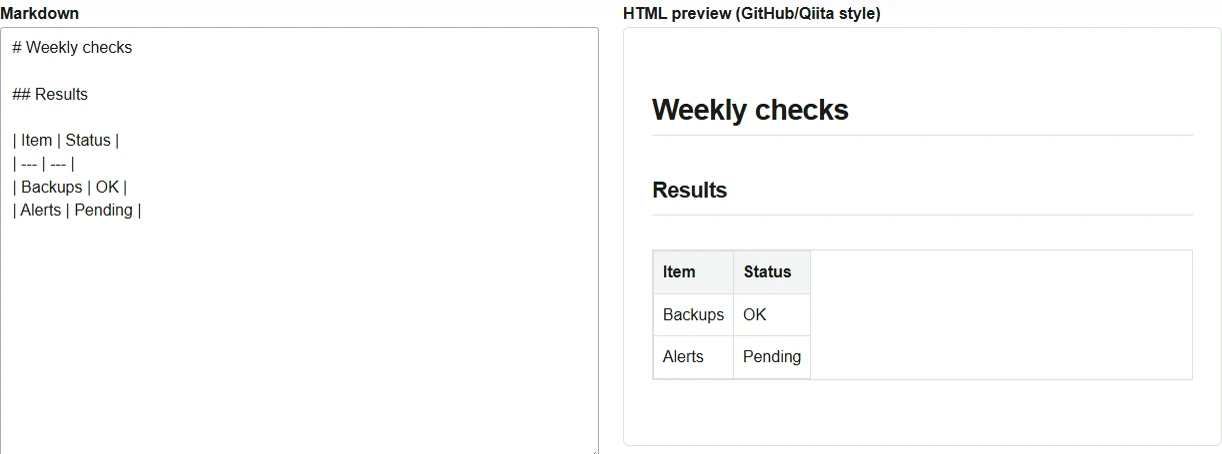
- Al abrir la herramienta aparece un ejemplo. Pulsa la opción de limpiar (“Clear” en la interfaz en inglés) y pega el siguiente ejemplo en el campo “Markdown”.
- Comprueba que esté marcada la opción de extensiones GFM para tablas y listas de tareas. En inglés se llama “GFM extensions (tables/tasks)”.
- La vista previa HTML muestra el título
Weekly checksy una tabla con las filasBackupsyAlerts. Si no se forma una tabla, comprueba que haya una fila separadora con---justo debajo de la cabecera y que todas las filas tengan el mismo número de columnas.
# Weekly checks

## Results

| Item | Status |
| --- | --- |
| Backups | OK |
| Alerts | Pending |
Guardar un archivo HTML que pueda abrirse en el navegador
- Pulsa la opción de descargar HTML (“Download HTML”) situada debajo de la vista previa. Se guarda
converted.html. - Abre el archivo guardado en el navegador y comprueba el título y el contenido de la tabla. El archivo incluye estilos básicos, por lo que los bordes y espacios de la tabla difieren ligeramente de la vista previa de la herramienta.
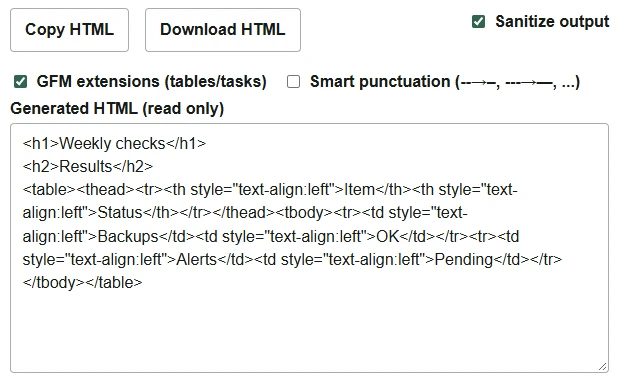
Para incorporar el resultado a una página web existente, utiliza copiar HTML (“Copy HTML”). Se copia el fragmento de contenido que aparece en el campo de HTML generado. Si vas a seguir editando el Markdown, conviene conservar también el texto original, por ejemplo en un archivo .md.
La conversión se realiza en el navegador, pero si el Markdown incluye imágenes con URL externas, el navegador puede descargarlas al mostrar la vista previa o al abrir el HTML guardado. Si el documento solo contiene títulos y tablas, como este ejemplo, el HTML guardado también se puede leer sin conexión. Al publicarlo en GitHub o Qiita, compruébalo además en la vista previa del destino, ya que las extensiones y el aspecto pueden variar.