Náhled tabulek Markdown a uložení do HTML
Zobrazte si poznámky Markdown v prohlížeči, zkontrolujte nadpisy a tabulky a uložte soubor HTML. Skutečné snímky ukazují, kdy HTML kopírovat a kdy jej stáhnout.
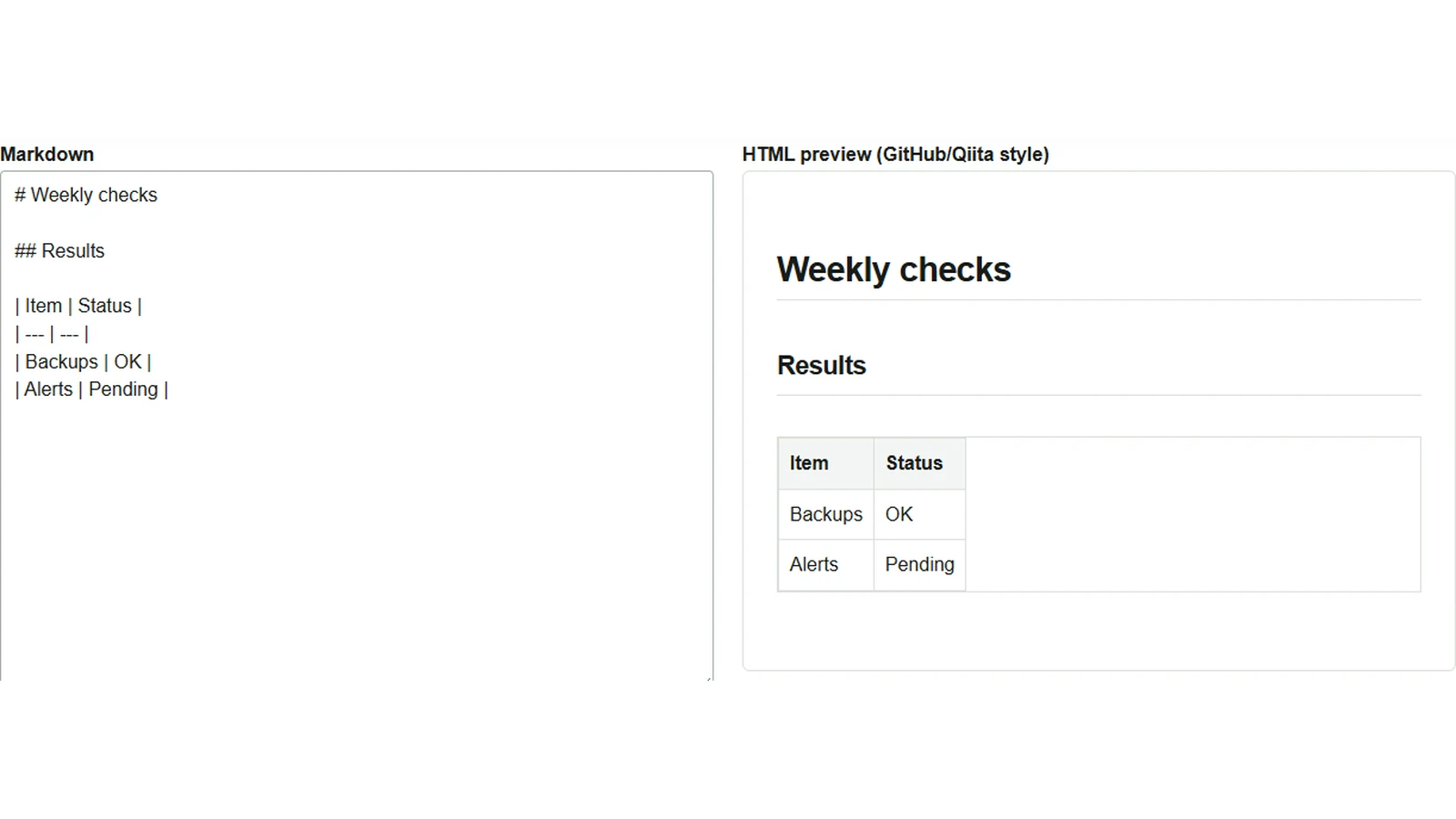
Výsledky kontroly zapsané v Markdownu můžete předat jako soubor HTML. Příjemce si je pak přečte v prohlížeči, i když nepoužívá editor Markdownu. Náhled a převodník Markdownu umožňuje porovnat zdrojový text s vykresleným výsledkem a ověřit, že tabulka vypadá podle očekávání.
Vložit kontrolní poznámky a zkontrolovat tabulku
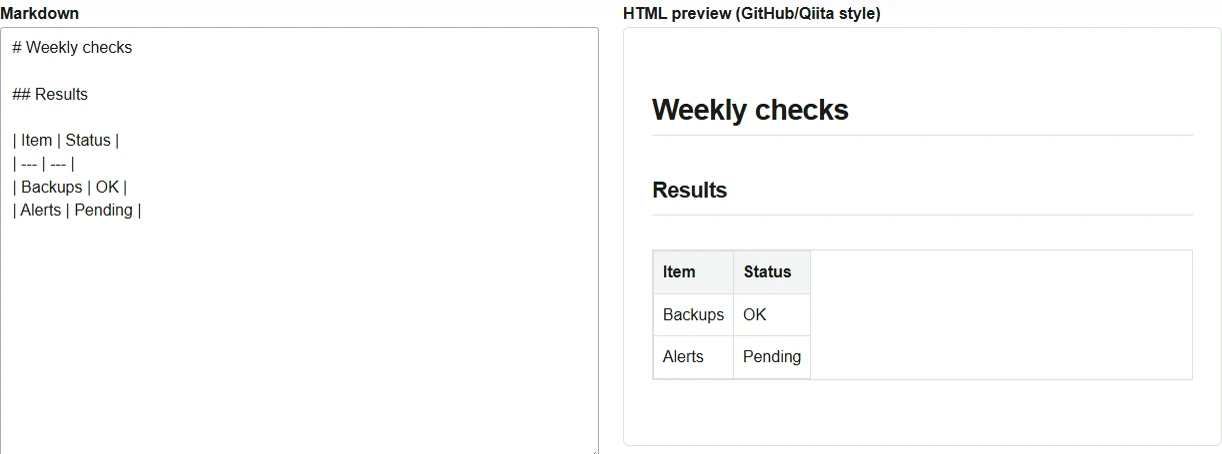
- Po otevření nástroje se zobrazí ukázka. Použijte vymazání, v anglickém rozhraní „Clear“, a vložte následující příklad do pole „Markdown“.
- Zkontrolujte, že je zapnuté rozšíření GFM pro tabulky a seznamy úkolů. V anglickém rozhraní se jmenuje „GFM extensions (tables/tasks)“.
- Náhled HTML zobrazí nadpis
Weekly checksa tabulku se dvěma řádky,BackupsaAlerts. Pokud nevznikne tabulka, ověřte, že hned pod záhlavím je oddělovací řádek s---a že všechny řádky mají stejný počet sloupců.
# Weekly checks

## Results

| Item | Status |
| --- | --- |
| Backups | OK |
| Alerts | Pending |
Uložit HTML soubor otevíratelný v prohlížeči
- Pod náhledem zvolte stažení HTML („Download HTML“). Uloží se soubor
converted.html. - Otevřete uložený soubor v prohlížeči a zkontrolujte nadpis i obsah tabulky. Soubor obsahuje základní styly zobrazení, takže okraje a mezery tabulky se trochu liší od náhledu nástroje.
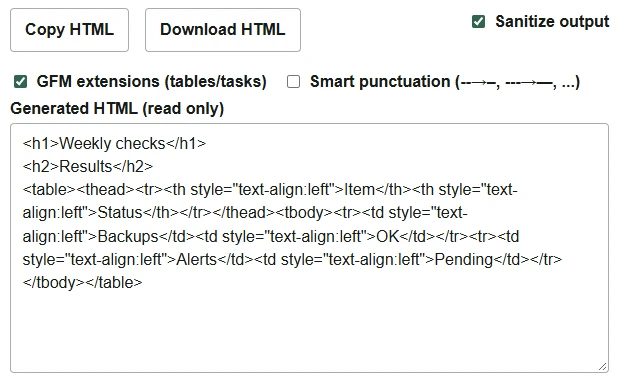
Chcete-li převedený výsledek vložit do existující webové stránky, použijte kopírování HTML („Copy HTML“). Kopíruje se fragment obsahu z pole s vygenerovaným HTML. Pokud budete Markdown dále upravovat, ponechte si i zdrojový text, například v souboru .md.
Převod probíhá v prohlížeči, ale pokud Markdown obsahuje obrázky na externích URL, může je prohlížeč při zobrazení náhledu nebo otevření uloženého HTML načíst. Dokument obsahující pouze nadpisy a tabulky jako tento příklad lze po uložení do HTML číst i offline. Při publikování na GitHubu nebo Qiitě jej zkontrolujte také v náhledu cílové služby, protože podpora rozšířené syntaxe i vzhled se mohou lišit.