Visualizar tabelas Markdown e salvar como HTML
Visualize notas Markdown no navegador, confira títulos e tabelas e salve um arquivo HTML. Capturas reais mostram quando copiar o HTML e quando baixar o arquivo.
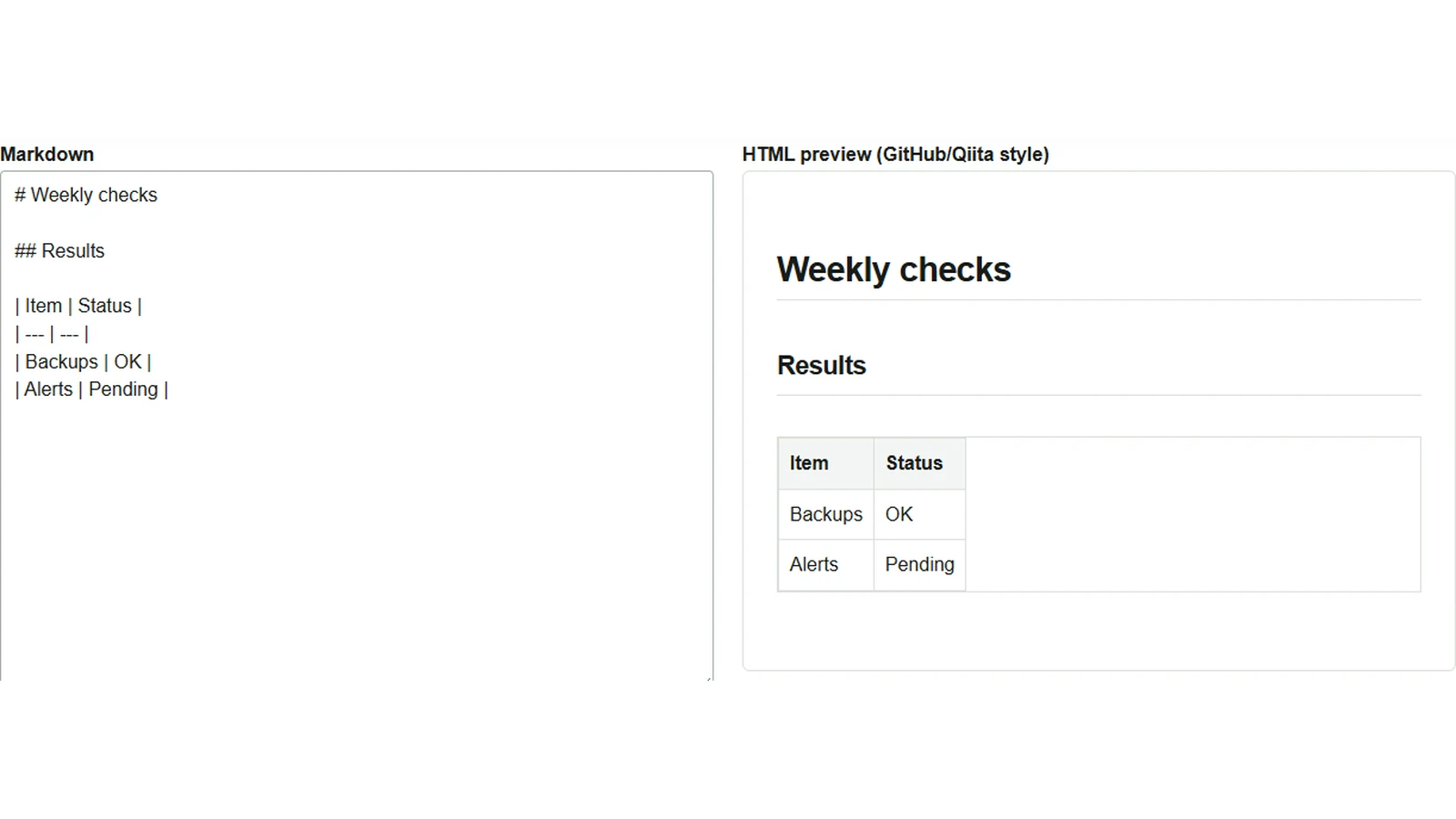
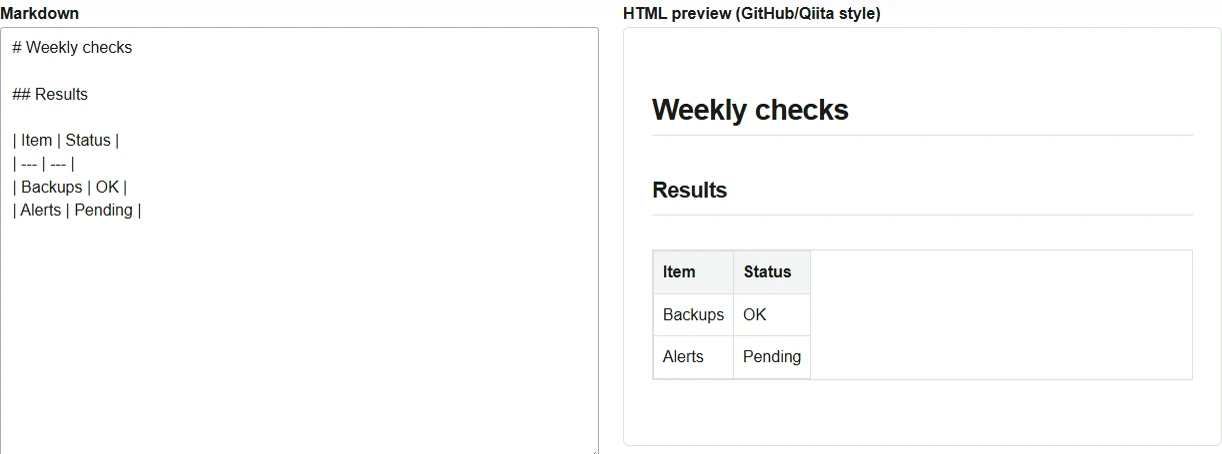
Depois de escrever os resultados de uma verificação em Markdown, você pode enviá-los como um arquivo HTML para que a outra pessoa leia no navegador, mesmo sem usar um editor Markdown. A ferramenta Pré-visualização / conversor de Markdown permite comparar o texto original com o resultado exibido e conferir se a tabela foi montada como esperado.
Colar as notas e conferir a tabela
- Ao abrir a ferramenta, aparece um exemplo. Clique na opção de limpar (“Clear” na interface em inglês) e cole o exemplo abaixo no campo “Markdown”.
- Confira se a opção de extensões GFM para tabelas e listas de tarefas está marcada. Na interface em inglês, ela se chama “GFM extensions (tables/tasks)”.
- A pré-visualização HTML mostra o título
Weekly checkse uma tabela com as duas linhasBackupseAlerts. Se não aparecer uma tabela, veja se há uma linha separadora com---logo abaixo do cabeçalho e se todas as linhas têm o mesmo número de colunas.
# Weekly checks

## Results

| Item | Status |
| --- | --- |
| Backups | OK |
| Alerts | Pending |
Salvar um arquivo HTML que abre no navegador
- Clique na opção de baixar HTML (“Download HTML”), abaixo da pré-visualização. O arquivo é salvo como
converted.html. - Abra o arquivo salvo no navegador e confira o título e o conteúdo da tabela. O arquivo inclui estilos básicos de exibição, por isso as bordas e os espaçamentos da tabela diferem um pouco da pré-visualização da ferramenta.
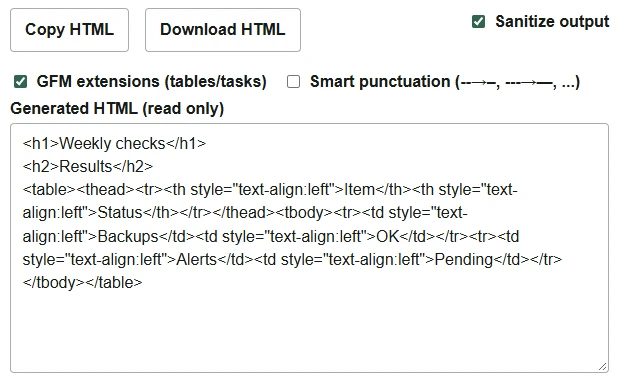
Para incorporar o resultado convertido a uma página web existente, use copiar HTML (“Copy HTML”). O que é copiado é o fragmento de conteúdo exibido no campo de HTML gerado. Se você pretende continuar editando o Markdown, guarde também o texto original, por exemplo em um arquivo .md.
A conversão acontece no navegador, mas, se o Markdown incluir imagens de URLs externas, o navegador poderá buscá-las ao mostrar a pré-visualização ou abrir o HTML salvo. Um documento que contenha apenas títulos e tabelas, como neste exemplo, também pode ser lido offline depois de salvo como HTML. Ao publicar no GitHub ou no Qiita, confira a pré-visualização do destino, pois as extensões de sintaxe e a aparência podem variar.