Markdownの表をプレビューしてHTMLで保存する
Markdownの作業メモをブラウザでプレビューし、見出しや表を確認してHTMLファイルに保存する。コピーとダウンロードの使い分けも、実際の操作画面を使って紹介する。
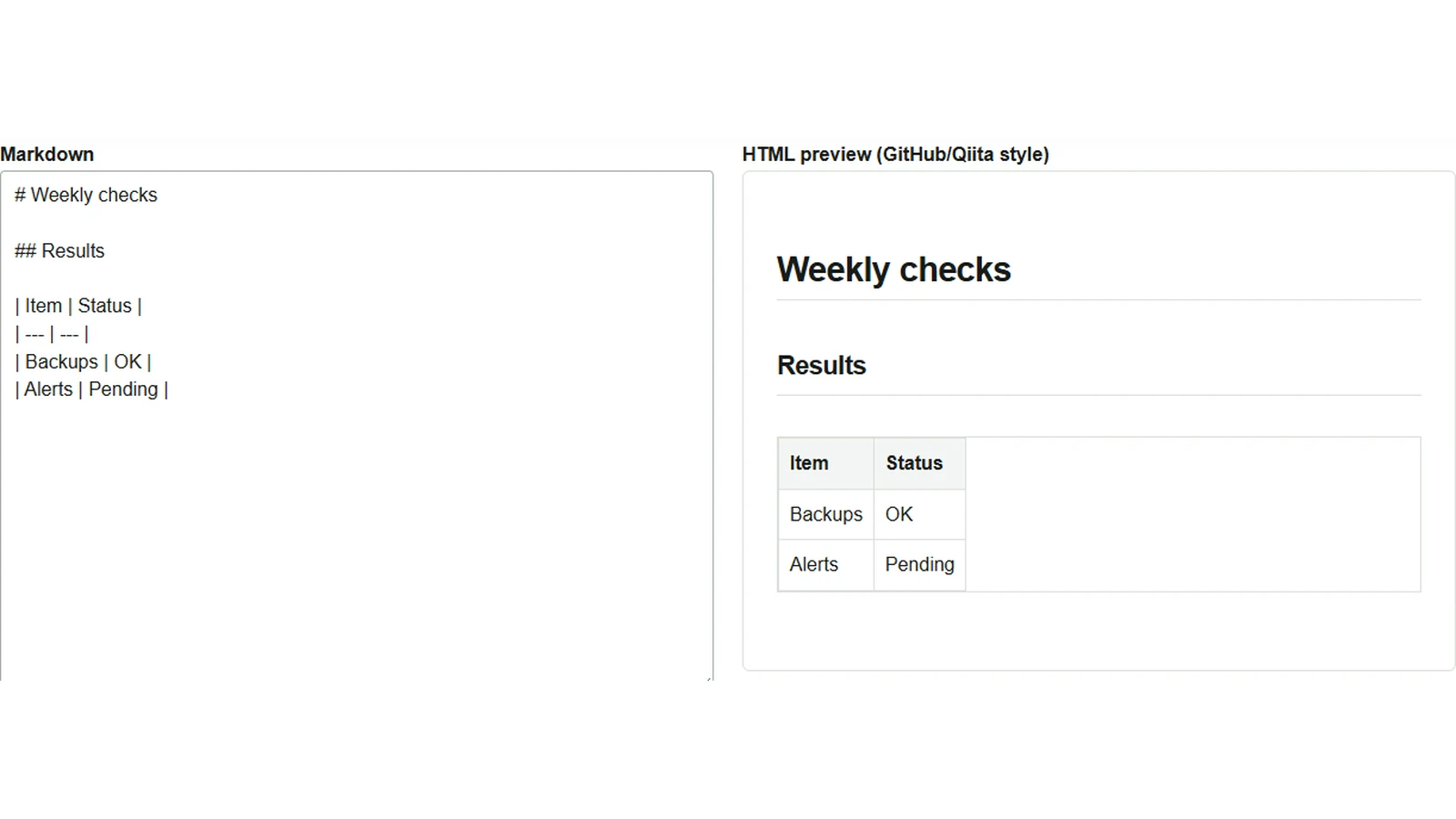
点検結果を Markdown で書いたあと、相手が Markdown エディターを使っていなくても、HTML ファイルにして渡せばブラウザで読んでもらえる。Markdown プレビュー / コンバータ では、元のテキストと表示結果を見比べながら、表が意図どおりに組み立てられているかを確認できる。
点検メモを貼り付けて表を確認する
- ツールを開くとサンプルが表示される。「クリア(Clear)」を押し、「Markdown」欄に次の例を貼り付ける。
- 「GFM拡張(表/タスクリスト)」にチェックが入っていることを確認する。英語画面では「GFM extensions (tables/tasks)」である。
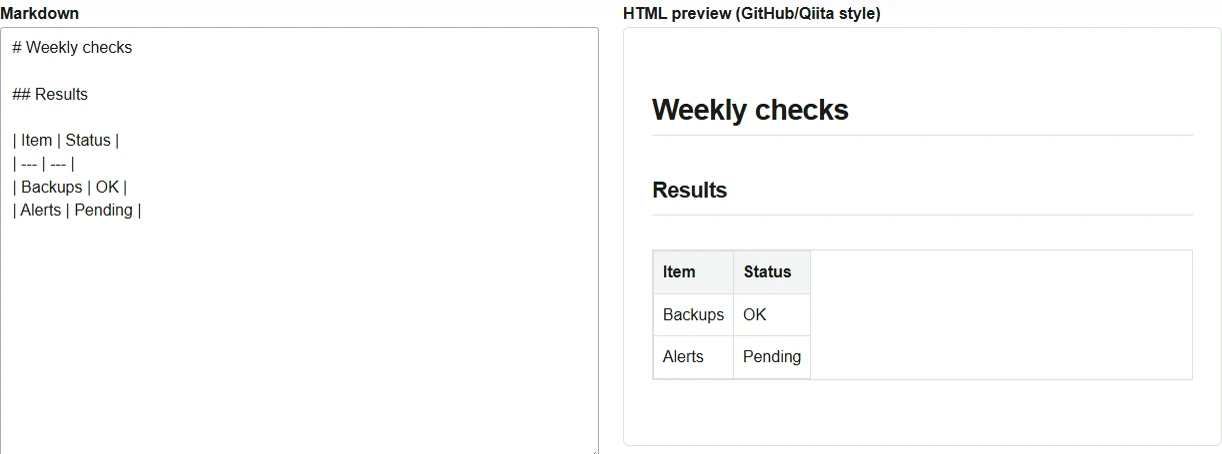
- 「HTML プレビュー」に見出しの
Weekly checksと、Backups、Alertsの2行がある表が表示される。表にならない場合は、見出し行の直下に---を使った区切り行があり、すべての行の列数が一致しているか確認する。
# Weekly checks

## Results

| Item | Status |
| --- | --- |
| Backups | OK |
| Alerts | Pending |
ブラウザで開けるHTMLファイルを保存する
- プレビューの下にある「HTMLをダウンロード(Download HTML)」を押す。
converted.htmlが保存される。 - 保存したファイルをブラウザで開き、見出しと表の内容を確認する。ファイルには基本的な表示スタイルが含まれるため、表の罫線や余白はツール上のプレビューと多少異なる。
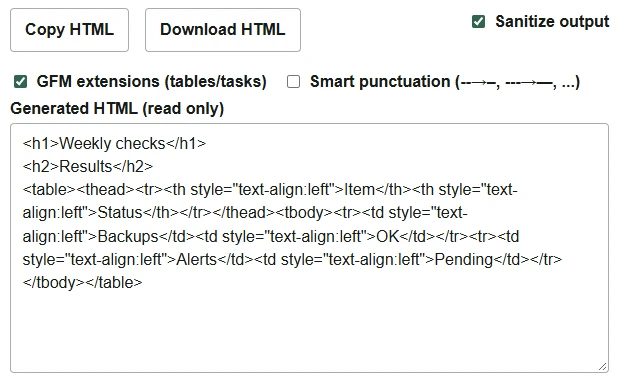
既存のWebページに変換結果を組み込むときは「HTMLをコピー(Copy HTML)」を使う。コピーされるのは「生成HTML」欄に表示された本文の断片である。Markdown の編集を続ける場合は、元のテキストも .md ファイルなどに残しておくとよい。
変換はブラウザ内で行うが、外部URLの画像を Markdown に含めると、プレビューや保存後のHTMLを開いたブラウザが画像を取得することがある。この例のように見出しと表だけの文書なら、保存したHTMLをオフラインでも読める。GitHub や Qiita に掲載する場合は、拡張構文や見た目が異なるため、投稿先のプレビューでも確認する。