Markdown-Tabellen prüfen und als HTML speichern
Markdown-Notizen im Browser ansehen, Überschriften und Tabellen prüfen und als HTML-Datei speichern. Echte Bildschirmfotos zeigen, wann Kopieren und wann Herunterladen sinnvoll ist.
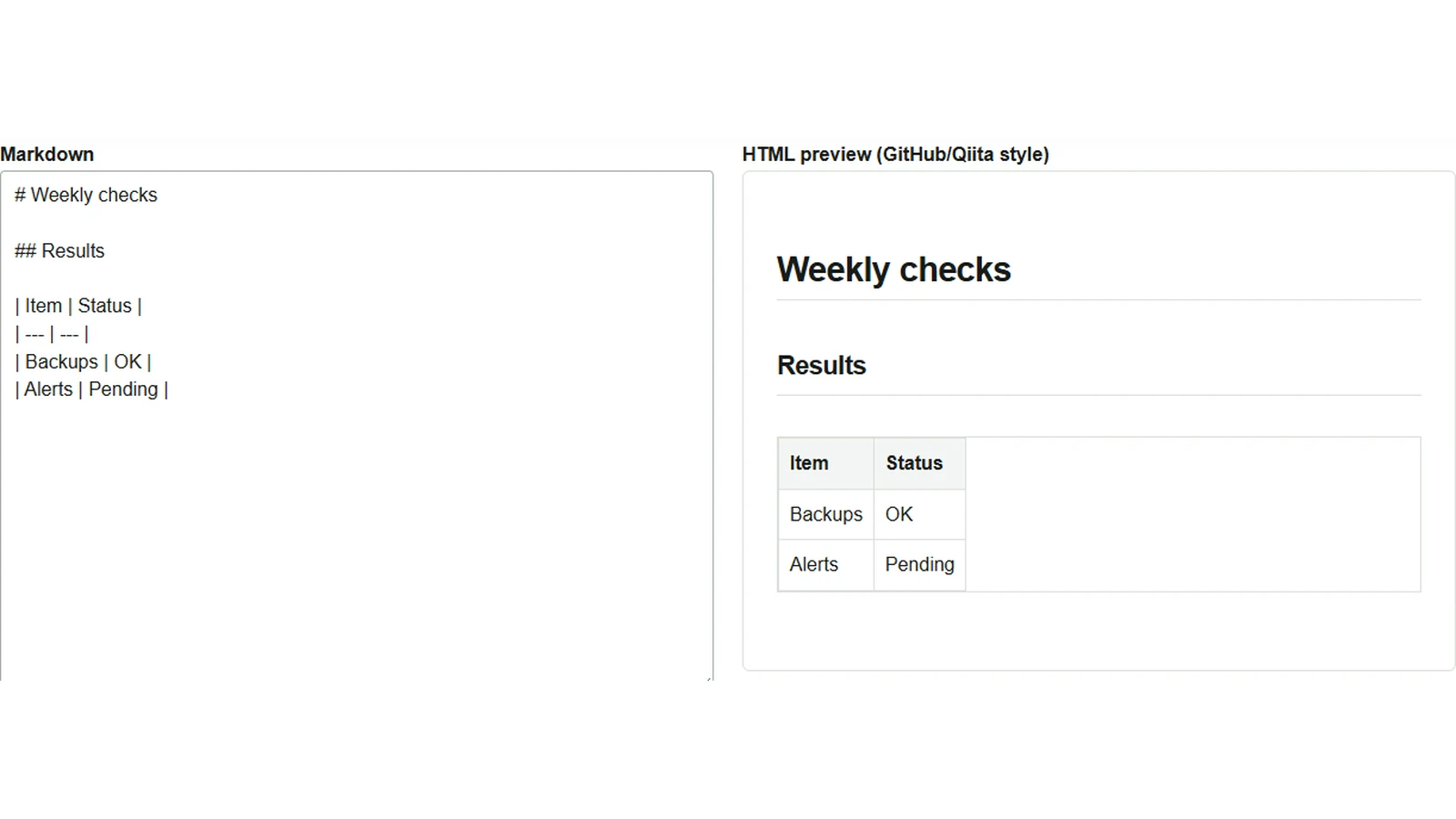
Wer Prüfergebnisse in Markdown festhält, kann sie als HTML-Datei weitergeben. Die andere Person kann sie dann im Browser lesen, auch ohne Markdown-Editor. Mit der Markdown-Vorschau und Konvertierung lässt sich der Quelltext mit der Darstellung vergleichen und prüfen, ob die Tabelle wie vorgesehen aufgebaut ist.
Prüfnotizen einfügen und die Tabelle kontrollieren
- Beim Öffnen des Werkzeugs erscheint ein Beispiel. Wähle die Funktion zum Leeren, in der englischen Oberfläche „Clear“, und füge das folgende Beispiel in das Feld „Markdown“ ein.
- Prüfe, ob die GFM-Erweiterungen für Tabellen und Aufgabenlisten aktiviert sind. In der englischen Oberfläche heißt die Option „GFM extensions (tables/tasks)“.
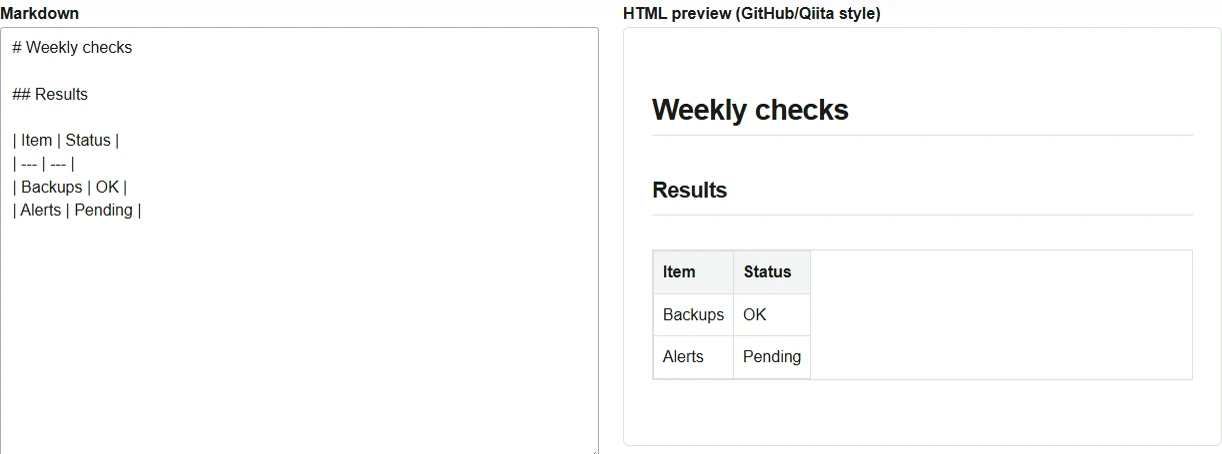
- Die HTML-Vorschau zeigt die Überschrift
Weekly checksund eine Tabelle mit den beiden ZeilenBackupsundAlerts. Entsteht keine Tabelle, prüfe, ob direkt unter der Kopfzeile eine Trennzeile mit---steht und alle Zeilen dieselbe Anzahl an Spalten haben.
# Weekly checks

## Results

| Item | Status |
| --- | --- |
| Backups | OK |
| Alerts | Pending |
Eine HTML-Datei zum Öffnen im Browser speichern
- Wähle unter der Vorschau die Funktion zum Herunterladen von HTML („Download HTML“). Die Datei wird als
converted.htmlgespeichert. - Öffne die gespeicherte Datei im Browser und prüfe die Überschrift und den Tabelleninhalt. Die Datei enthält grundlegende Darstellungsstile; Tabellenrahmen und Abstände unterscheiden sich deshalb etwas von der Vorschau im Werkzeug.
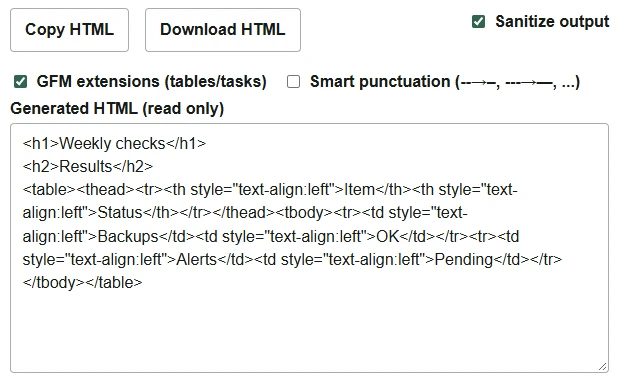
Um das Ergebnis in eine vorhandene Webseite einzufügen, verwende die Funktion zum Kopieren von HTML („Copy HTML“). Kopiert wird das Inhaltsfragment aus dem Feld für das erzeugte HTML. Soll der Markdown-Text später weiterbearbeitet werden, bewahre auch den Quelltext auf, etwa in einer .md-Datei.
Die Umwandlung findet im Browser statt. Enthält der Markdown-Text jedoch Bilder mit externen URLs, kann der Browser diese beim Anzeigen der Vorschau oder Öffnen der gespeicherten HTML-Datei abrufen. Ein Dokument nur mit Überschriften und Tabellen wie in diesem Beispiel lässt sich nach dem Speichern als HTML auch offline lesen. Bei einer Veröffentlichung auf GitHub oder Qiita sollte zusätzlich die Vorschau am Ziel geprüft werden, da sich Syntaxerweiterungen und Darstellung unterscheiden können.