Previzualizarea tabelelor Markdown și salvarea lor ca HTML
Previzualizează notițe Markdown în browser, verifică titlurile și tabelele și salvează un fișier HTML. Capturile reale arată când să copiezi HTML-ul și când să îl descarci.
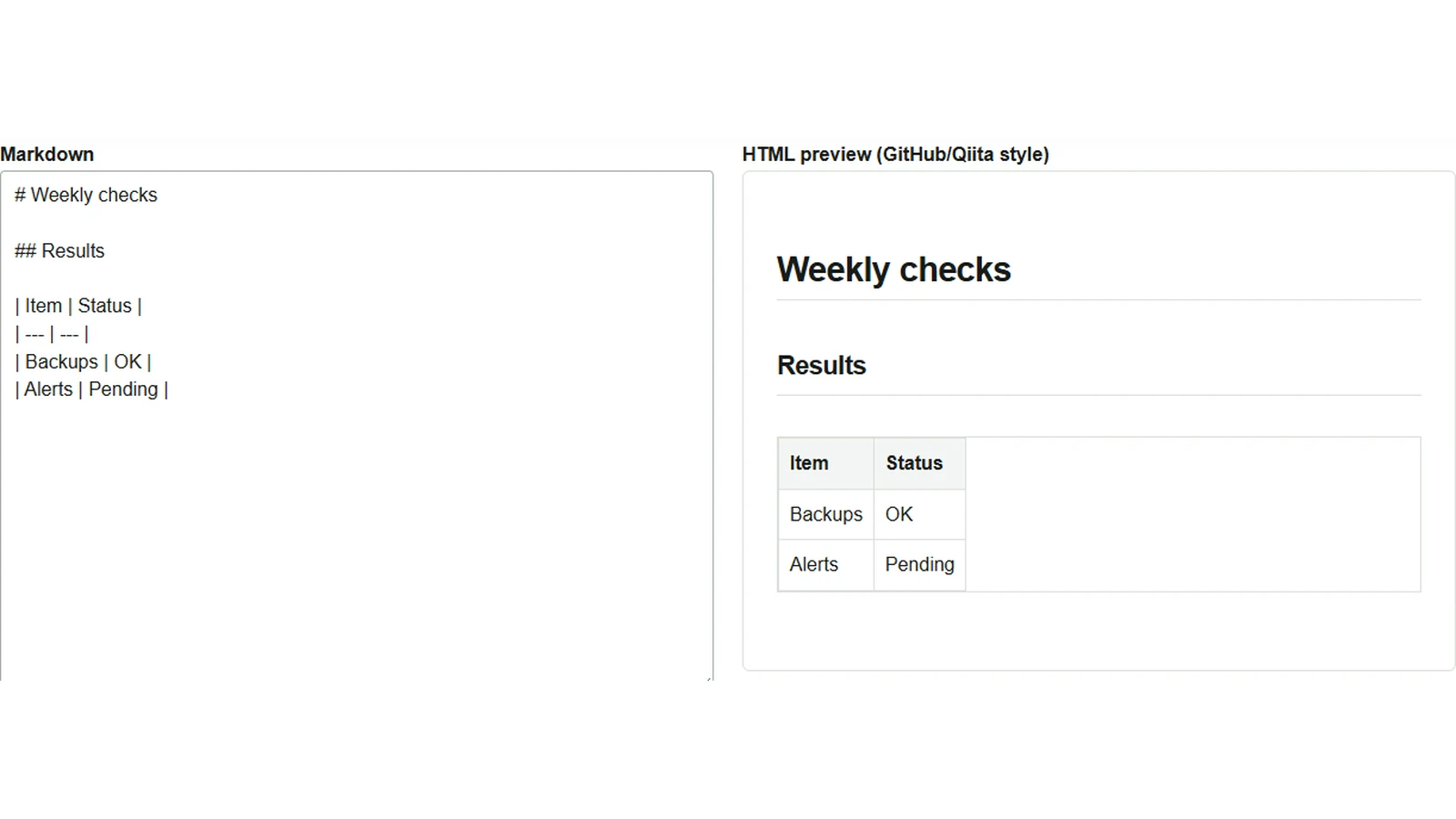
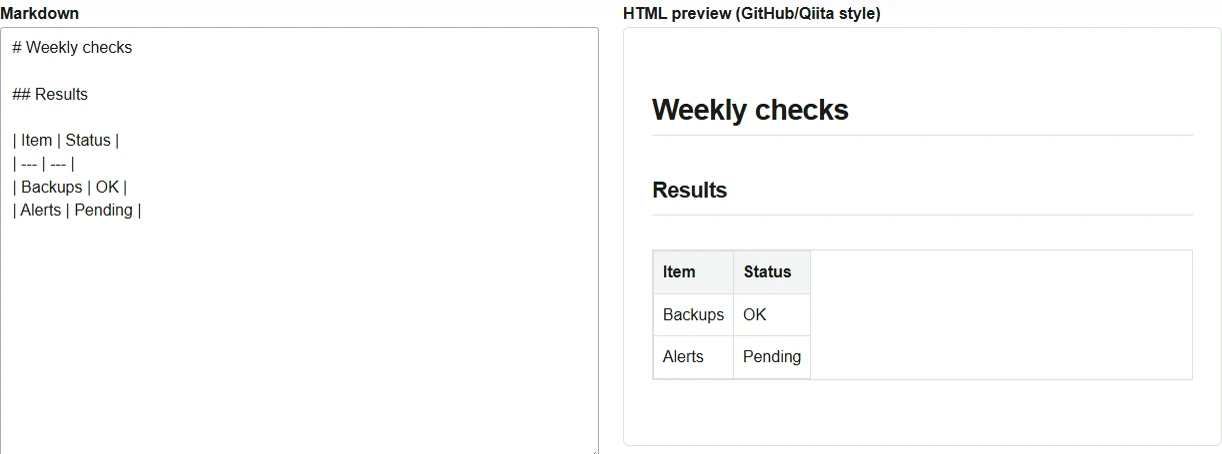
După ce scrii rezultatele unei verificări în Markdown, le poți trimite într-un fișier HTML pentru ca destinatarul să le citească în browser, chiar dacă nu folosește un editor Markdown. Previzualizarea / convertorul Markdown permite compararea textului sursă cu rezultatul afișat, ca să verifici dacă tabelul este construit cum ai intenționat.
Lipește notițele de verificare și inspectează tabelul
- La deschiderea instrumentului apare un exemplu. Folosește ștergerea, numită „Clear” în interfața engleză, și lipește exemplul următor în câmpul „Markdown”.
- Verifică dacă este bifată opțiunea extensiilor GFM pentru tabele și liste de sarcini. În engleză se numește „GFM extensions (tables/tasks)”.
- Previzualizarea HTML afișează titlul
Weekly checksși un tabel cu două rânduri,BackupsșiAlerts. Dacă nu apare un tabel, verifică dacă imediat sub antet există un rând separator cu---și dacă toate rândurile au același număr de coloane.
# Weekly checks

## Results

| Item | Status |
| --- | --- |
| Backups | OK |
| Alerts | Pending |
Salvează un fișier HTML care se deschide în browser
- Apasă descărcarea HTML („Download HTML”) de sub previzualizare. Se salvează fișierul
converted.html. - Deschide fișierul salvat în browser și verifică titlul și conținutul tabelului. Fișierul include stiluri de afișare de bază, așa că marginile și spațierea tabelului diferă puțin de previzualizarea instrumentului.
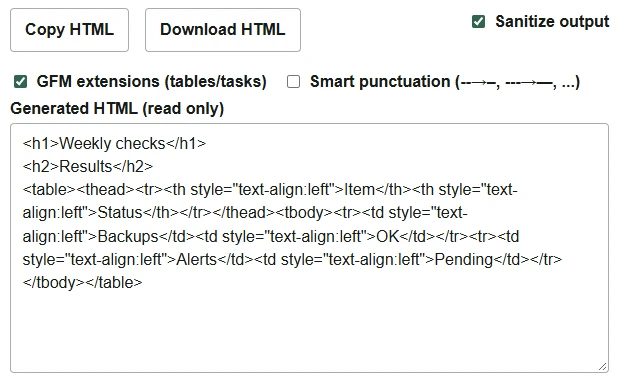
Pentru a introduce rezultatul într-o pagină web existentă, folosește copierea HTML („Copy HTML”). Se copiază fragmentul de conținut afișat în câmpul HTML generat. Dacă vei continua să editezi Markdown-ul, păstrează și textul sursă, de exemplu într-un fișier .md.
Conversia se face în browser, dar dacă Markdown-ul include imagini de la URL-uri externe, browserul le poate prelua când afișează previzualizarea sau deschide HTML-ul salvat. Un document care conține doar titluri și tabele, ca în acest exemplu, poate fi citit și offline după salvarea ca HTML. La publicarea pe GitHub sau Qiita, verifică și previzualizarea destinației, deoarece extensiile de sintaxă și aspectul pot fi diferite.