Markdown तालिका का पूर्वावलोकन करें और उसे HTML में सहेजें
ब्राउज़र में Markdown नोट का पूर्वावलोकन करके शीर्षक और तालिकाएँ जाँचें, फिर HTML फ़ाइल सहेजें। असली स्क्रीनशॉट से HTML कॉपी करने और डाउनलोड करने का अंतर भी समझें।
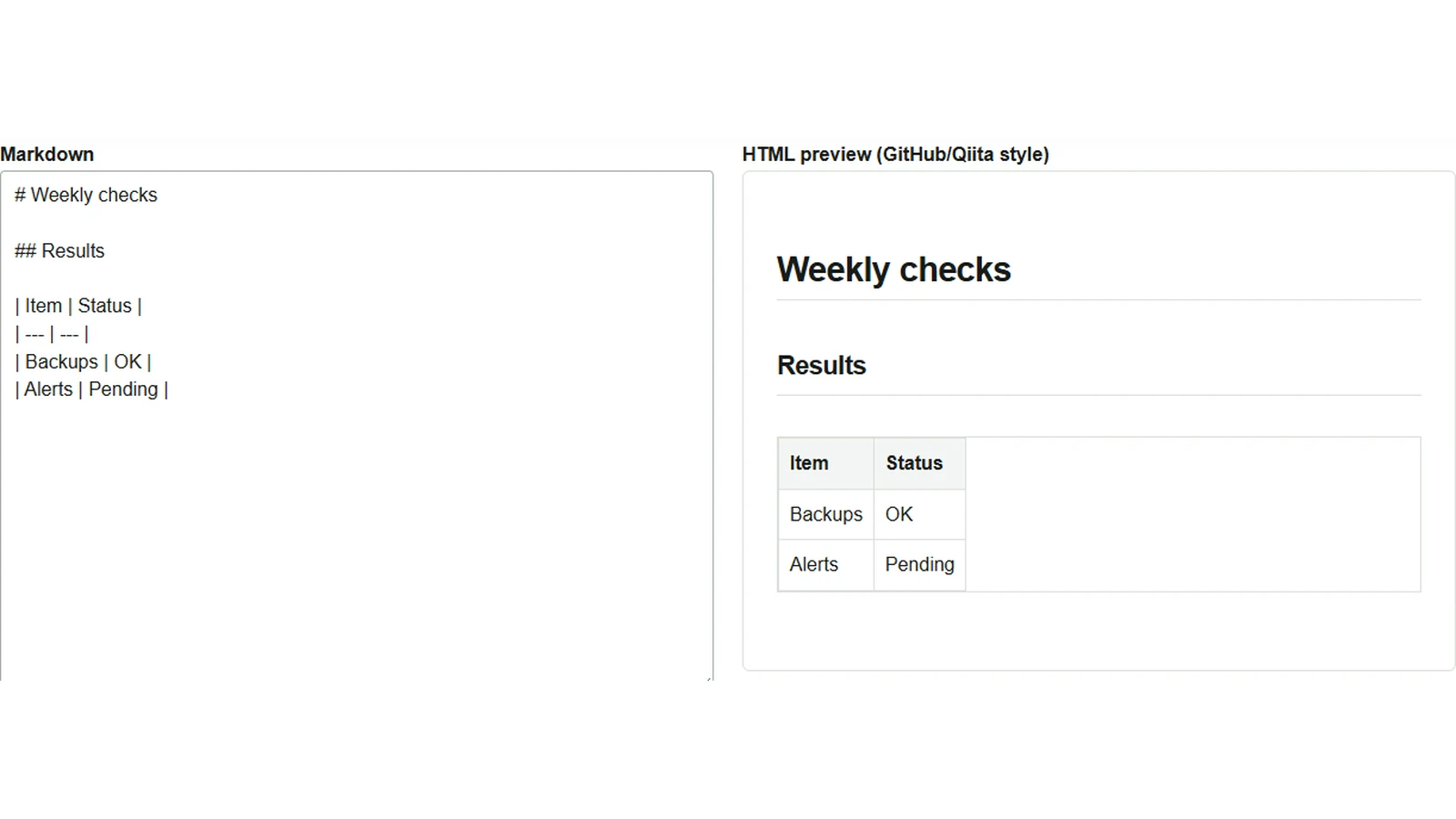
जाँच के परिणाम Markdown में लिखने के बाद उन्हें HTML फ़ाइल के रूप में भेज सकते हैं। इससे सामने वाला Markdown एडिटर इस्तेमाल न करता हो, तब भी अपने ब्राउज़र में पढ़ सकता है। Markdown पूर्वावलोकन / कनवर्टर में मूल पाठ और दिखाई देने वाले परिणाम को साथ देखकर जाँच सकते हैं कि तालिका इच्छित ढंग से बनी है या नहीं।
जाँच नोट पेस्ट करके तालिका देखें
- टूल खोलने पर एक नमूना दिखाई देता है। साफ़ करने वाला बटन (अंग्रेज़ी स्क्रीन में “Clear”) दबाएँ और नीचे का उदाहरण “Markdown” फ़ील्ड में पेस्ट करें।
- सुनिश्चित करें कि तालिकाओं और कार्य सूचियों वाला GFM एक्सटेंशन विकल्प चालू है। अंग्रेज़ी स्क्रीन में इसका नाम “GFM extensions (tables/tasks)” है।
- HTML पूर्वावलोकन में
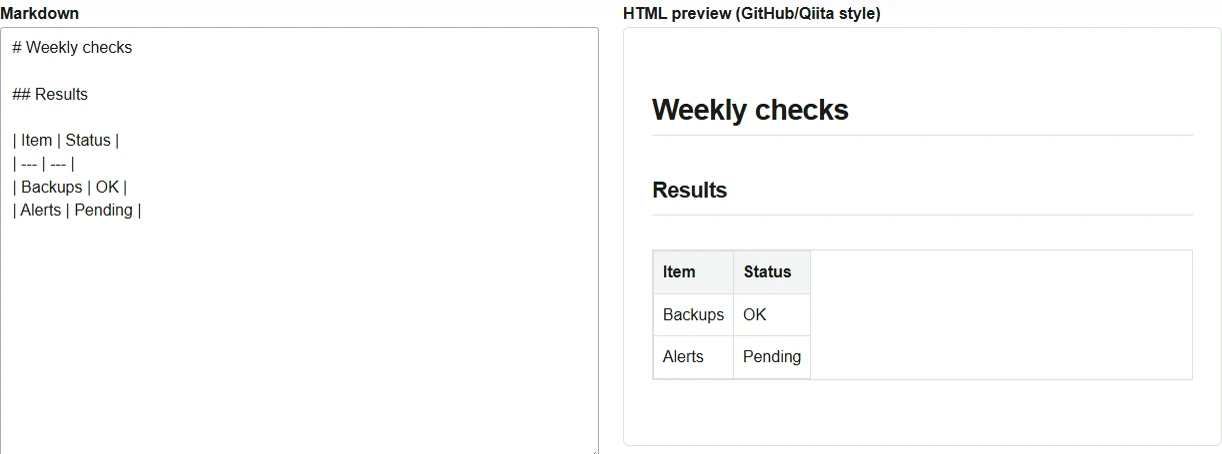
Weekly checksशीर्षक औरBackups,Alertsवाली दो पंक्तियों की तालिका दिखाई देती है। अगर तालिका न बने, तो देखें कि हेडर पंक्ति के ठीक नीचे---वाली विभाजक पंक्ति है और सभी पंक्तियों में स्तंभों की संख्या समान है।
# Weekly checks

## Results

| Item | Status |
| --- | --- |
| Backups | OK |
| Alerts | Pending |
ब्राउज़र में खुलने वाली HTML फ़ाइल सहेजें
- पूर्वावलोकन के नीचे HTML डाउनलोड करने वाला बटन (“Download HTML”) दबाएँ। फ़ाइल
converted.htmlनाम से सहेजी जाती है। - सहेजी हुई फ़ाइल ब्राउज़र में खोलकर शीर्षक और तालिका की सामग्री जाँचें। फ़ाइल में मूल प्रदर्शन शैलियाँ शामिल होती हैं, इसलिए तालिका की सीमाएँ और खाली जगह टूल के पूर्वावलोकन से थोड़ी अलग होंगी।
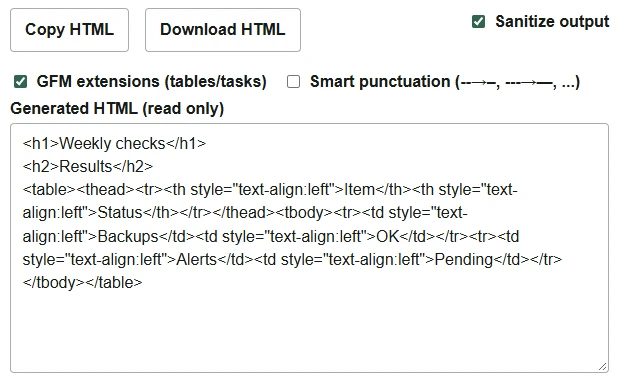
रूपांतरण के परिणाम को किसी मौजूदा वेब पेज में जोड़ने के लिए HTML कॉपी करने वाला बटन (“Copy HTML”) इस्तेमाल करें। इससे जनरेट किए गए HTML के फ़ील्ड में दिखने वाला मुख्य सामग्री का अंश कॉपी होता है। अगर Markdown को आगे भी संपादित करना है, तो मूल पाठ को भी .md जैसी फ़ाइल में रख लें।
रूपांतरण ब्राउज़र के अंदर होता है, लेकिन Markdown में बाहरी URL की छवियाँ होने पर, पूर्वावलोकन दिखाते समय या सहेजी गई HTML फ़ाइल खोलते समय ब्राउज़र वे छवियाँ मँगवा सकता है। इस उदाहरण की तरह केवल शीर्षक और तालिकाओं वाला दस्तावेज़ हो, तो सहेजी गई HTML फ़ाइल ऑफ़लाइन भी पढ़ सकते हैं। GitHub या Qiita पर प्रकाशित करते समय वहाँ के पूर्वावलोकन में भी जाँचें, क्योंकि एक्सटेंशन सिंटैक्स और रूप-रंग अलग हो सकते हैं।