Markdown-táblázatok előnézete és mentése HTML-ként
Nézd meg a Markdown-jegyzeteket a böngészőben, ellenőrizd a címsorokat és táblázatokat, majd ments HTML-fájlt. Valódi képernyőképek mutatják a HTML másolásának és letöltésének eltérő használatát.
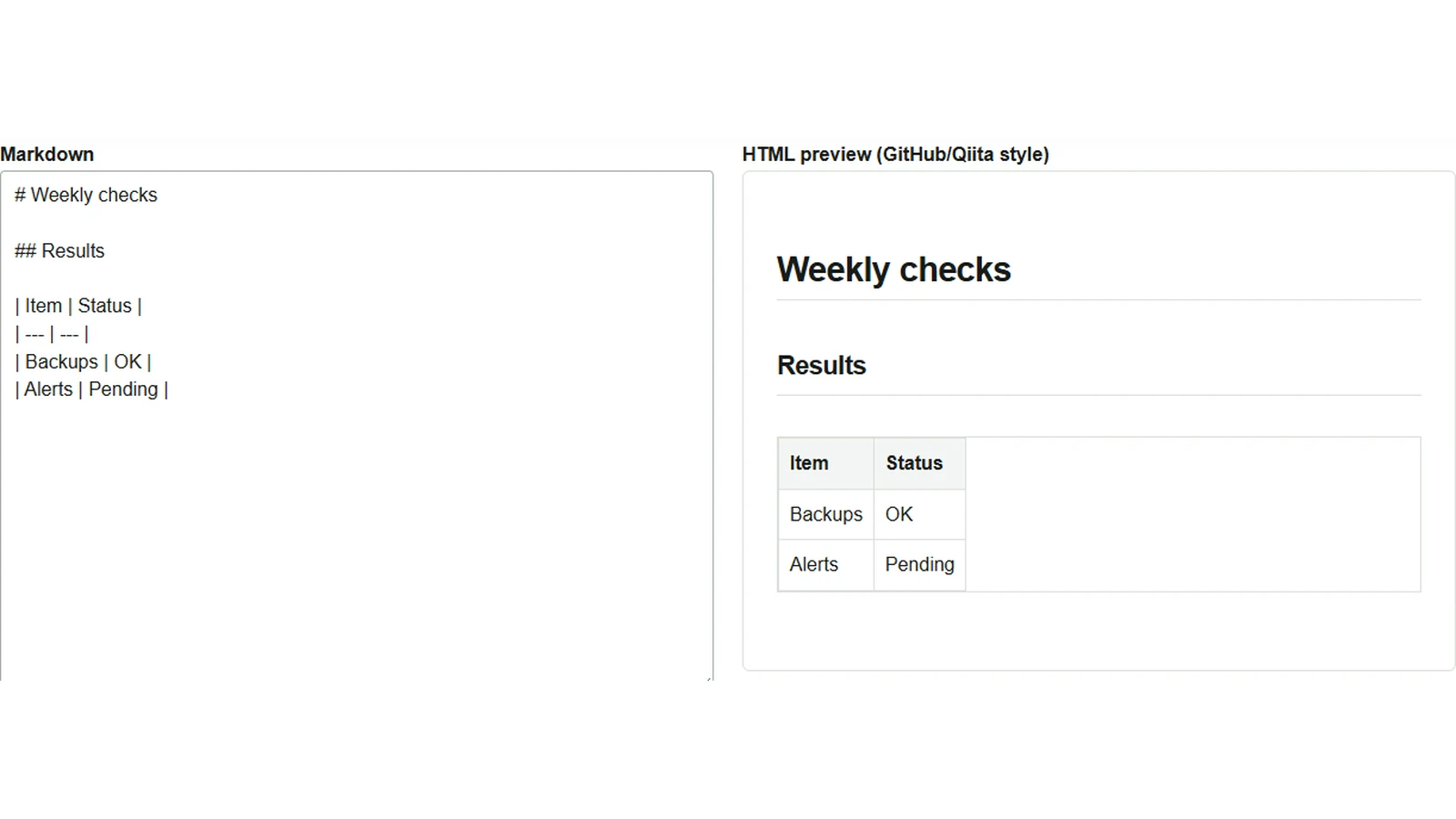
A Markdownban megírt ellenőrzési eredményeket HTML-fájlként is átadhatod. Így a címzett a böngészőjében olvashatja őket akkor is, ha nem használ Markdown-szerkesztőt. A Markdown-előnézet és -átalakító segítségével összevetheted a forrásszöveget a megjelenített eredménnyel, és ellenőrizheted, hogy a táblázat a kívánt módon épült-e fel.
Az ellenőrzési jegyzetek beillesztése és a táblázat ellenőrzése
- Az eszköz megnyitásakor egy minta jelenik meg. Válaszd a törlés funkciót, az angol felületen a „Clear” gombot, majd illeszd a következő példát a „Markdown” mezőbe.
- Ellenőrizd, hogy be van-e kapcsolva a táblázatokat és feladatlistákat támogató GFM-bővítmény. Az angol felületen a neve „GFM extensions (tables/tasks)”.
- A HTML-előnézetben a
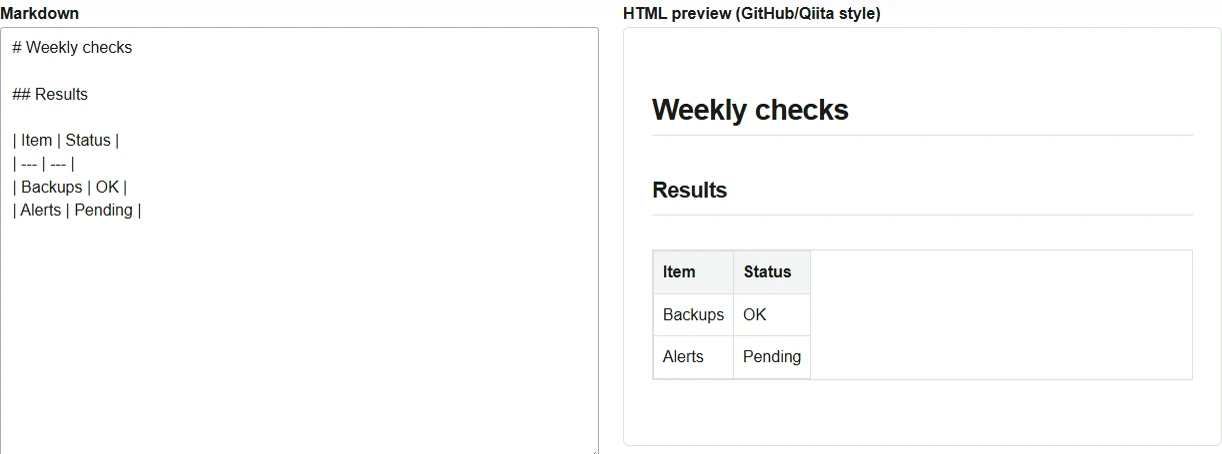
Weekly checkscímsor és egy két sorból,BackupsésAlertsbejegyzésekből álló táblázat jelenik meg. Ha nem alakul ki táblázat, nézd meg, van-e közvetlenül a fejlécsor alatt---jeleket használó elválasztó sor, és minden sorban azonos-e az oszlopok száma.
# Weekly checks

## Results

| Item | Status |
| --- | --- |
| Backups | OK |
| Alerts | Pending |
Böngészőben megnyitható HTML-fájl mentése
- Az előnézet alatt válaszd a HTML letöltését („Download HTML”). A fájl neve
converted.htmllesz. - Nyisd meg a mentett fájlt a böngészőben, és ellenőrizd a címsort meg a táblázat tartalmát. A fájl alapvető megjelenítési stílusokat tartalmaz, ezért a táblázat szegélyei és térközei kissé eltérnek az eszköz előnézetétől.
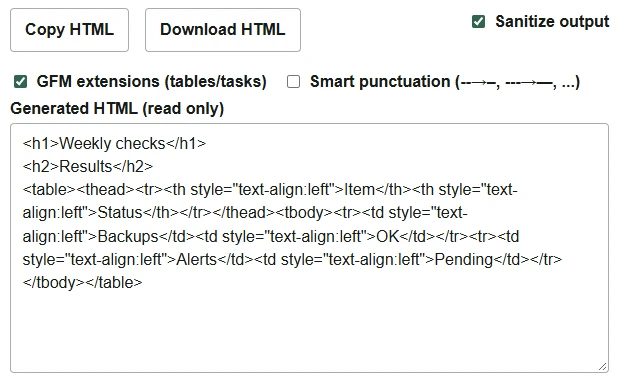
Ha az átalakított eredményt egy meglévő weboldalba szeretnéd beilleszteni, a HTML másolását („Copy HTML”) használd. Ez a létrehozott HTML mezőjében látható tartalomtöredéket másolja. Ha később tovább szerkeszted a Markdown-szöveget, a forrást is őrizd meg, például egy .md fájlban.
Az átalakítás a böngészőben történik, de ha a Markdown külső URL-ekről származó képeket tartalmaz, a böngésző az előnézet megjelenítésekor vagy a mentett HTML megnyitásakor letöltheti őket. A csak címsorokból és táblázatokból álló dokumentum, mint ez a példa, HTML-ként mentve offline is olvasható. GitHubon vagy Qiitán való közzétételkor a céloldal előnézetében is ellenőrizd, mert az elérhető szintaktikai bővítmények és a megjelenés eltérhetnek.