Prévisualiser des tableaux Markdown et les enregistrer en HTML
Prévisualisez des notes Markdown dans le navigateur, vérifiez les titres et les tableaux puis enregistrez un fichier HTML. Des captures réelles expliquent quand copier le HTML et quand le télécharger.
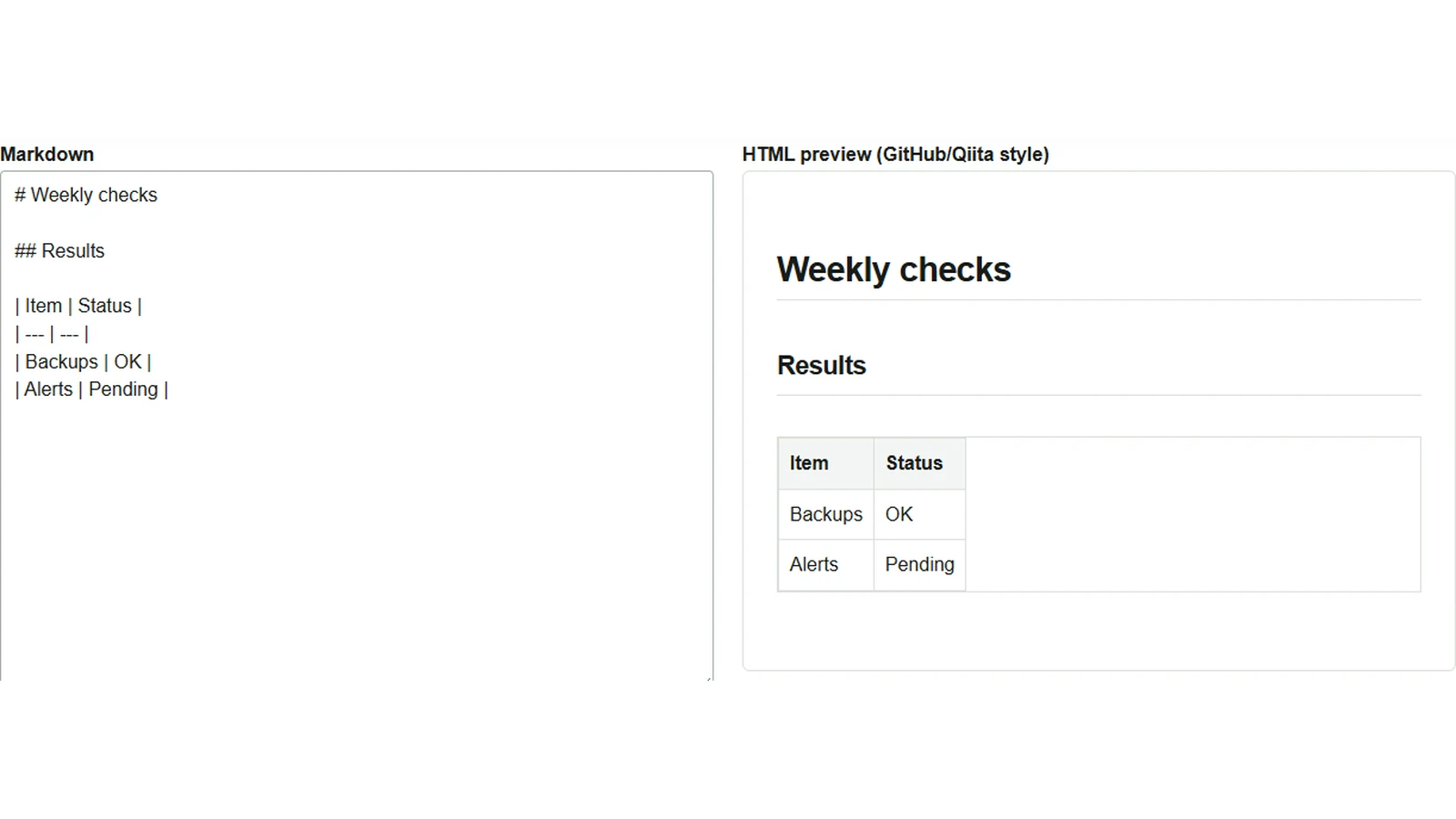
Après avoir rédigé des résultats de contrôle en Markdown, on peut les transmettre dans un fichier HTML : le destinataire les lira dans son navigateur, même sans éditeur Markdown. L’outil Aperçu / convertisseur Markdown permet de comparer le texte source au rendu et de vérifier que le tableau est construit comme prévu.
Coller les notes de contrôle et vérifier le tableau
- Un exemple apparaît à l’ouverture de l’outil. Utilisez la commande d’effacement, « Clear » dans l’interface anglaise, puis collez l’exemple suivant dans le champ « Markdown ».
- Vérifiez que l’option des extensions GFM pour les tableaux et listes de tâches est cochée. En anglais, elle s’appelle « GFM extensions (tables/tasks) ».
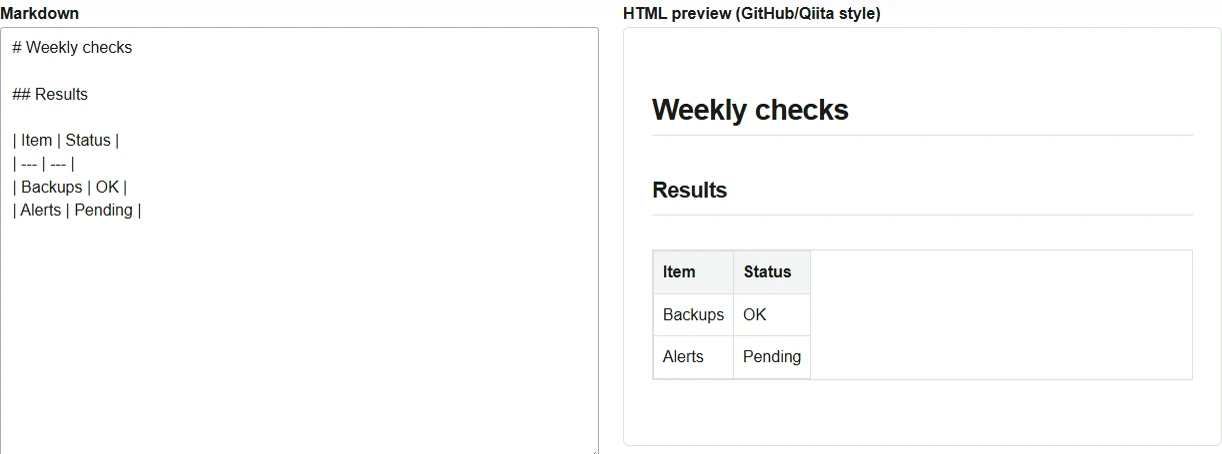
- L’aperçu HTML affiche le titre
Weekly checkset un tableau contenant les deux lignesBackupsetAlerts. Si aucun tableau ne se forme, vérifiez qu’une ligne séparatrice utilisant---se trouve juste sous l’en-tête et que toutes les lignes ont le même nombre de colonnes.
# Weekly checks

## Results

| Item | Status |
| --- | --- |
| Backups | OK |
| Alerts | Pending |
Enregistrer un fichier HTML ouvrable dans le navigateur
- Cliquez sur le téléchargement HTML (« Download HTML »), sous l’aperçu. Le fichier est enregistré sous le nom
converted.html. - Ouvrez le fichier enregistré dans le navigateur et vérifiez le titre et le contenu du tableau. Le fichier contient des styles d’affichage élémentaires : les bordures et espacements du tableau diffèrent donc légèrement de l’aperçu de l’outil.
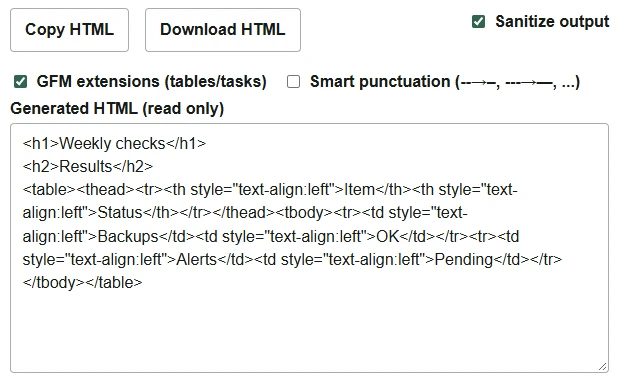
Pour intégrer le résultat dans une page web existante, utilisez la copie HTML (« Copy HTML »). Elle copie le fragment de contenu affiché dans le champ du HTML généré. Si vous comptez poursuivre l’édition du Markdown, conservez aussi le texte source, par exemple dans un fichier .md.
La conversion se déroule dans le navigateur, mais si le Markdown contient des images à des URL externes, le navigateur peut les récupérer lorsqu’il affiche l’aperçu ou ouvre le HTML enregistré. Un document composé uniquement de titres et de tableaux, comme cet exemple, reste lisible hors connexion une fois enregistré en HTML. Pour une publication sur GitHub ou Qiita, vérifiez également l’aperçu du site de destination : les extensions de syntaxe et la présentation peuvent différer.