依欄名合併欄位順序不同的 CSV 與 TSV
依標題列的欄名對齊欄位不同的 CSV 和 TSV,並透過範例保留獨有欄位、記錄來源檔名及儲存結果。
即使從同一份範本開始,各據點也可能自行調整欄位。彙整成一張表時,既要對齊共用欄位,也希望保留個別據點才有的資料。
如果其中一份資料曾由人工重排欄位或新增補充欄,依欄名比對就能對齊移動過的欄位,也能帶入後來加入的資訊。
例如同樣是商品清單,有的把價格放在第一欄,有的放在第三欄。直接貼上資料列會讓不同項目的值混在一起。CSV 合併工具把每個檔案的第一筆記錄當成標題列,再將值對齊至同名欄位後附加資料列。逗號分隔的 CSV 和定位字元分隔的 TSV 可以一起處理。
用兩個範例確認輸入差異
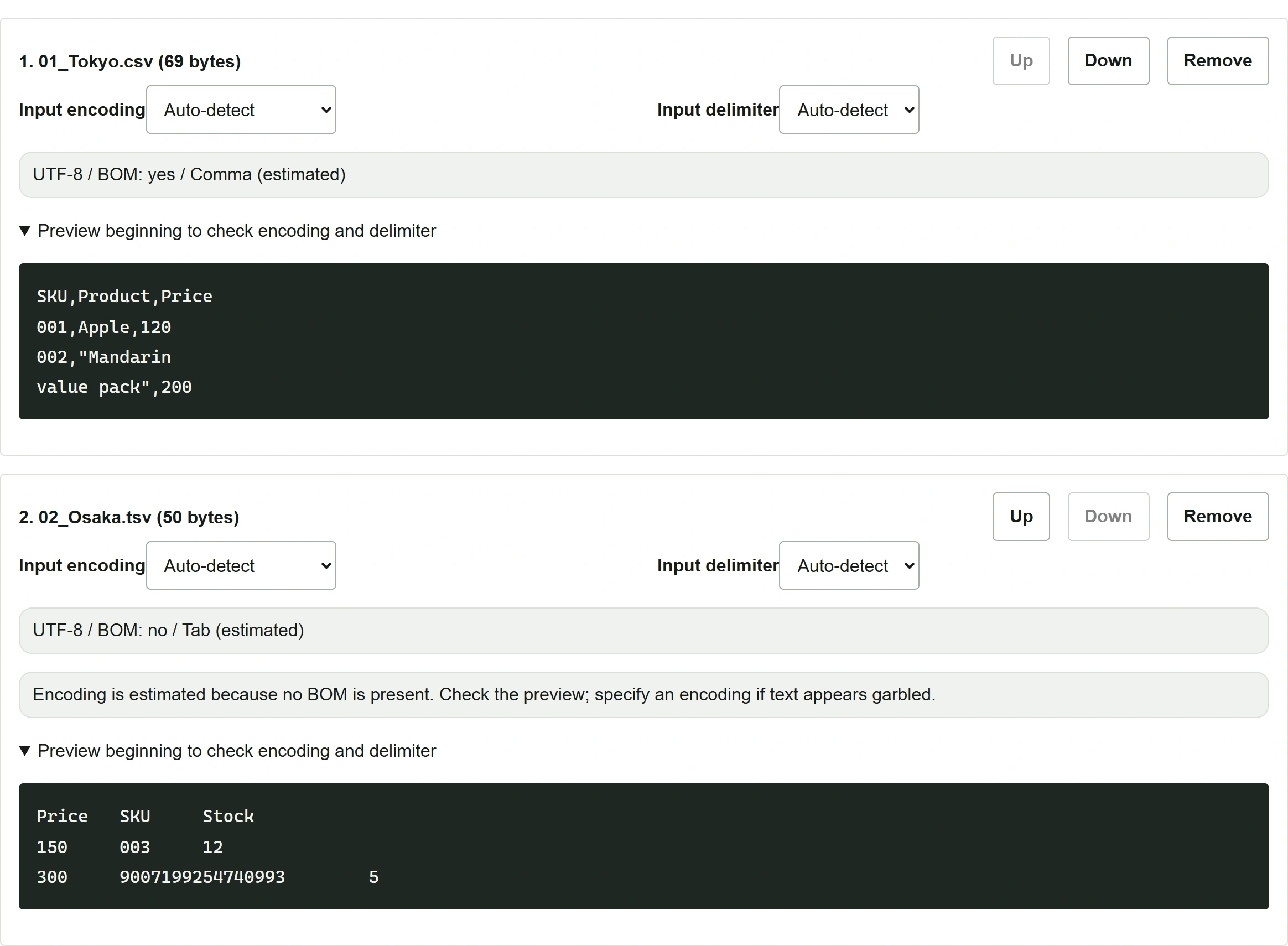
開啟工具並按 試用範例檔案。清單會出現一個 CSV 和一個 TSV。展開各檔案的開頭,檢查欄位順序與文字有無亂碼。
| 英文介面的範例 | 分隔符號 | 欄位順序 |
|---|---|---|
| 01_Tokyo.csv | 逗號 | SKU、Product、Price |
| 02_Osaka.tsv | 定位字元 | Price、SKU、Stock |
繁體中文介面的範例也使用這些檔名與欄名。本文截圖來自英文介面。
記下來源、合併並儲存
- 確認清單中 CSV 在上、TSV 在下。輸出以第一個檔案的欄位順序為準,後續首次出現的欄位接在末尾。
- 勾選 在最後一欄新增來源檔名,沿用含 BOM 的 UTF-8 與逗號分隔等預設設定。
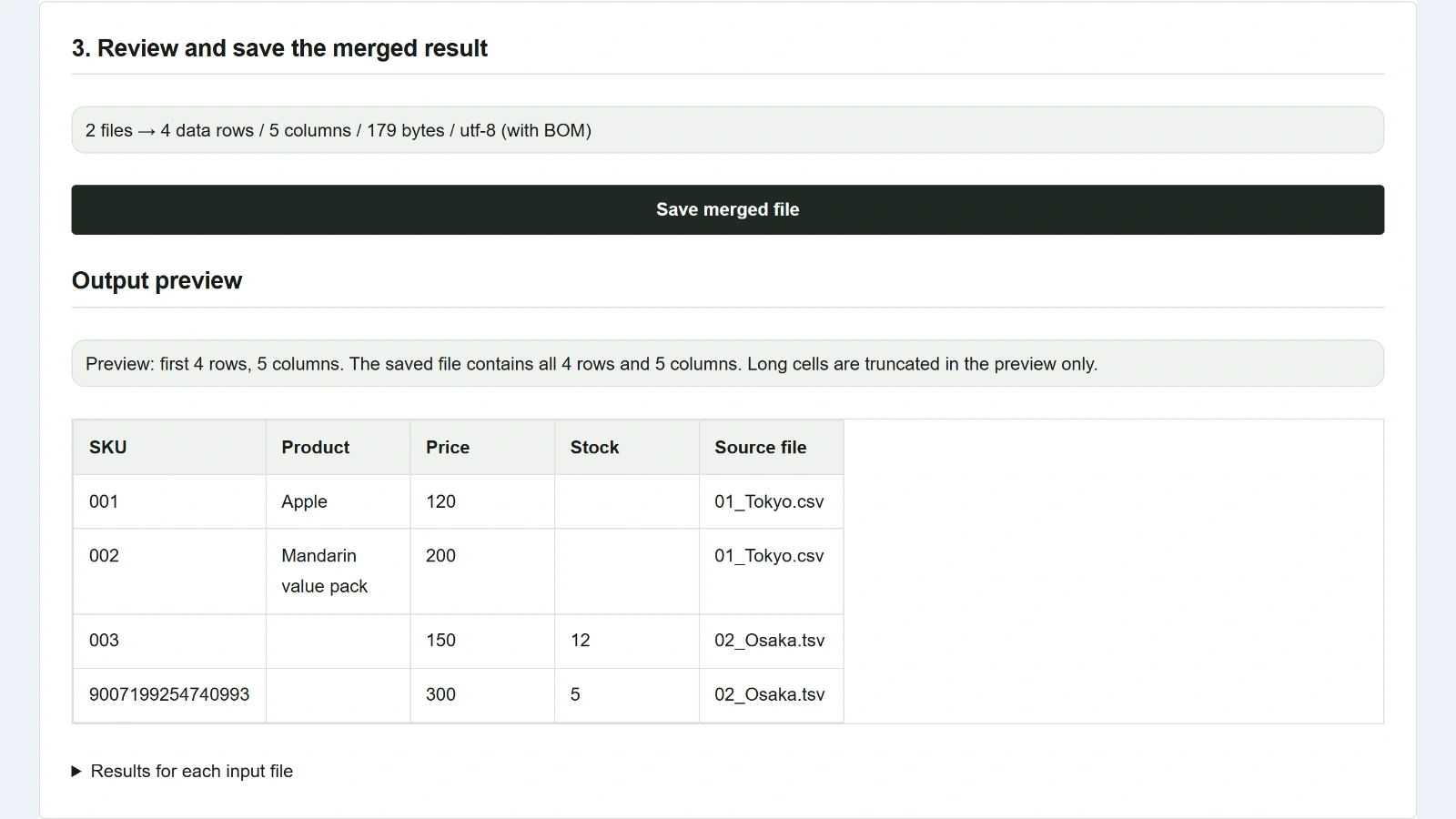
- 按 驗證並合併。預覽會顯示四筆資料,最後一欄可查看各筆資料的來源。
- 按 儲存合併檔案,下載
merged.csv。
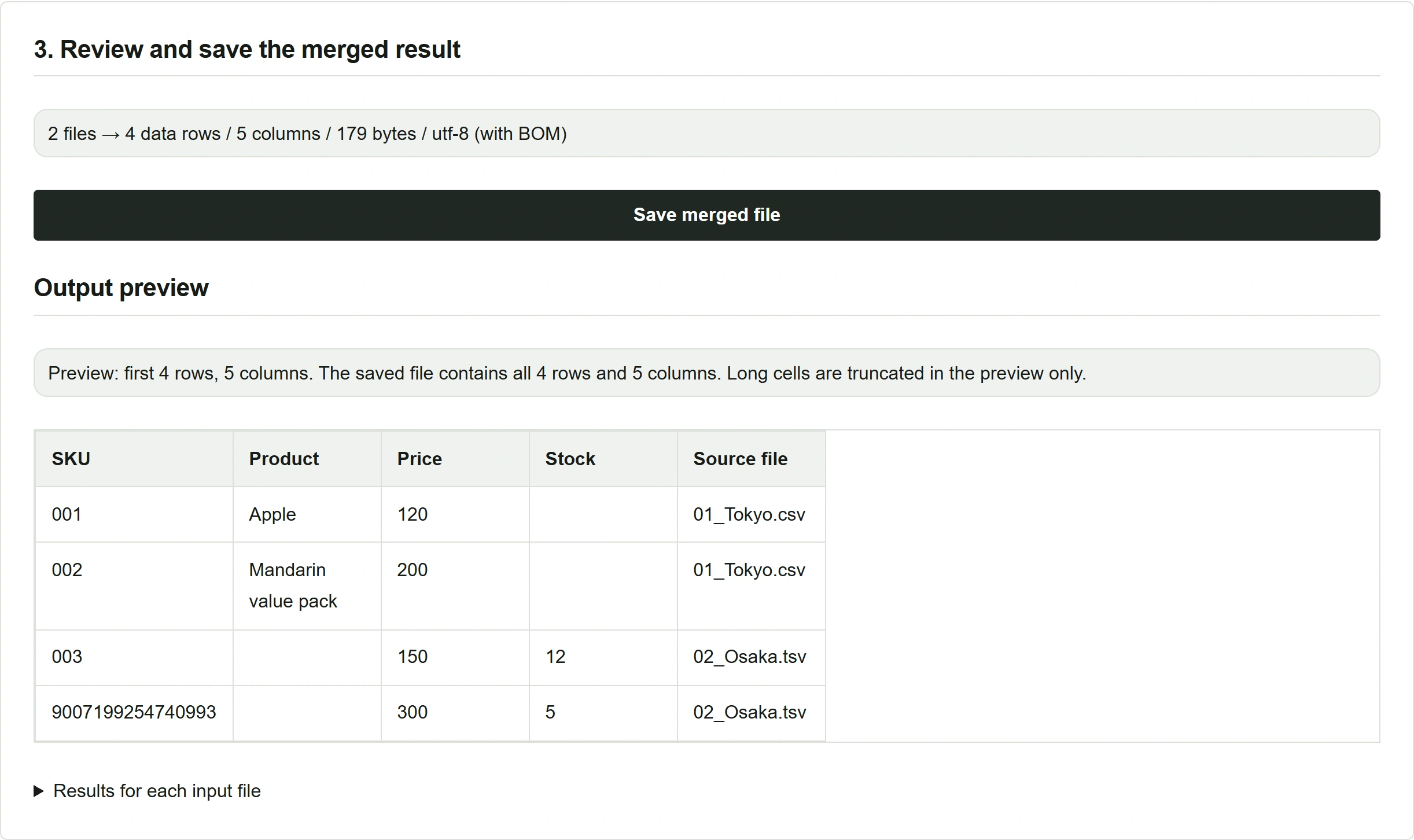
兩份檔案都有 Price,合併時會對齊至同一欄。Product 只在 CSV,Stock 只在 TSV,缺少對應欄位的資料列會留空。兩個檔案即使有相同的 SKU,資料列也會各自保留。若要把某個 SKU 的商品名稱和庫存整合在同一列,還需要以 SKU 為鍵另做資料連接。
合併自己的檔案時要檢查什麼
在檔案選擇欄一次挑選多個檔案,或把檔案拖到放置區。同一項目若分別叫「價格」和「單價」,輸出就會有兩欄。請在原始檔案統一要對齊的欄名。欄名前後的空格可以用合併設定移除。遇到亂碼或誤判分隔符號,請分別指定各檔案的編碼或分隔符號。
驗證中止時,依畫面上的檔名和記錄編號檢查重複欄名、欄位數不符或未閉合的引號。範例商品名稱也有儲存格內換行,記錄編號不一定等於文字編輯器的實際行號。
儲存的 CSV 會原樣保留 001、9007199254740993。在 Excel 用「從文字/CSV」匯入,並將 SKU 欄設為文字,就能保留開頭的零與較長的編號。從讀取到儲存都在瀏覽器內完成。