Cómo combinar archivos CSV y TSV por nombre de columna
Combina CSV y TSV con columnas distintas o en otro orden. Prueba con los ejemplos cómo se conservan las columnas exclusivas, se registra el archivo de origen y se guarda el resultado.
Las sucursales pueden partir de una misma plantilla y personalizar columnas diferentes. Al reunir sus archivos en una tabla, conviene alinear los campos comunes y conservar los que solo aparecen en el archivo de una sucursal.
También puede ocurrir que alguien reordene las columnas o añada información a uno de dos archivos que partieron de los mismos datos. Si se hacen coincidir los encabezados, los campos que cambiaron de posición se alinean y los nuevos se incorporan a la misma tabla.
Imagina que una sucursal pone el precio en la primera columna de su lista de productos y otra lo pone en la tercera. Si pegas las filas tal cual, acabarás mezclando datos distintos en una misma columna. La herramienta para combinar CSV lee el primer registro de cada archivo como encabezado y añade las filas colocando cada valor bajo su nombre de columna. Puedes combinar archivos CSV separados por comas con TSV separados por tabulaciones.
Comprueba las diferencias entre los dos ejemplos
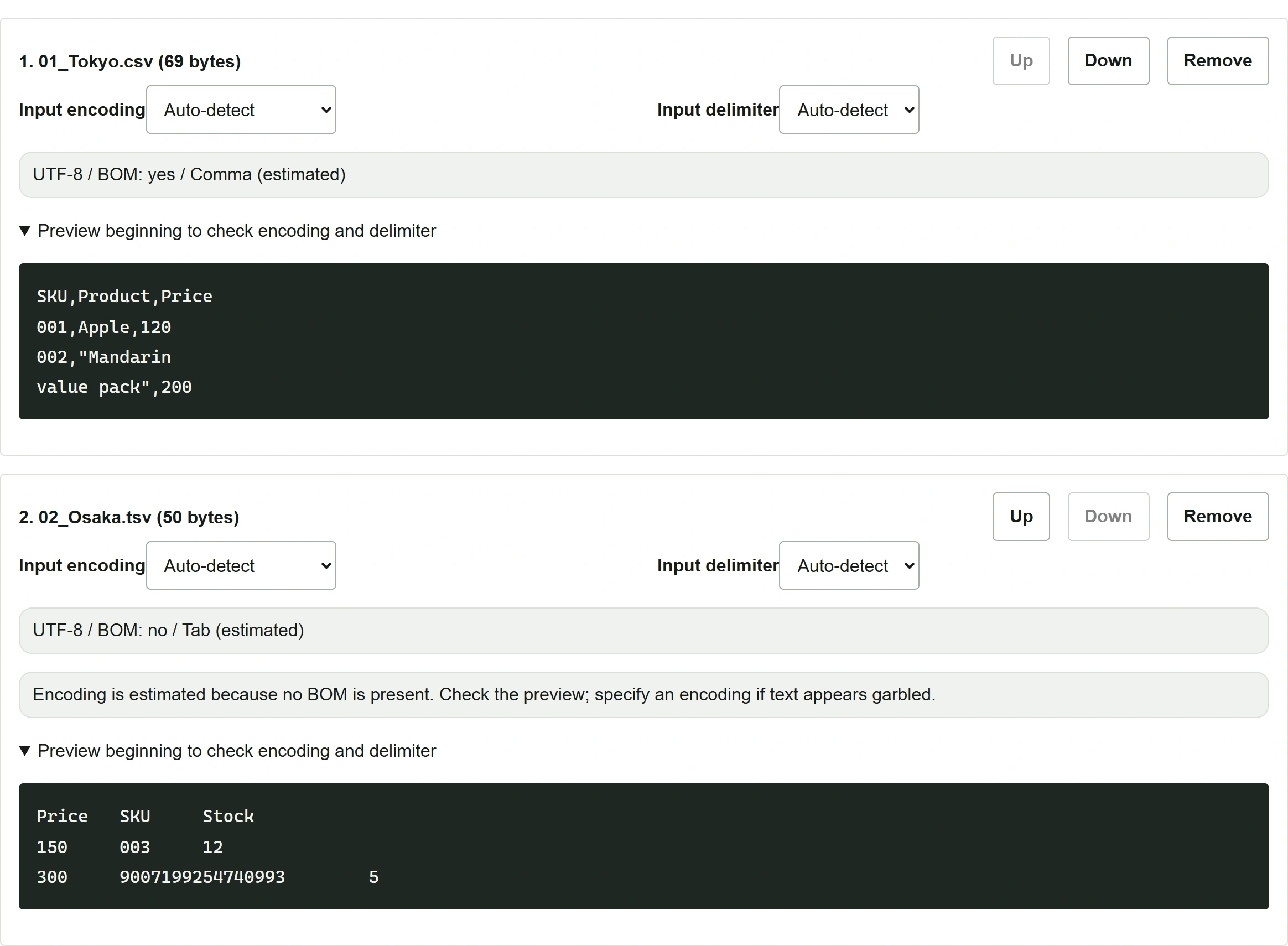
Abre la herramienta y pulsa Probar con archivos de ejemplo. Verás un archivo CSV y otro TSV en la lista. Despliega la vista previa del comienzo de cada archivo para comprobar el orden de las columnas y que el texto se lee correctamente.
| Ejemplo de la interfaz en inglés | Separador | Orden de las columnas de entrada |
|---|---|---|
01_Tokyo.csv |
Coma | SKU, Product, Price |
02_Osaka.tsv |
Tabulación | Price, SKU, Stock |
Las capturas se tomaron en inglés. En español, los archivos se llaman 01_Madrid.csv y 02_Barcelona.tsv. Las columnas SKU, Producto, Precio y Existencias corresponden a SKU, Product, Price y Stock.
Combina y guarda los datos con su archivo de origen
- Comprueba que el CSV aparece primero y el TSV debajo. El primer archivo fija el orden de las columnas de salida. Las columnas nuevas de los archivos siguientes se añaden al final.
- Marca Agregar el nombre del archivo de origen como última columna. Conserva los ajustes de salida predeterminados, UTF-8 con BOM y coma como separador.
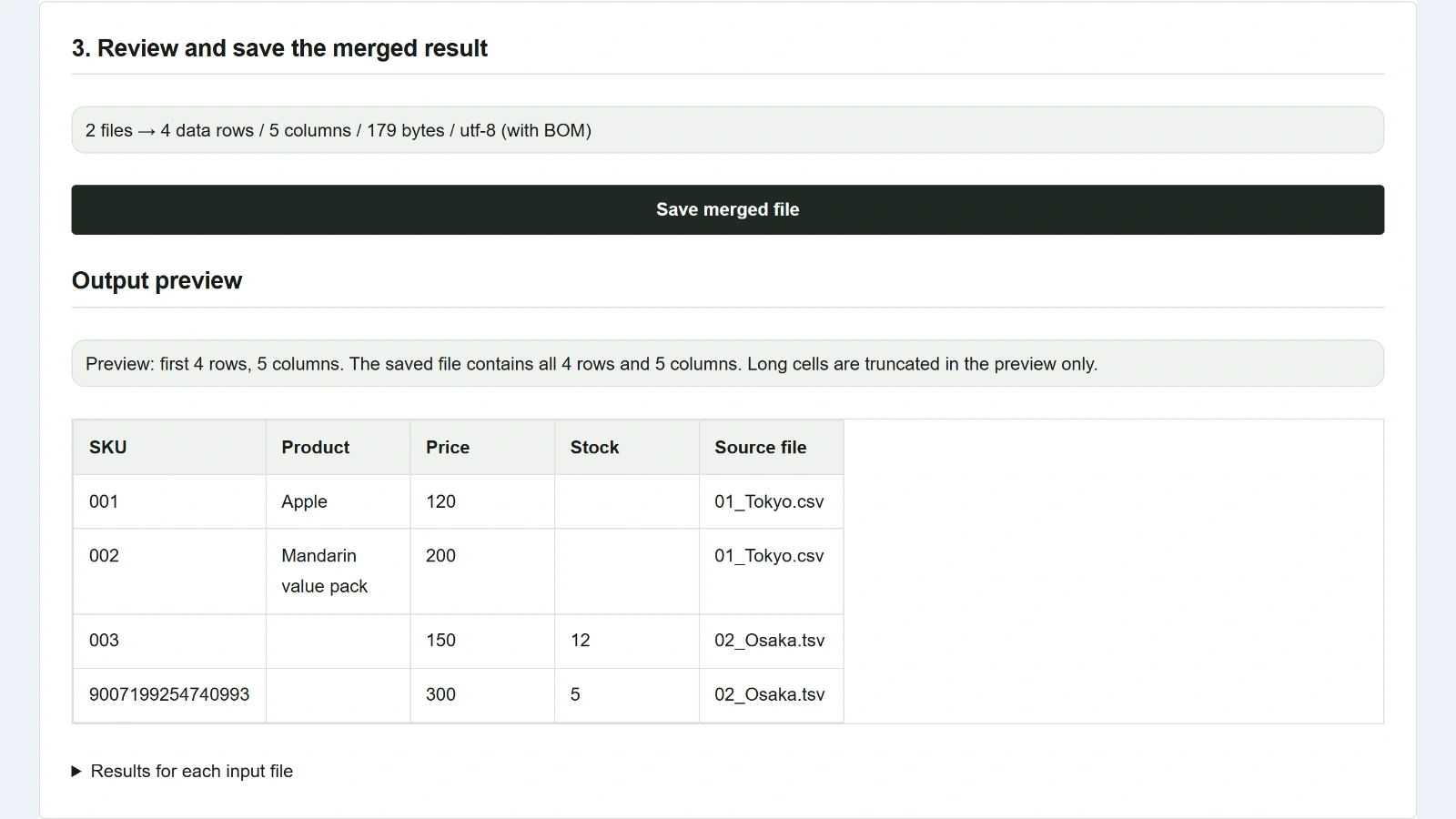
- Pulsa Validar y combinar. La vista previa muestra cuatro registros. La última columna indica el archivo de origen de cada fila.
- Pulsa Guardar archivo combinado para descargar
merged.csv.
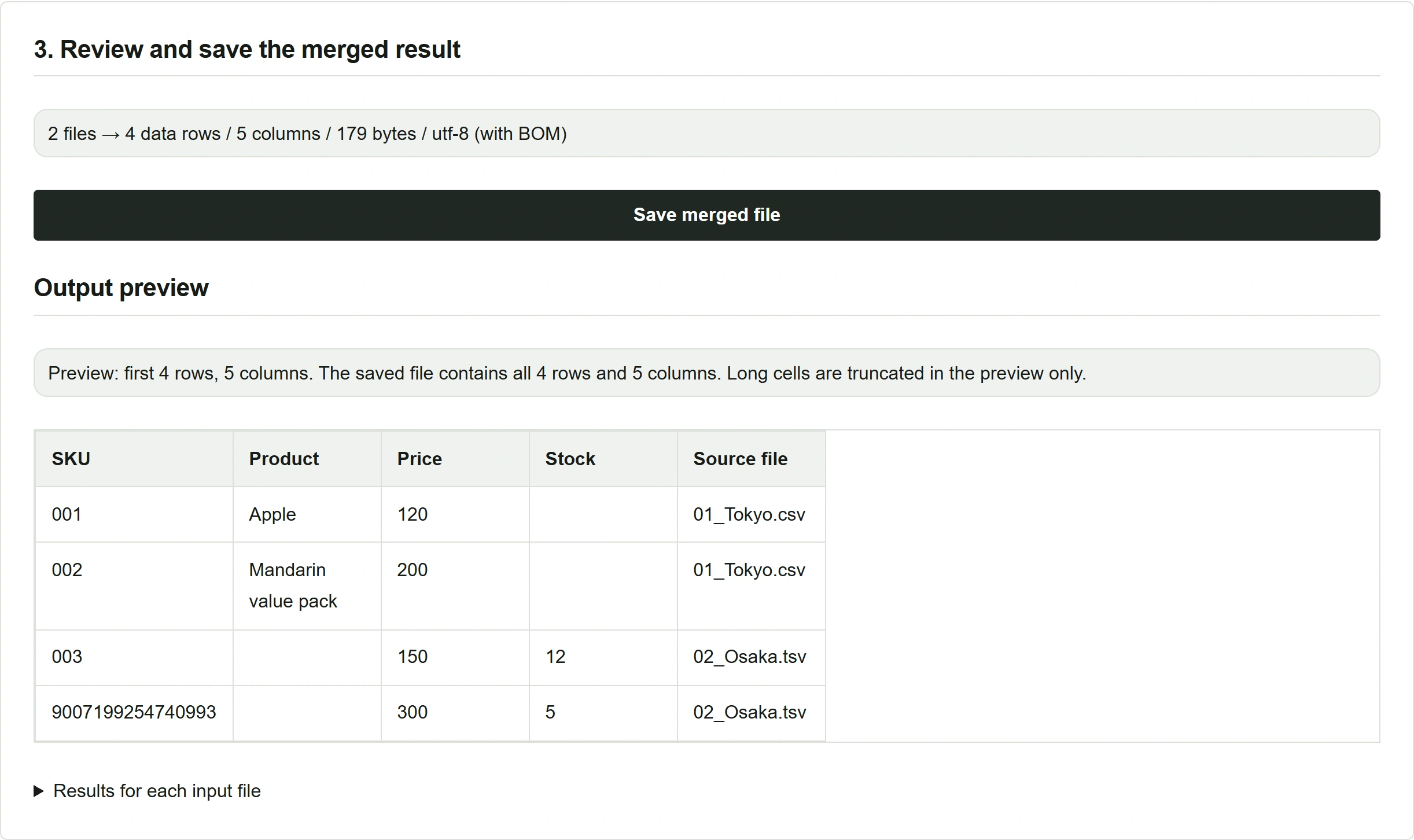
Los dos archivos tienen la columna Precio, así que ambos precios se alinean. Producto solo aparece en el CSV y Existencias solo en el TSV. Si el campo no figura en el archivo de una fila, la celda queda vacía. Un SKU que figure en ambos archivos conserva sus filas por separado. Para reunir las existencias y el nombre del producto en una fila por SKU, hace falta cruzar los datos usando el SKU como clave.
Qué revisar al combinar tus propios archivos
Selecciona varios archivos en el selector o arrástralos a la zona de carga. Si un archivo usa el encabezado «Precio» y otro «Precio unitario», en la salida habrá dos columnas. Cambia los encabezados en los archivos de origen si quieres que coincidan. Si solo sobran espacios al principio o al final de un nombre, puedes eliminarlos en los ajustes de combinación. Si ves caracteres ilegibles o un separador incorrecto, especifica la codificación o el separador para ese archivo.
Si se detiene la validación, usa el nombre del archivo y el número de registro que indica el mensaje para buscar encabezados duplicados, una cantidad de campos incorrecta o comillas sin cerrar. Uno de los productos del ejemplo incluye un salto de línea dentro de una celda, por lo que el número de registro puede diferir del número de línea en un editor de texto.
El CSV guardado conserva códigos como 001 y 9007199254740993 en su forma original. En Excel, impórtalo con Desde texto/CSV y asigna el tipo Texto a la columna SKU para conservar los ceros iniciales y los identificadores largos. La herramienta procesa los archivos en el navegador desde la lectura hasta el guardado.