अलग क्रम वाले CSV और TSV को कॉलम के नाम से जोड़ें
हेडर के नाम से अलग कॉलम वाले CSV और TSV जोड़ें। नमूनों में एक फ़ाइल में मौजूद अतिरिक्त कॉलम रखें, स्रोत फ़ाइल का नाम लिखें और परिणाम सहेजें।
एक ही टेम्पलेट से शुरुआत करने पर भी अलग-अलग शाखाएँ अपने हिसाब से कॉलम बदल सकती हैं। फ़ाइलों को एक तालिका में लाते समय साझा कॉलम मिलाने के साथ किसी एक शाखा के अतिरिक्त कॉलम भी रखने होते हैं।
कभी किसी ने एक फ़ाइल में कॉलम का क्रम बदला होता है या अतिरिक्त जानकारी के लिए नया कॉलम जोड़ा होता है। नाम से मिलान करने पर पहले वाले कॉलम सही जगह आ जाते हैं और नई जानकारी भी साथ आ जाती है।
उदाहरण के लिए, एक शाखा की उत्पाद सूची में मूल्य पहले और दूसरी में तीसरे कॉलम में हो सकता है। पंक्तियाँ सीधे चिपकाने पर अलग-अलग जानकारियाँ एक कॉलम में मिल जाएँगी। CSV जोड़ने वाला टूल हर फ़ाइल के पहले रिकॉर्ड को हेडर मानता है और समान नाम वाले कॉलम में मान रखकर पंक्तियाँ जोड़ता है। कॉमा से अलग किए गए CSV और टैब से अलग किए गए TSV साथ इस्तेमाल किए जा सकते हैं।
दो नमूनों में इनपुट का अंतर देखें
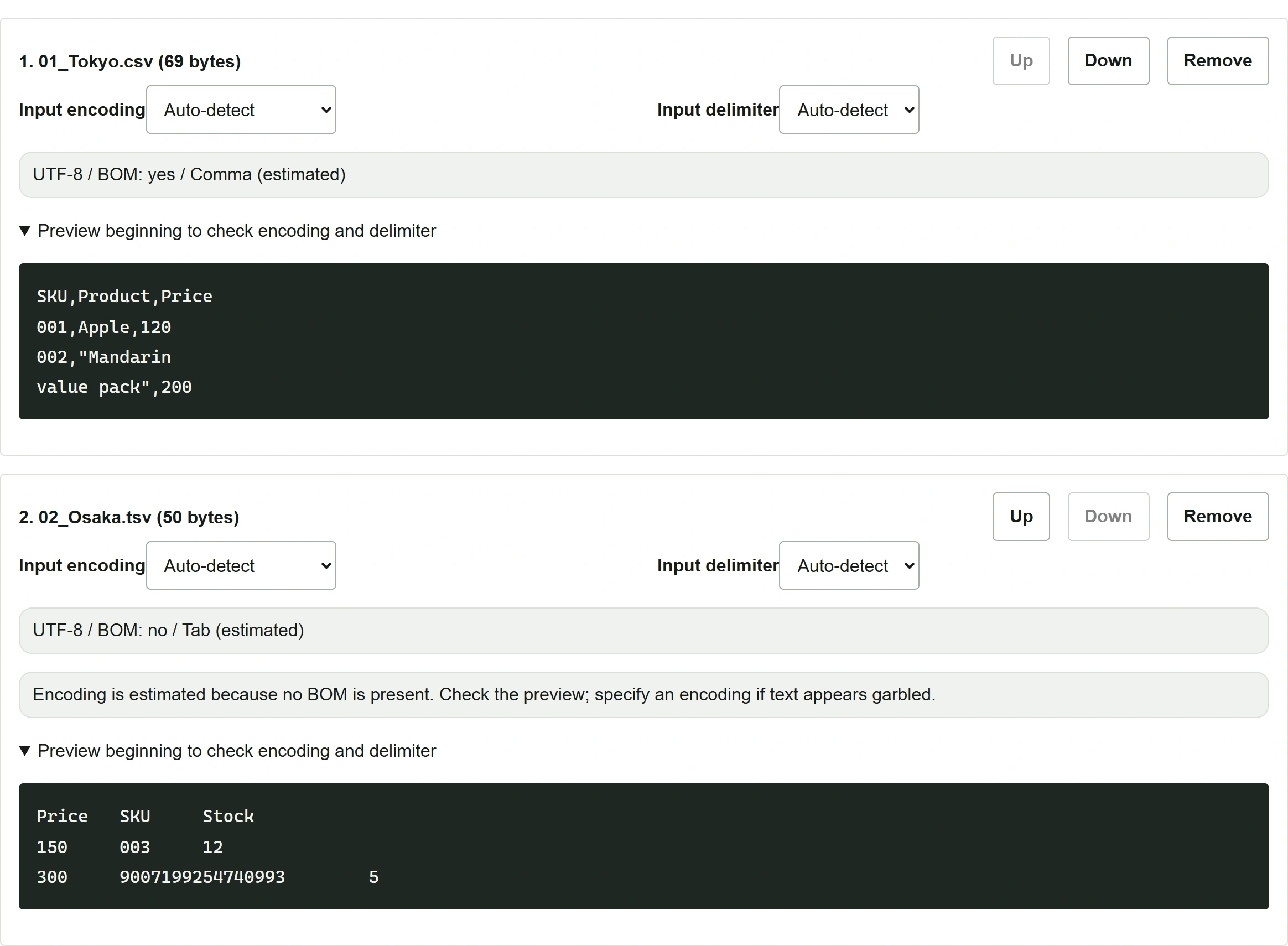
टूल खोलकर नमूना फ़ाइलें आज़माएँ दबाएँ। सूची में एक CSV और एक TSV जुड़ेंगे। हर फ़ाइल का शुरुआती हिस्सा खोलकर कॉलम का क्रम और टेक्स्ट देखें।
| अंग्रेज़ी इंटरफ़ेस का नमूना | विभाजक | कॉलम का क्रम |
|---|---|---|
| 01_Tokyo.csv | कॉमा | SKU, Product, Price |
| 02_Osaka.tsv | टैब | Price, SKU, Stock |
हिंदी इंटरफ़ेस के नमूनों में भी यही फ़ाइल और कॉलम नाम हैं। चित्र अंग्रेज़ी इंटरफ़ेस के हैं।
स्रोत का नाम रखकर जोड़ें और सहेजें
- जाँचें कि सूची में CSV ऊपर और TSV नीचे है। आउटपुट पहले फ़ाइल का कॉलम क्रम अपनाता है। बाद की फ़ाइलों में पहली बार दिखने वाले कॉलम अंत में जुड़ते हैं।
- स्रोत फ़ाइल का नाम आखिरी कॉलम में जोड़ें चुनें। डिफ़ॉल्ट UTF-8 (BOM के साथ) और कॉमा विभाजक रहने दें।
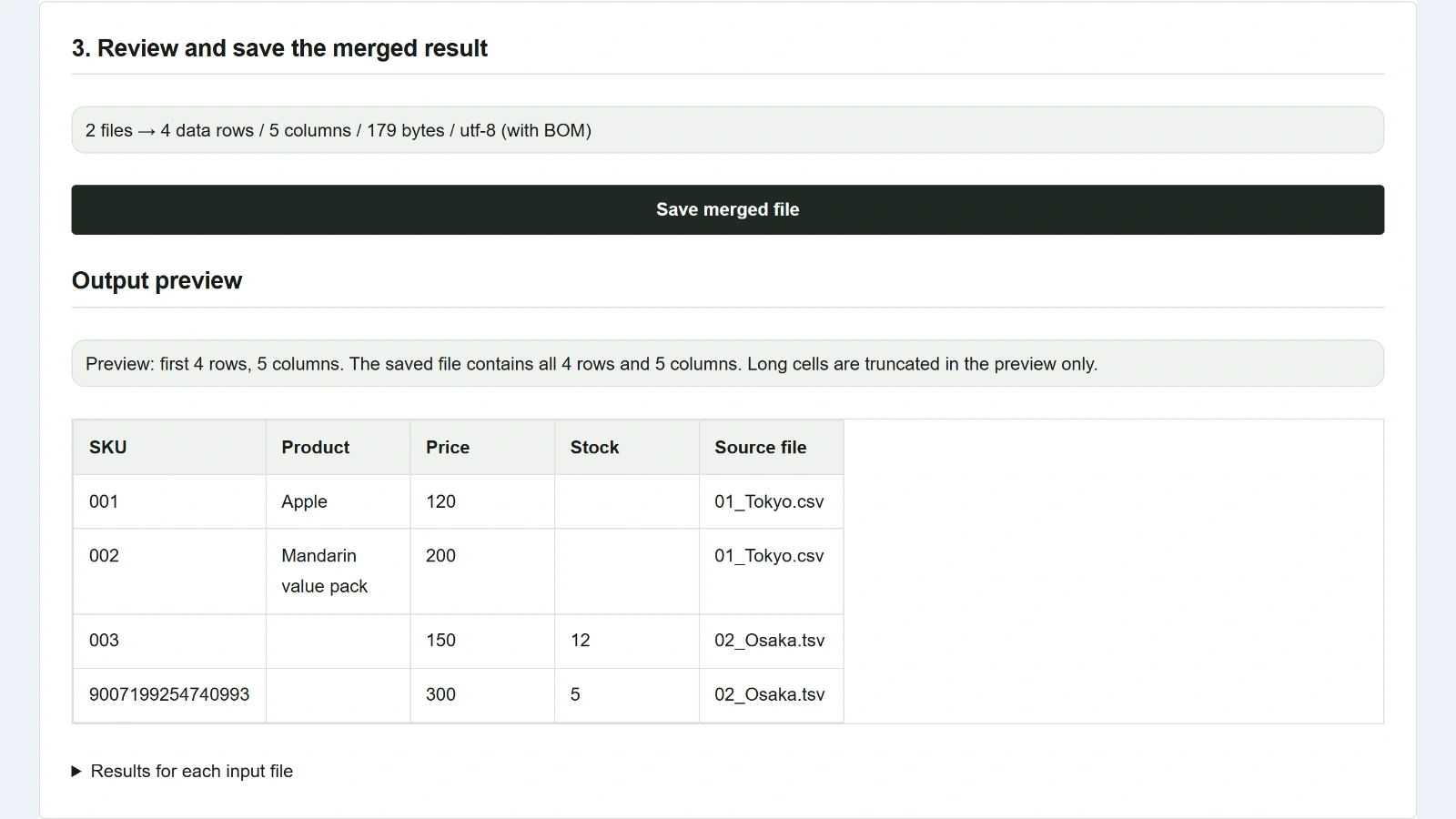
- जाँचें और जोड़ें दबाएँ। प्रीव्यू में चार रिकॉर्ड दिखेंगे और आखिरी कॉलम में हर पंक्ति की स्रोत फ़ाइल होगी।
- संयुक्त फ़ाइल सहेजें दबाकर
merged.csvडाउनलोड करें।
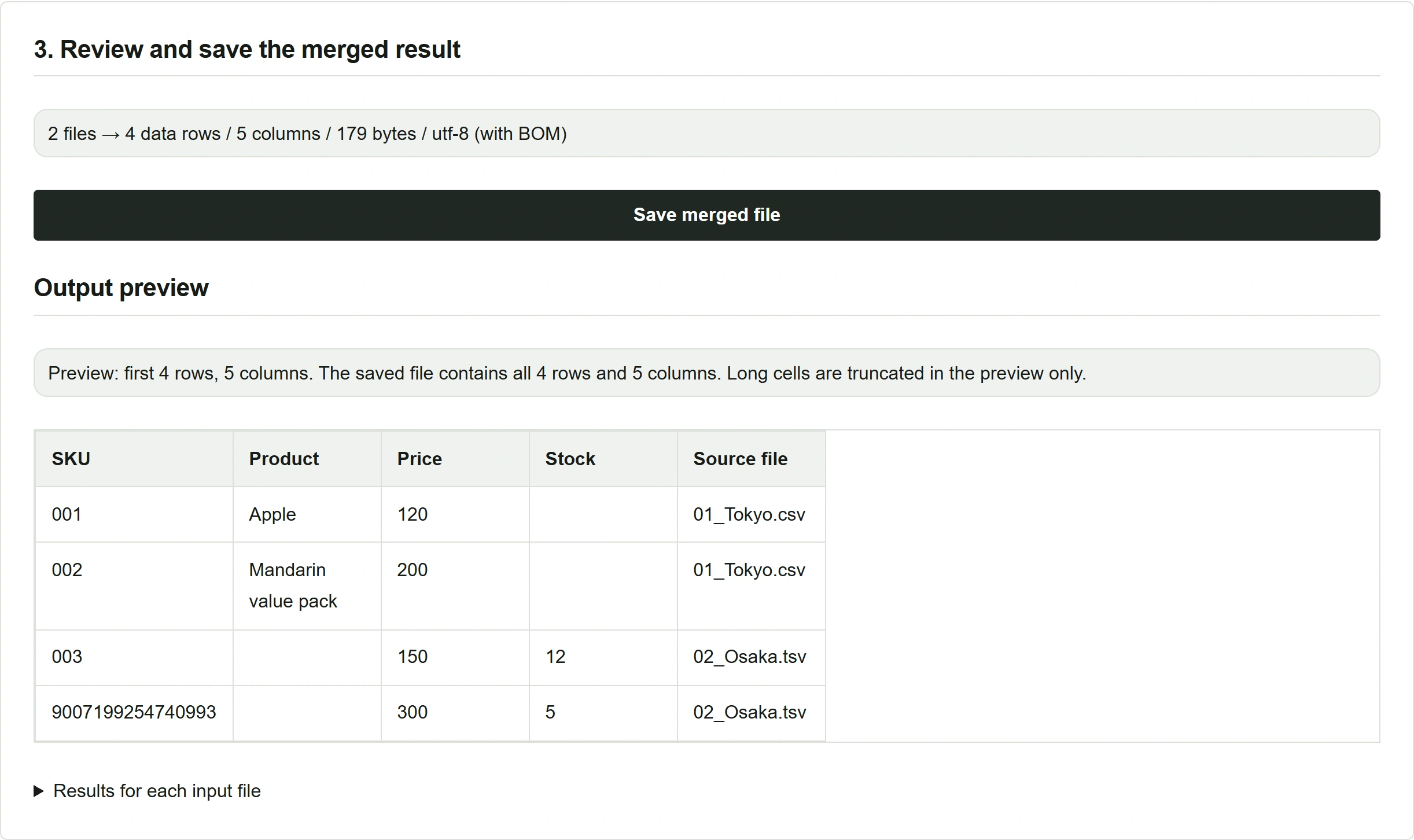
Price दोनों फ़ाइलों में है, इसलिए एक ही कॉलम बनता है। Product केवल CSV में और Stock केवल TSV में है। जिस पंक्ति में संबंधित कॉलम नहीं था, वहाँ सेल खाली रहेगा। एक SKU दोनों फ़ाइलों में हो, तो उसकी दोनों पंक्तियाँ बनी रहेंगी। उत्पाद का नाम और स्टॉक प्रति SKU एक पंक्ति में चाहिए, तो SKU को कुंजी बनाकर अलग से जॉइन करें।
अपनी फ़ाइलें जोड़ते समय क्या जाँचें
चयन बॉक्स से कई फ़ाइलें चुनें या उन्हें ड्रॉप क्षेत्र में खींचें। एक ही फ़ील्ड को एक फ़ाइल में ‘मूल्य’ और दूसरी में ‘इकाई मूल्य’ लिखा गया है, तो वे अलग कॉलम बनेंगे। मिलाने के लिए स्रोतों में नाम एक जैसा करें। नाम के शुरू या अंत की खाली जगह सेटिंग में हटा सकते हैं। अक्षर टूटे दिखें या गलत विभाजक चुना गया हो, तो उस फ़ाइल की एन्कोडिंग या विभाजक तय करें।
जाँच रुकने पर बताए गए फ़ाइल नाम और रिकॉर्ड नंबर से दोहराए गए हेडर, फ़ील्ड की गिनती और बंद न किए गए उद्धरण चिह्न देखें। एक नमूना उत्पाद नाम में सेल के भीतर लाइन ब्रेक है, इसलिए रिकॉर्ड नंबर टेक्स्ट एडिटर के लाइन नंबर से अलग हो सकता है।
सहेजी गई CSV में 001 और 9007199254740993 मूल टेक्स्ट के रूप में रहते हैं। Excel में From Text/CSV से आयात करें और SKU कॉलम को टेक्स्ट सेट करें ताकि शुरुआती शून्य और लंबी संख्याएँ बनी रहें। फ़ाइल पढ़ने से लेकर सहेजने तक सब ब्राउज़र में होता है।