কলামের নাম ধরে ভিন্ন ক্রমের CSV ও TSV একত্র করুন
হেডারের নাম মিলিয়ে বিভিন্ন কলামের CSV ও TSV এক করুন। নমুনা দিয়ে আলাদা কলাম রাখা, উৎস ফাইলের নাম যোগ করা ও ফল সংরক্ষণ শিখুন।
একই ছক থেকে শুরু করলেও শাখাভেদে কলাম বদলে যেতে পারে। সব ফাইল একটি সারণিতে আনতে গেলে সাধারণ কলামগুলো মেলানোর পাশাপাশি কোনো একটি শাখার নিজস্ব কলামও রাখতে হয়।
আবার কেউ একটি ফাইল হাতে সম্পাদনা করে কলামের ক্রম বদলে দিতে পারেন বা বাড়তি তথ্যের জন্য নতুন কলাম যোগ করতে পারেন। নাম ধরে মেলালে আগের কলামগুলো ঠিক জায়গায় বসে এবং নতুন তথ্যও সঙ্গে আসে।
যেমন, এক শাখার পণ্যের তালিকায় দাম প্রথম কলামে আর অন্যটির তৃতীয় কলামে থাকতে পারে। সারি সরাসরি পেস্ট করলে ভিন্ন তথ্য একই কলামে পড়বে। CSV একত্র করার টুল প্রতিটি ফাইলের প্রথম রেকর্ডকে হেডার ধরে, একই নামের কলামে মান বসিয়ে সারি যোগ করে। কমা দিয়ে আলাদা করা CSV ও ট্যাব দিয়ে আলাদা করা TSV একসঙ্গে ব্যবহার করা যায়।
দুই নমুনার ইনপুটের পার্থক্য দেখুন
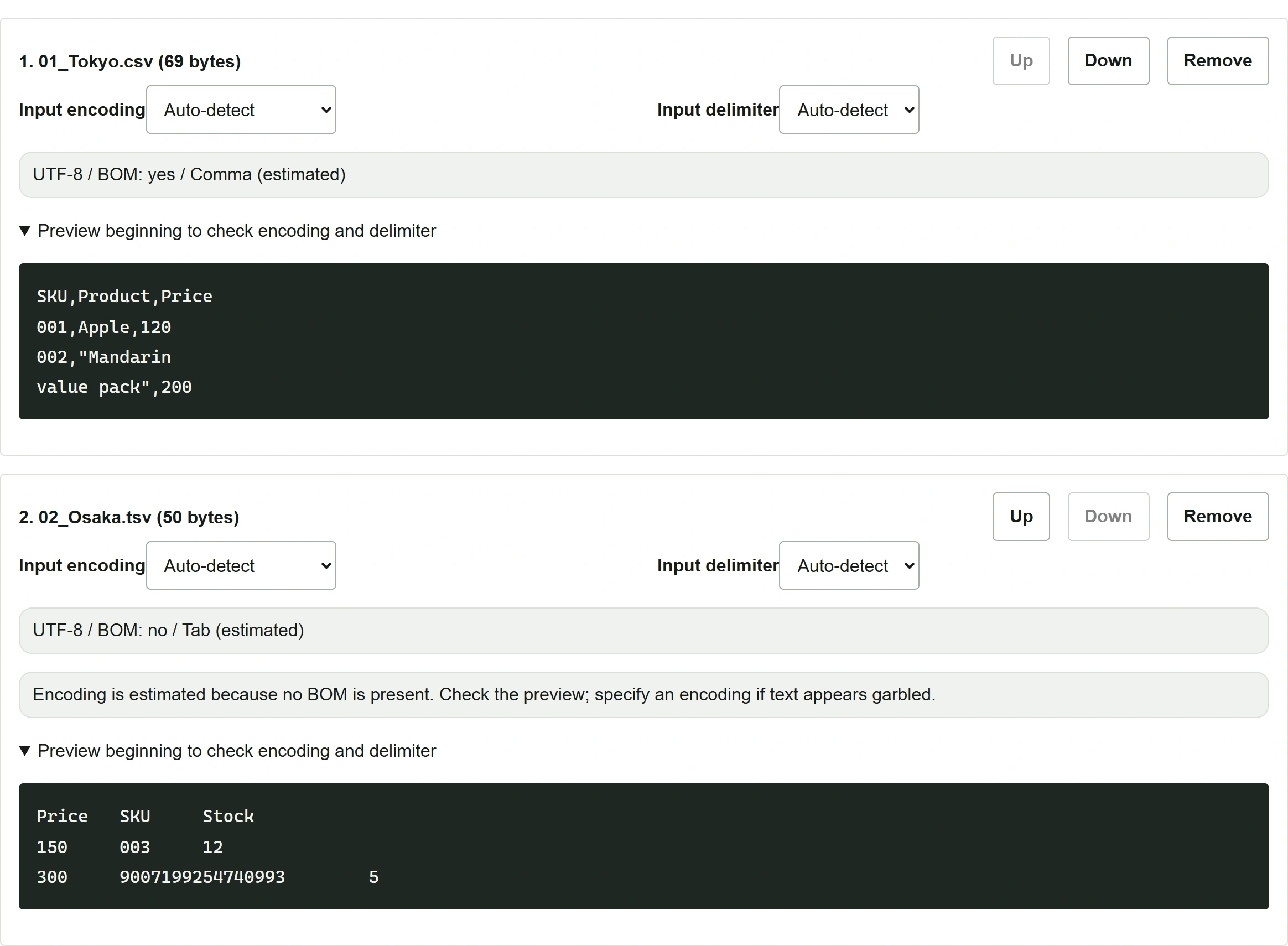
টুল খুলে নমুনা ফাইল চেষ্টা করুন চাপুন। তালিকায় একটি CSV ও একটি TSV আসবে। প্রতিটি ফাইলের প্রথম অংশ খুলে কলামের ক্রম ও লেখা ঠিকভাবে দেখা যাচ্ছে কি না যাচাই করুন।
| ইংরেজি ইন্টারফেসের নমুনা | বিভাজক | কলামের ক্রম |
|---|---|---|
| 01_Tokyo.csv | কমা | SKU, Product, Price |
| 02_Osaka.tsv | ট্যাব | Price, SKU, Stock |
বাংলা ইন্টারফেসের নমুনাতেও একই ফাইল ও কলামের নাম আছে। ছবিগুলো ইংরেজি ইন্টারফেসের।
উৎসের নাম রেখে একত্র ও সংরক্ষণ করুন
- তালিকায় CSV ওপরে আর TSV নিচে আছে কি না দেখুন। প্রথম ফাইলের কলামের ক্রম রাখা হয়। পরের ফাইলগুলোতে প্রথমবার দেখা কলাম শেষে যোগ হয়।
- চূড়ান্ত কলাম হিসাবে উৎস ফাইলের নাম যোগ করুন নির্বাচন করুন। ডিফল্ট UTF-8 (BOM-সহ) ও কমা বিভাজক রাখুন।
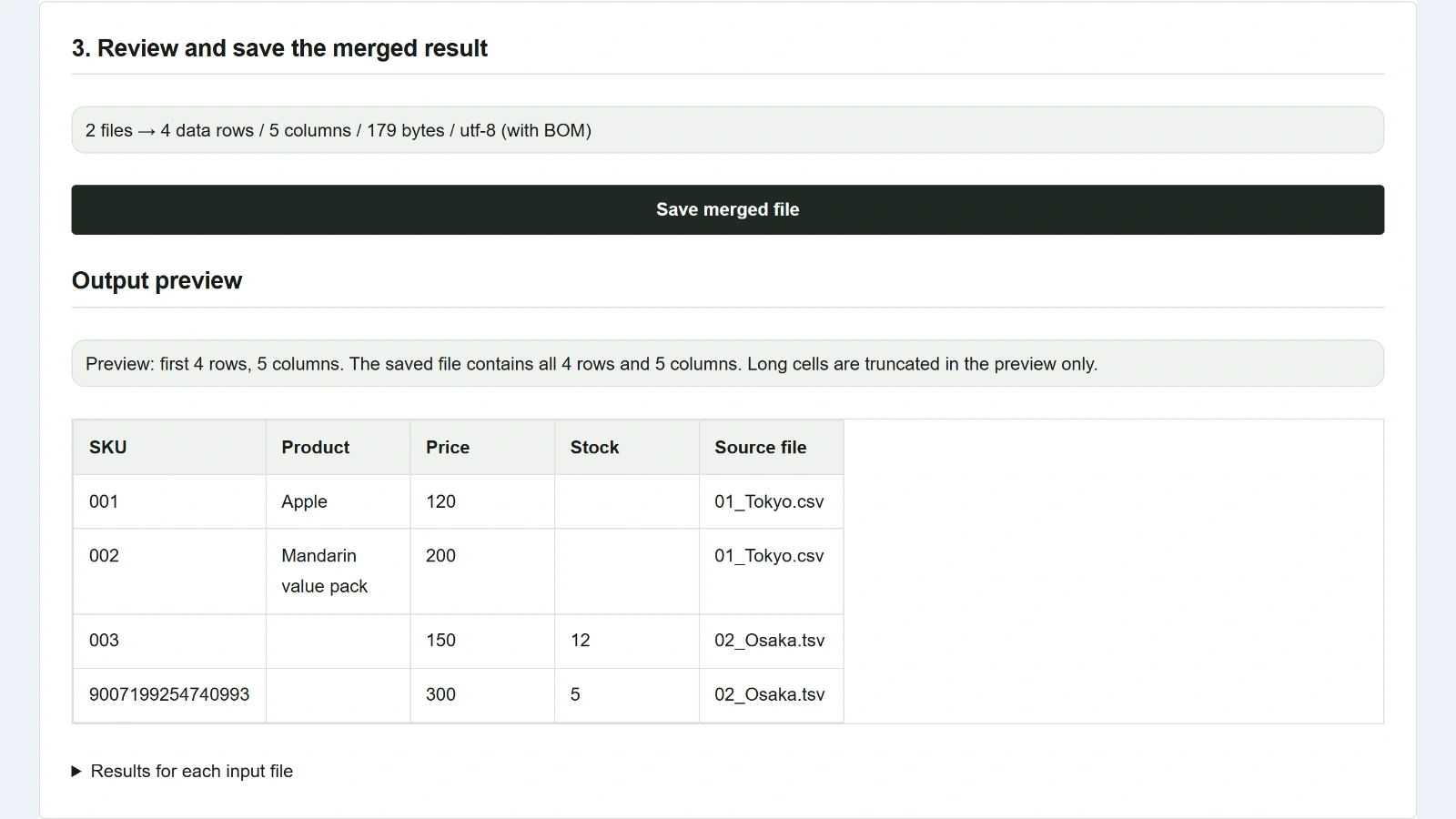
- যাচাই করে একত্র করুন চাপুন। পূর্বরূপে চারটি রেকর্ড দেখাবে এবং শেষ কলামে প্রতি সারির উৎস ফাইলের নাম থাকবে।
- একত্র করা ফাইল সংরক্ষণ করুন চেপে
merged.csvডাউনলোড করুন।
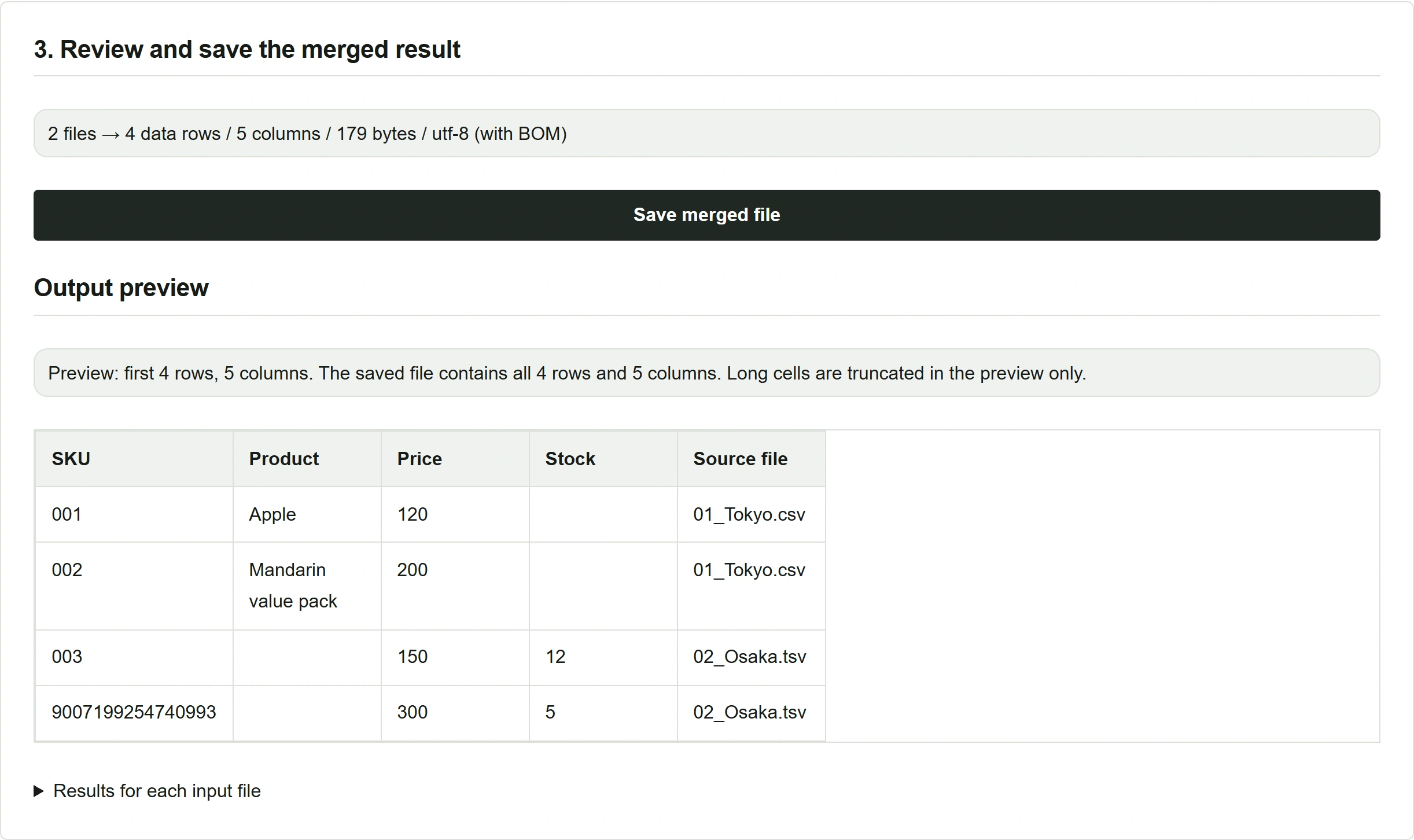
দুই ফাইলেই Price আছে, তাই তা একটি কলামে আসে। Product শুধু CSV-তে, Stock শুধু TSV-তে আছে। যে সারির ফাইলে সংশ্লিষ্ট কলাম নেই সেখানে ঘর খালি থাকে। একই SKU দুই ফাইলে থাকলেও সারি দুটি আলাদা থাকে। একই SKU-এর পণ্যের নাম ও মজুত এক সারিতে চাইলে SKU-কে কী ধরে আলাদা করে জয়েন করুন।
নিজের ফাইল একত্র করতে যা দেখবেন
ফাইল বাছাইয়ের ঘর থেকে একাধিক ফাইল নিন বা ড্রপ এলাকায় টেনে আনুন। একই তথ্যের নাম এক ফাইলে ‘দাম’ এবং অন্যটিতে ‘প্রতি এককের দাম’ হলে আলাদা কলাম হবে। মেলাতে চাইলে মূল ফাইলে নাম এক করুন। নামের শুরু ও শেষের ফাঁকা স্থান সেটিংস থেকে সরানো যায়। লেখা বিকৃত দেখালে বা ভুল বিভাজক ধরা পড়লে সংশ্লিষ্ট ফাইলের এনকোডিং বা বিভাজক বেছে দিন।
যাচাই থেমে গেলে দেখানো ফাইলের নাম ও রেকর্ড নম্বর ধরে পুনরাবৃত্ত হেডার, অসমান ফিল্ড সংখ্যা বা বন্ধ না হওয়া উদ্ধৃতি চিহ্ন খুঁজুন। নমুনার একটি পণ্যের নামে ঘরের ভেতরেই লাইন ব্রেক আছে। তাই রেকর্ড নম্বর টেক্সট এডিটরের লাইন নম্বরের সঙ্গে নাও মিলতে পারে।
সংরক্ষিত CSV-তে 001 ও 9007199254740993-এর মতো কোড মূল টেক্সট হিসেবেই থাকে। Excel-এর From Text/CSV দিয়ে আমদানি করে SKU কলামের ধরন টেক্সট দিলে শুরুর শূন্য ও লম্বা নম্বর অক্ষত থাকবে। ফাইল পড়া থেকে সংরক্ষণ পর্যন্ত সব কাজ ব্রাউজারে হয়।