Näin yhdistät CSV- ja TSV-tiedostot sarakkeiden nimien perusteella
Yhdistä CSV- ja TSV-tiedostot, joissa on eri sarakkeita tai eri sarakejärjestys. Esimerkit näyttävät, miten tiedostokohtaiset sarakkeet säilytetään, rivien alkuperä merkitään ja tulos tallennetaan.
Toimipisteet voivat käyttää samaa pohjaa ja mukauttaa sen sarakkeita eri tavoin. Kun niiden tiedostot kootaan yhteen taulukkoon, yhteiset sarakkeet pitää kohdistaa niin, että myös vain yhdessä toimipisteessä käytetyt sarakkeet säilyvät.
Sarakkeet voivat erota myös silloin, kun kaksi tiedostoa perustuu samoihin tietoihin, mutta toista on muokattu käsin. Sarakkeita on voitu siirtää tai lisätiedoille on voitu luoda uusi sarake. Nimien perusteella kohdistamalla järjestystä vaihtaneet kentät osuvat oikeille paikoille ja uudet tiedot saadaan samaan taulukkoon.
Yhden toimipisteen tuoteluettelossa hinta voi olla ensimmäisessä sarakkeessa ja toisen luettelossa kolmannessa. Jos rivit vain kopioidaan allekkain, samaan sarakkeeseen päätyy eri asioita. CSV-yhdistin lukee kunkin tiedoston ensimmäisen tietueen otsikkorivinä ja lisää rivit niin, että arvot menevät samannimisiin sarakkeisiin. Pilkuin eroteltua CSV:tä ja sarkaimin eroteltua TSV:tä voi käsitellä samalla kertaa.
Vertaa kahta esimerkkitiedostoa
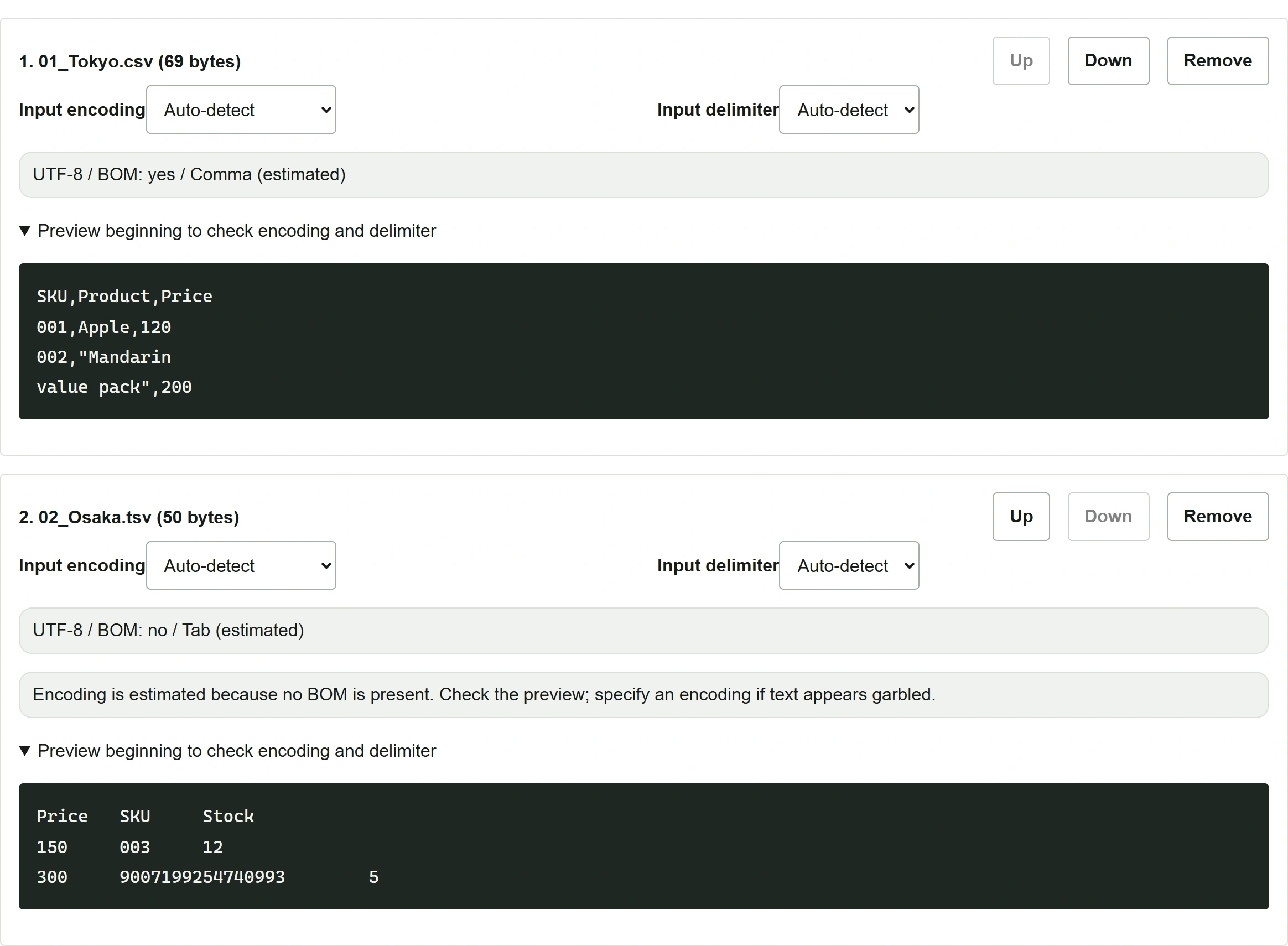
Avaa työkalu ja valitse Kokeile esimerkkitiedostoilla. Luetteloon ilmestyy yksi CSV- ja yksi TSV-tiedosto. Avaa tiedostojen alun esikatselut ja tarkista sarakejärjestys sekä tekstin luettavuus.
| Esimerkki englanninkielisessä käyttöliittymässä | Erotin | Syötteen sarakejärjestys |
|---|---|---|
01_Tokyo.csv |
Pilkku | SKU, Product, Price |
02_Osaka.tsv |
Sarkain | Price, SKU, Stock |
Kuvat ovat englanninkielisestä käyttöliittymästä. Suomenkielinen käyttöliittymä käyttää samoja tiedostoja. SKU on tuotetunnus, Product tuotteen nimi, Price hinta ja Stock varastosaldo.
Yhdistä tiedostot ja tallenna lähdetiedostojen nimet
- Tarkista, että CSV on luettelossa ensimmäisenä ja TSV sen alla. Ensimmäinen tiedosto määrää tuloksen sarakejärjestyksen. Myöhemmissä tiedostoissa ensimmäistä kertaa esiintyvät sarakkeet lisätään loppuun.
- Valitse Lisää lähdetiedoston nimi viimeiseen sarakkeeseen. Jätä voimaan oletusasetukset eli UTF-8 ja BOM sekä pilkku erottimena.
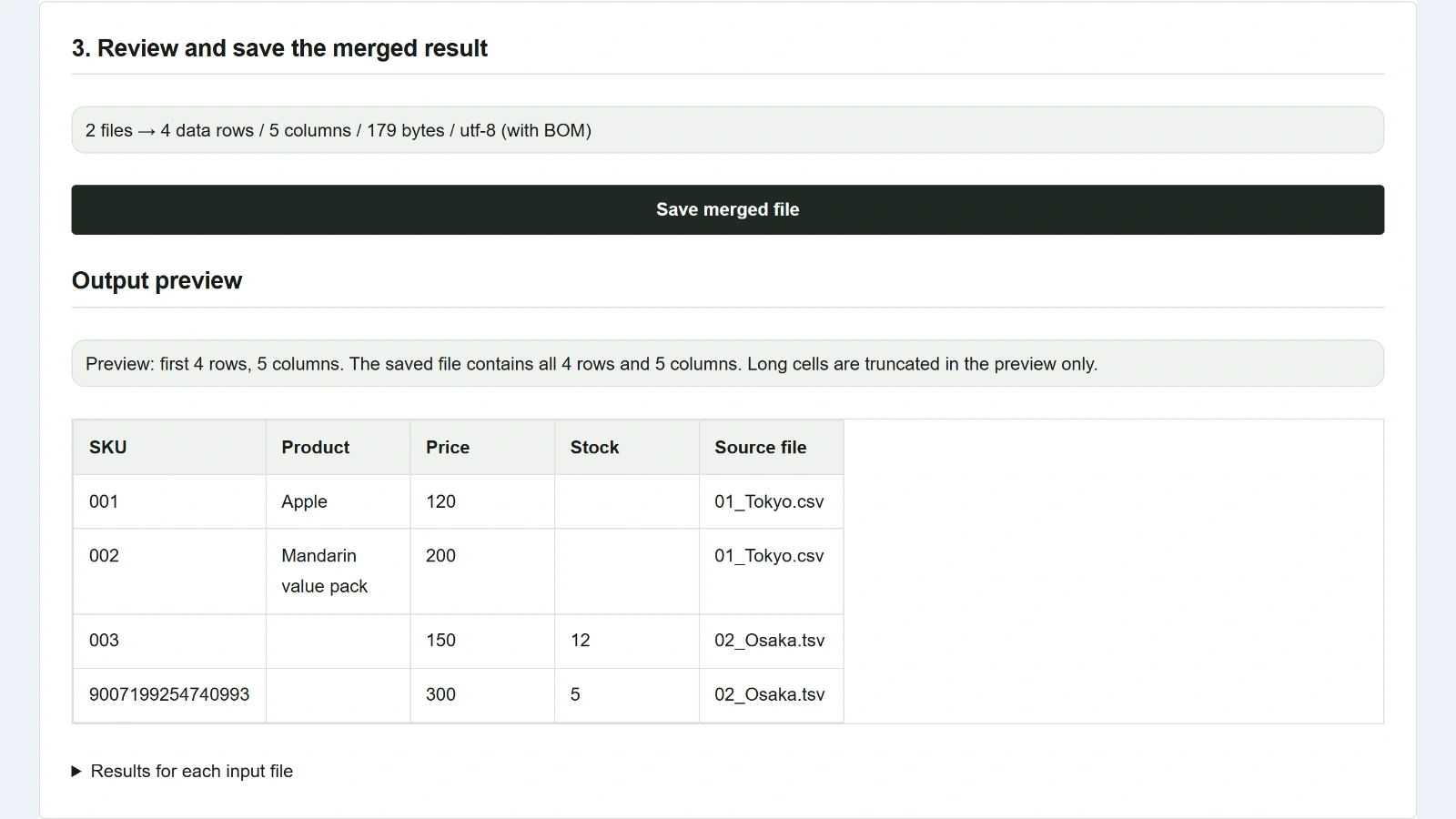
- Valitse Tarkista ja yhdistä. Esikatseluun tulee neljä tietuetta. Viimeinen sarake kertoo, mistä tiedostosta kukin rivi on peräisin.
- Valitse Tallenna yhdistetty tiedosto ja lataa
merged.csv.
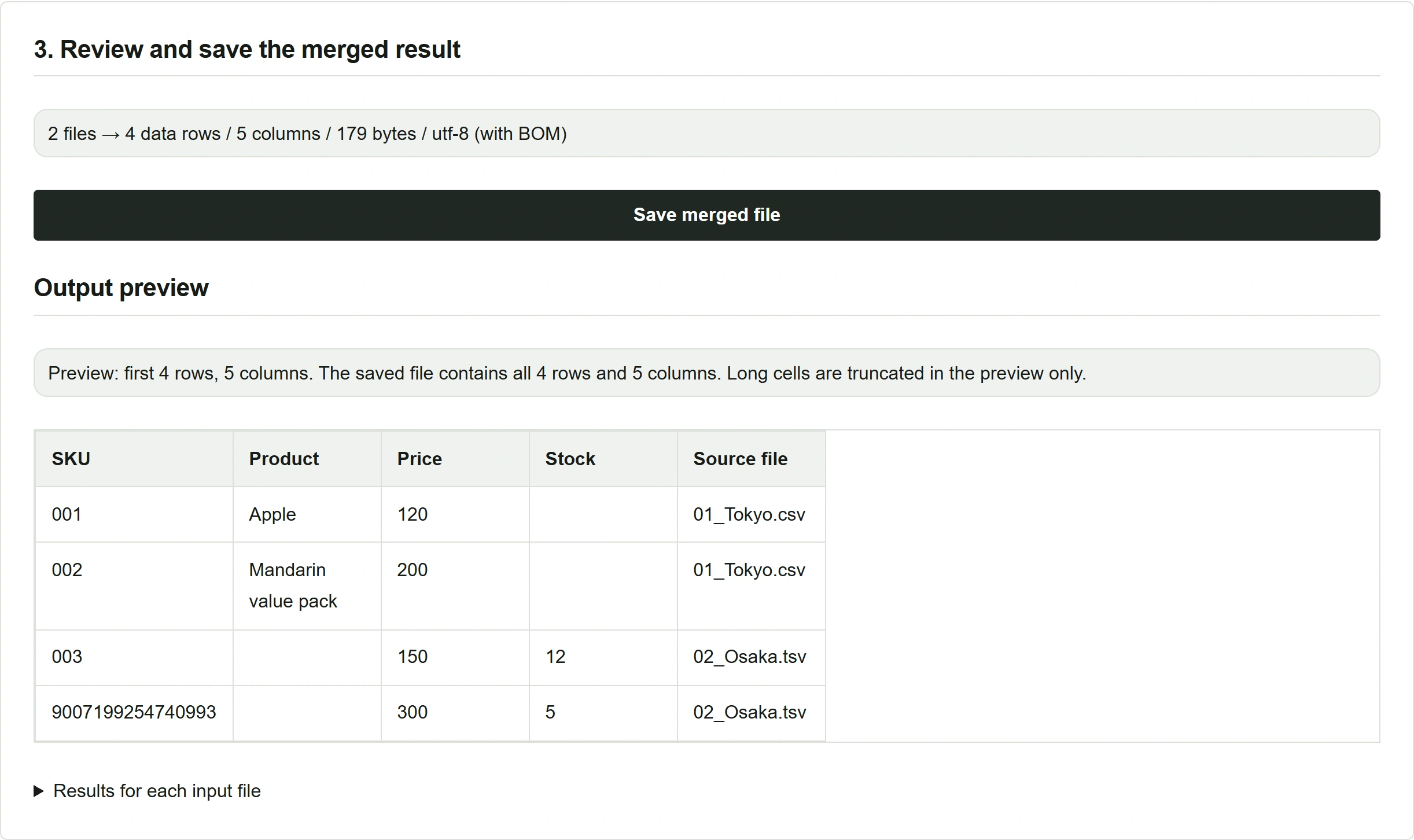
Molemmissa tiedostoissa on Price-sarake, joten hinnat kohdistuvat samaan sarakkeeseen. Product on vain CSV:ssä ja Stock vain TSV:ssä. Jos rivin lähdetiedostossa ei ole vastaavaa saraketta, solu jää tyhjäksi. Jos sama tuotetunnus on molemmissa tiedostoissa, rivit säilyvät erillisinä. Jos haluat tuotteen nimen ja varastosaldon yhdelle riville tuotetta kohden, tee erillinen liitos tuotetunnusta avaimena käyttäen.
Mitä tarkistaa omia tiedostoja yhdistettäessä
Valitse useita tiedostoja tai vedä ne pudotusalueelle. Jos yhden tiedoston sarake on nimeltään Hinta ja toisen Yksikköhinta, tulokseen syntyy kaksi saraketta. Käytä lähdetiedostoissa samaa nimeä, jos kenttien on tarkoitus osua yhteen. Sarakenimen alku- tai loppuvälit voi poistaa yhdistämisasetuksissa. Jos merkit näkyvät väärin tai erotin tunnistuu väärin, määritä merkistökoodaus tai erotin kyseisen tiedoston asetuksissa.
Jos tarkistus pysähtyy, katso ilmoituksesta tiedoston nimi ja tietueen numero. Etsi samannimisiä sarakkeita, poikkeavaa kenttämäärää tai puuttuvaa sulkevaa lainausmerkkiä. Esimerkin yhdessä tuotenimessä on rivinvaihto solun sisällä, joten tietueen numero voi poiketa tekstieditorin rivinumerosta.
Tallennetussa CSV:ssä tuotetunnukset kuten 001 ja 9007199254740993 säilyvät alkuperäisinä merkkijonoina. Tuo tiedosto Exceliin Tekstistä/CSV-tiedostosta ja määritä tuotetunnussarakkeen tietotyypiksi Teksti, jotta etunollat ja pitkät tunnisteet säilyvät. Työkalu käsittelee tiedostot selaimessa lukemisesta tallentamiseen asti.