Как объединить файлы CSV и TSV по названиям столбцов
Сведите CSV и TSV с разным набором или порядком столбцов. На примерах показано, как сохранить дополнительные столбцы, указать источник каждой строки и записать результат.
Филиалы могут пользоваться одним шаблоном и настраивать разные столбцы под свои задачи. При сведении выгрузок в одну таблицу общие столбцы нужно совместить, сохранив при этом поля, которые есть только в отдельных филиалах.
Набор столбцов может измениться и после ручного редактирования одного из двух файлов с одинаковыми исходными данными. Кто-то переставляет столбцы или добавляет сведения в новый столбец. Сопоставление по заголовкам позволяет учесть новый порядок и включить дополнительные данные в общую таблицу.
Например, в списке товаров одного филиала цена указана в первом столбце, а в списке другого — в третьем. Если просто скопировать строки, в одном столбце окажутся разные данные. Чтобы выровнять значения по названиям столбцов, используйте инструмент объединения CSV. Он читает первую запись каждого файла как заголовок и добавляет строки под соответствующими столбцами. В одном наборе могут быть CSV с запятыми и TSV с табуляцией.
Сравните два файла примеров
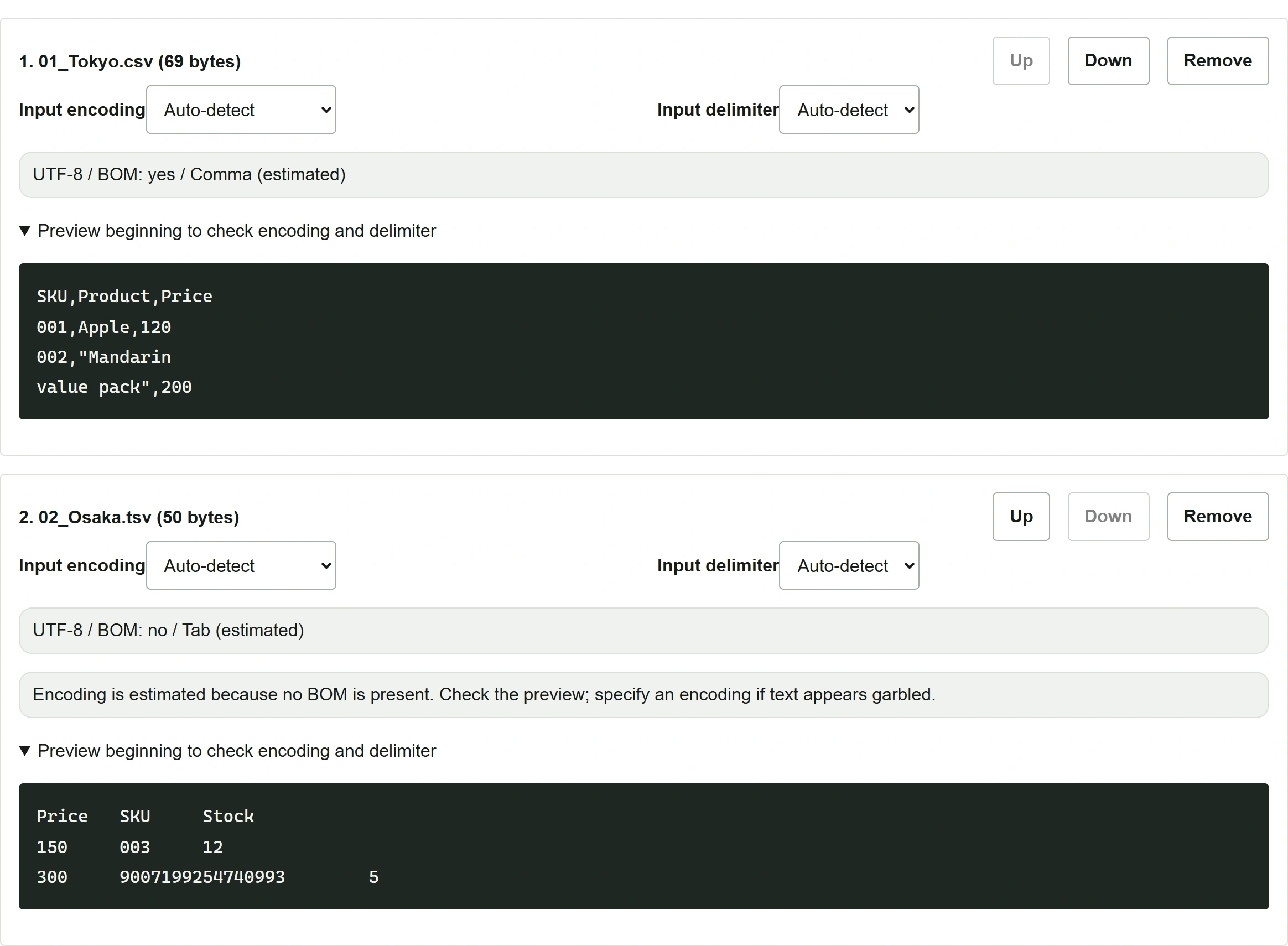
Откройте инструмент и нажмите Попробовать на примерах. В списке появятся один CSV и один TSV. Разверните предварительный просмотр начала каждого файла, чтобы проверить порядок столбцов и читаемость текста.
| Пример в английском интерфейсе | Разделитель | Порядок входных столбцов |
|---|---|---|
01_Tokyo.csv |
Запятая | SKU, Product, Price |
02_Osaka.tsv |
Табуляция | Price, SKU, Stock |
На иллюстрациях показан английский интерфейс. В русской версии используются те же файлы. SKU означает артикул, Product — название товара, Price — цену, Stock — остаток.
Объедините и сохраните данные с указанием источника
- Убедитесь, что CSV находится первым, а TSV — под ним. Первый файл задаёт порядок выходных столбцов. Столбцы, которые впервые встречаются в последующих файлах, добавляются в конец.
- Отметьте Добавить имя исходного файла в последний столбец. Оставьте кодировку UTF-8 с BOM и запятую в качестве разделителя.
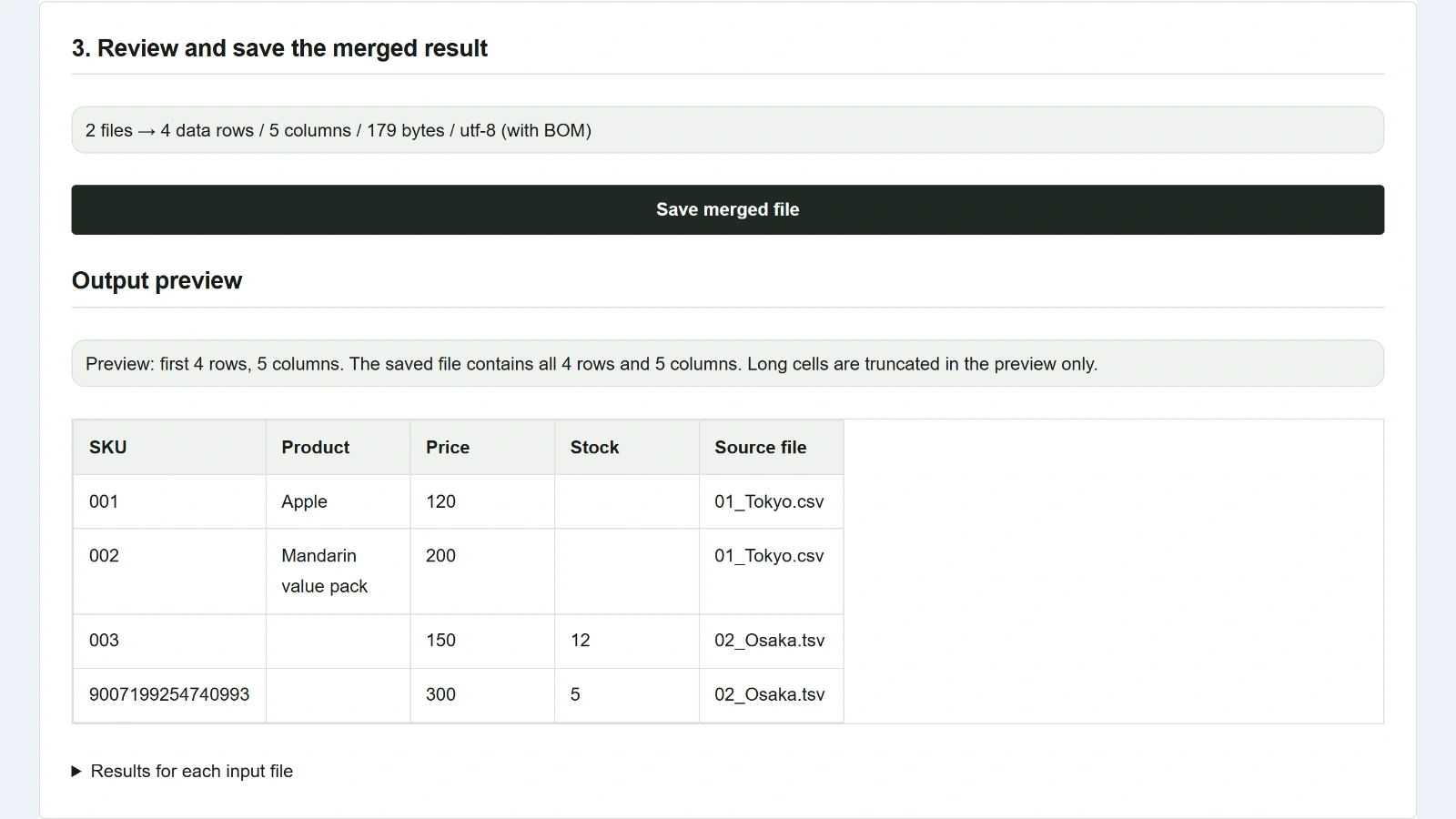
- Нажмите Проверить и объединить. Предварительный просмотр покажет четыре записи, а последний столбец — источник каждой строки.
- Нажмите Сохранить объединённый файл, чтобы скачать
merged.csv.
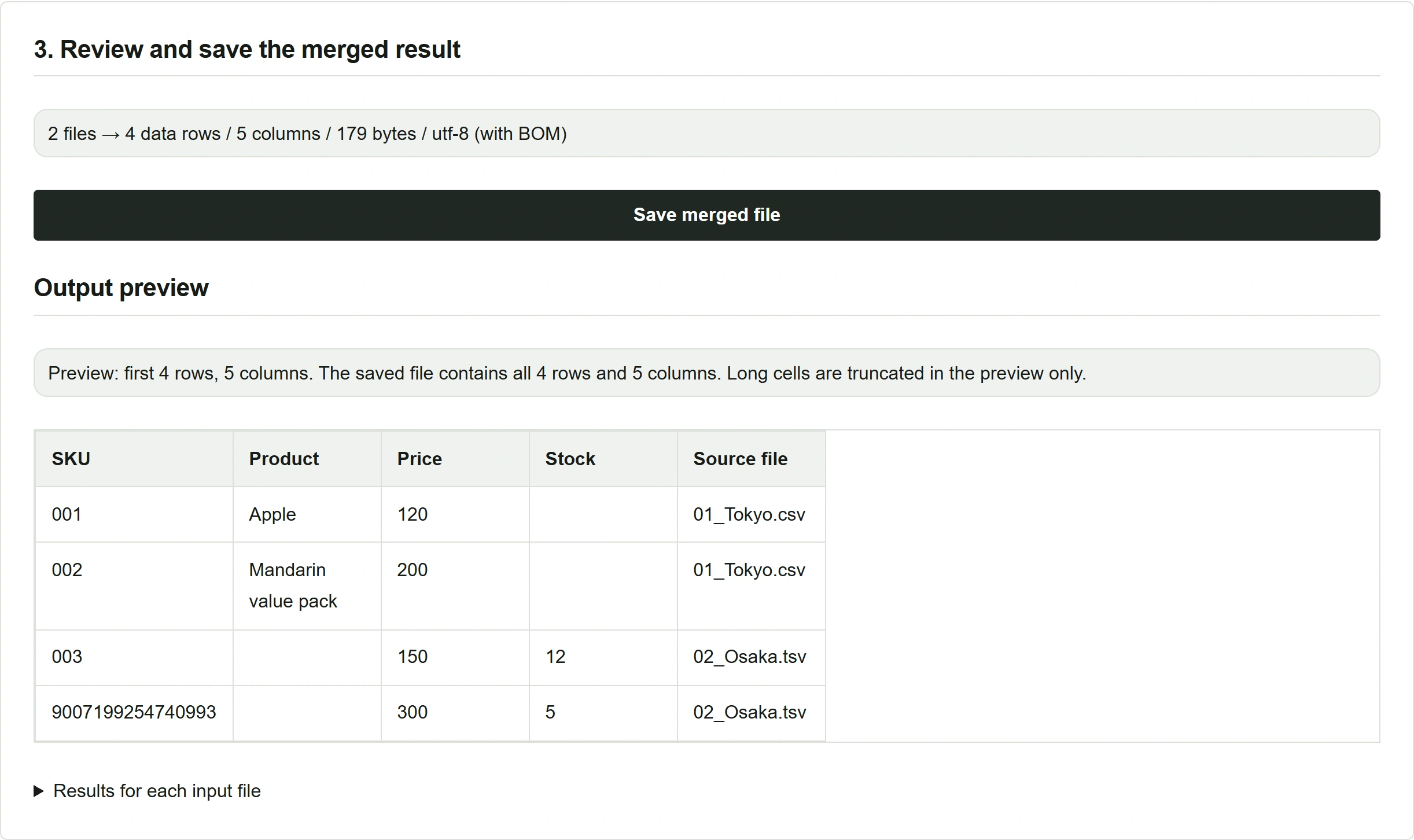
Столбец Price есть в обоих файлах, поэтому все цены попадают в одну колонку. Product есть только в CSV, а Stock — только в TSV. Если в исходном файле строки такого столбца нет, ячейка остаётся пустой. Строки с одним артикулом из разных файлов сохраняются по отдельности. Чтобы получить название товара и остаток в одной строке на артикул, потребуется отдельное сопоставление с артикулом в качестве ключа.
Что проверить при объединении своих файлов
Выберите несколько файлов или перетащите их в область загрузки. Если одно и то же поле названо «Цена» и «Цена за единицу», в результате будет два столбца. Для объединения приведите названия в исходных файлах к одному виду. Пробелы в начале или конце названия можно убрать в настройках объединения. Если текст нечитаем или разделитель определён неправильно, укажите кодировку или разделитель для проблемного файла.
Если проверка остановилась, по указанным имени файла и номеру записи найдите повтор заголовка, несовпадение числа полей или незакрытую кавычку. В одном из названий товара в примере есть перенос строки внутри ячейки. Поэтому номер записи может отличаться от физического номера строки в текстовом редакторе.
В сохранённом CSV артикулы вроде 001 и 9007199254740993 остаются исходными строками. При загрузке в Excel используйте Из текстового файла/CSV и задайте текстовый тип столбцу артикулов, чтобы сохранить начальные нули и длинные идентификаторы. От чтения до сохранения обработка выполняется в браузере.