Cum combini fișiere CSV și TSV după numele coloanelor
Combină fișiere CSV și TSV cu structuri sau ordini diferite. Exemplele arată cum păstrezi coloanele care apar într-un singur fișier, notezi sursa fiecărui rând și salvezi rezultatul.
Punctele de lucru pot porni de la același șablon și își pot personaliza coloane diferite. Când aduni exporturile într-un singur tabel, ai nevoie să aliniezi coloanele comune și să le păstrezi pe cele care apar doar la un anumit punct de lucru.
Coloanele pot diferi și dacă cineva modifică manual unul dintre două fișiere care pornesc de la aceleași date. Poate schimba ordinea coloanelor sau adăuga informații într-o coloană nouă. Potrivirea după antet aliniază câmpurile mutate și preia datele suplimentare în același tabel.
Să presupunem că un punct de lucru pune prețul în prima coloană a listei de produse, iar altul îl pune în a treia. Dacă lipești pur și simplu rândurile unul sub altul, informații diferite ajung în aceeași coloană. Instrumentul de combinare CSV citește prima înregistrare din fiecare fișier ca antet și adaugă rândurile cu valorile așezate sub numele de coloană corespunzătoare. Poți combina în aceeași operație CSV-uri separate prin virgulă și TSV-uri separate prin tabulator.
Compară cele două fișiere exemplu
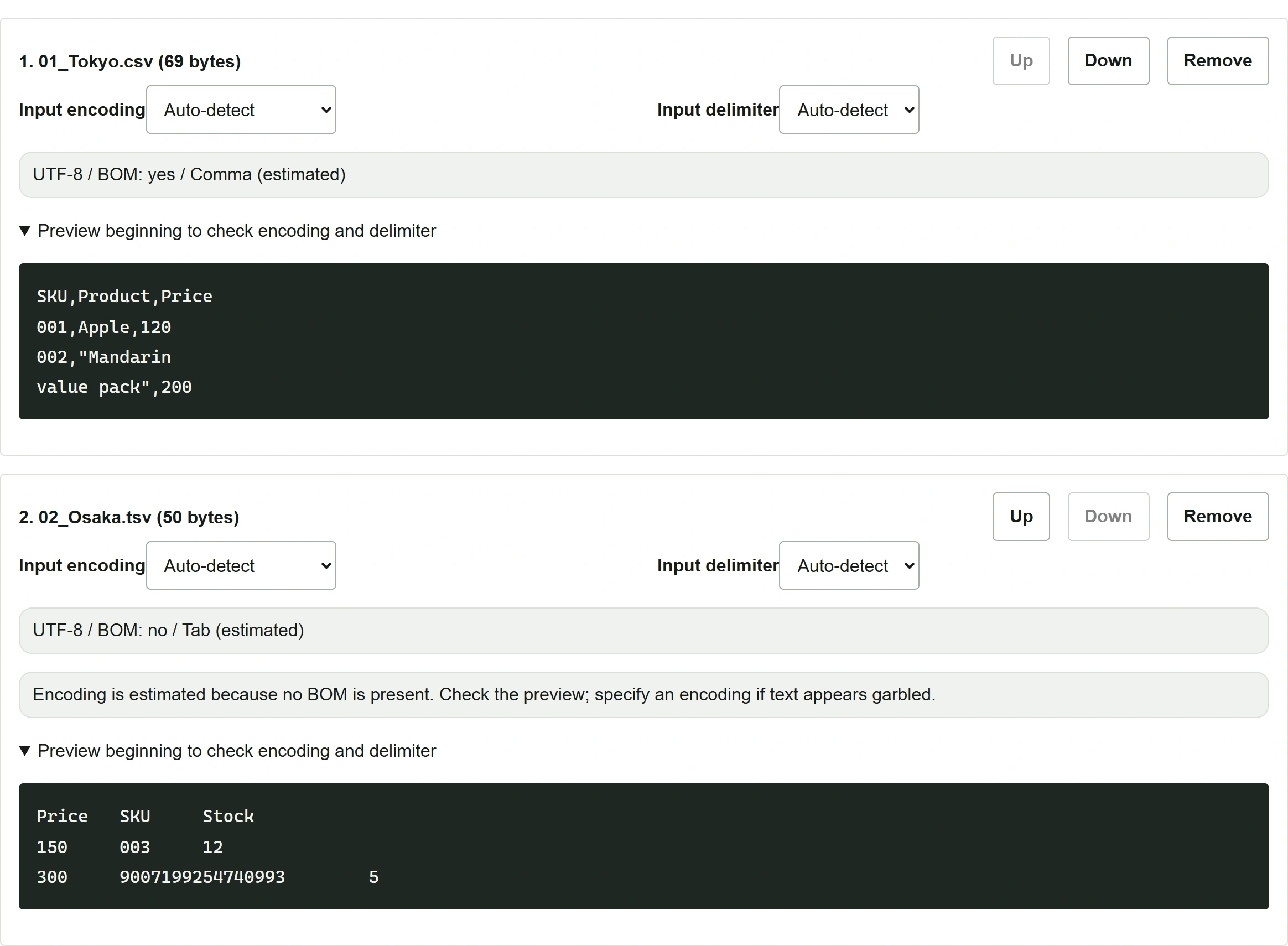
Deschide instrumentul și apasă Încearcă fișierele exemplu. Lista va conține un CSV și un TSV. Extinde previzualizarea începutului fiecărui fișier și verifică ordinea coloanelor și dacă textul se afișează corect.
| Exemplu din interfața în engleză | Separator | Ordinea coloanelor de intrare |
|---|---|---|
01_Tokyo.csv |
Virgulă | SKU, Product, Price |
02_Osaka.tsv |
Tabulator | Price, SKU, Stock |
Capturile prezintă interfața în engleză. Interfața în română folosește aceleași fișiere. SKU este codul produsului, Product este numele produsului, Price este prețul, iar Stock este stocul.
Combină și salvează păstrând numele fișierelor sursă
- Verifică dacă fișierul CSV este primul în listă, iar TSV-ul imediat sub el. Primul fișier stabilește ordinea coloanelor la ieșire. Coloanele întâlnite pentru prima dată în fișierele următoare se adaugă la sfârșit.
- Bifează Adaugă numele fișierului sursă în ultima coloană. Păstrează setările implicite de ieșire, UTF-8 cu BOM și virgula ca separator.
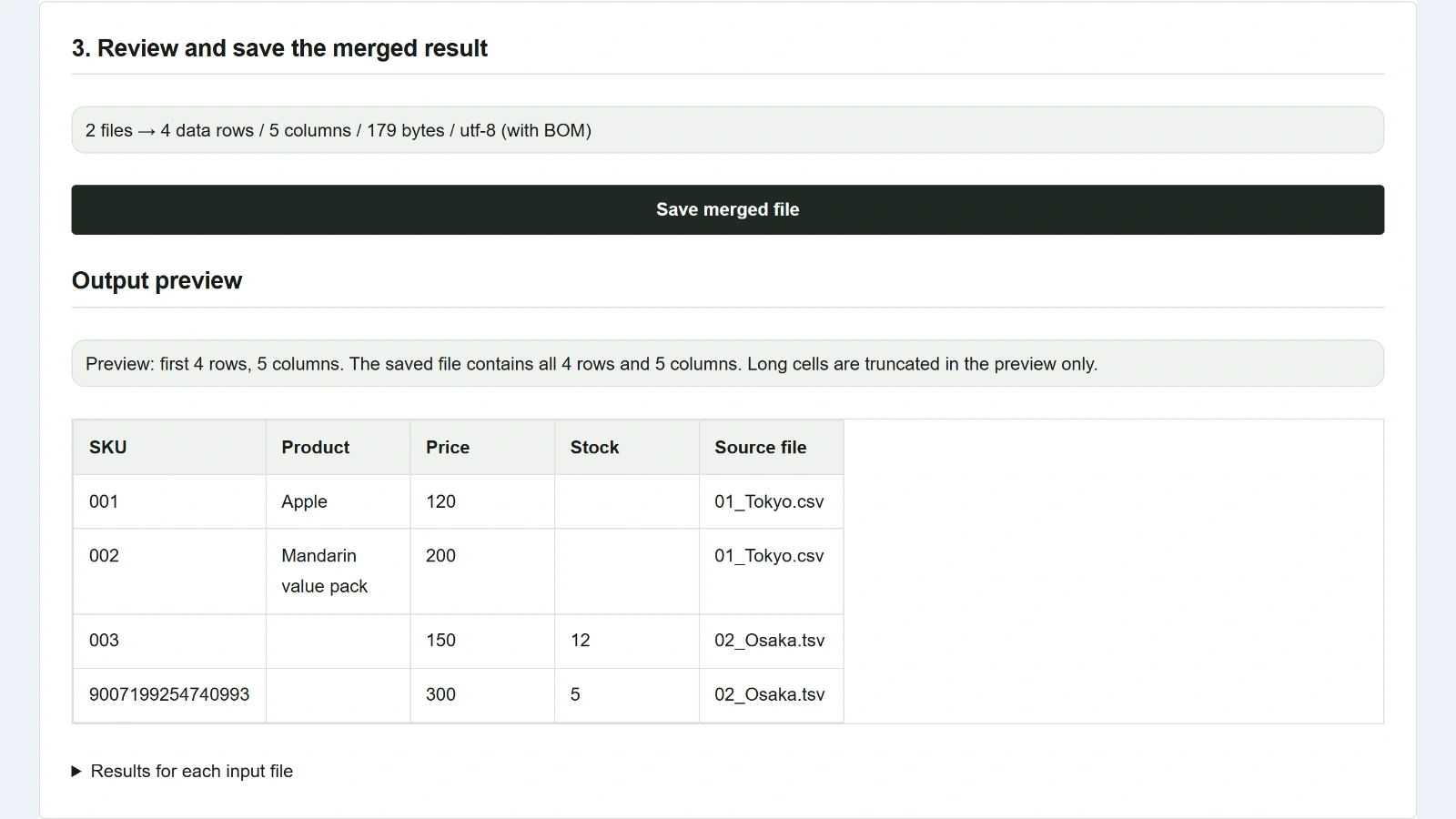
- Apasă Validează și combină. Previzualizarea afișează patru înregistrări. Ultima coloană indică fișierul sursă al fiecărui rând.
- Apasă Salvează fișierul combinat pentru a descărca
merged.csv.
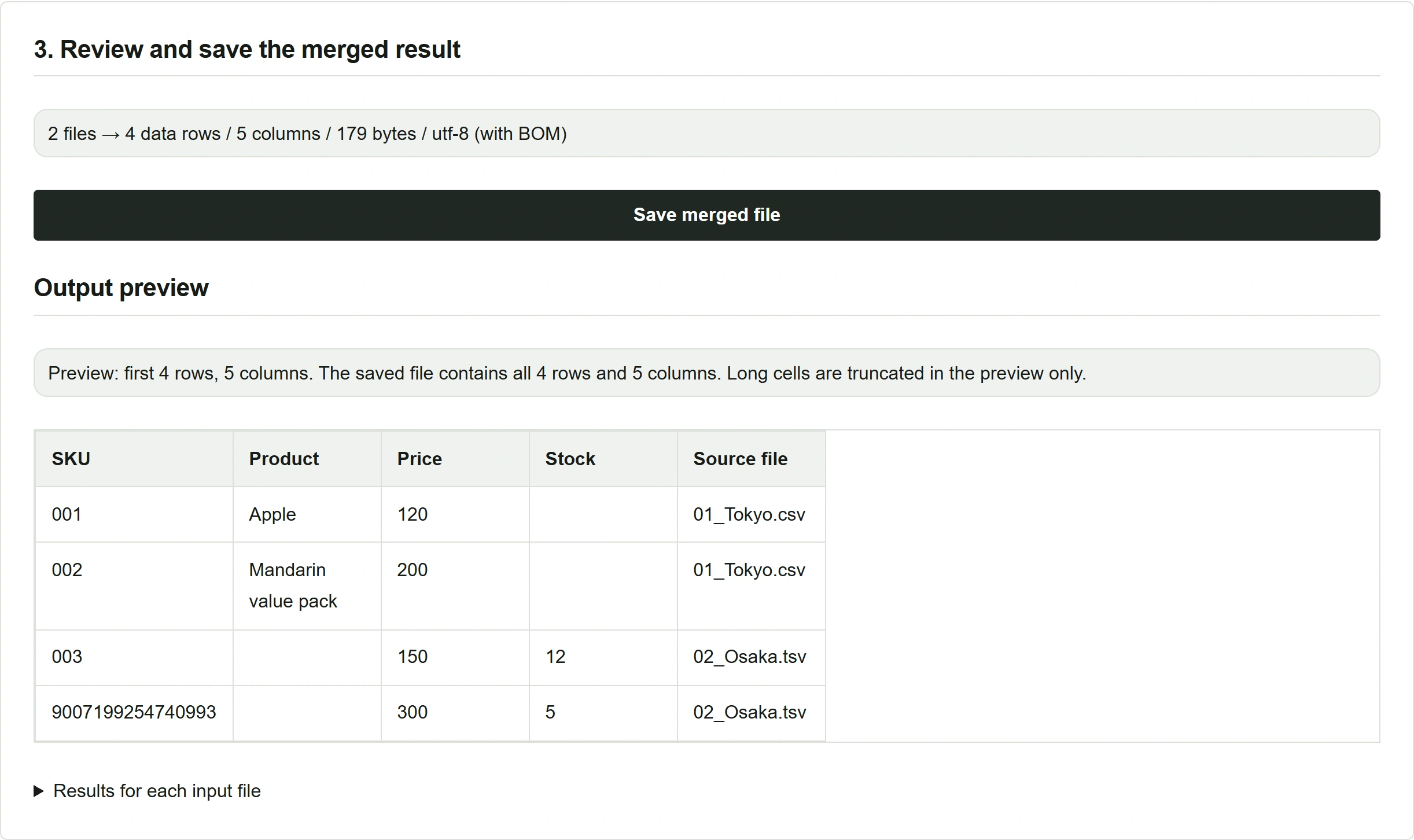
Ambele fișiere conțin Price, așa că prețurile se aliniază în aceeași coloană. Product apare doar în CSV, iar Stock doar în TSV. Celula rămâne goală dacă rândul provine dintr-un fișier fără coloana respectivă. Când același cod apare în ambele fișiere, rândurile se păstrează separat. Ca să aduci numele produsului și stocul pe un singur rând pentru fiecare cod, trebuie să corelezi datele separat, folosind codul drept cheie.
Ce să verifici la fișierele tale
Selectează mai multe fișiere sau trage-le în zona de încărcare. Dacă același câmp se numește „Preț” într-un fișier și „Preț unitar” în altul, vei obține două coloane. Folosește același nume în fișierele sursă dacă vrei o singură coloană. Spațiile de la începutul sau sfârșitul numelui pot fi eliminate din setările de combinare. Dacă textul este ilizibil sau separatorul a fost identificat greșit, specifică codificarea ori separatorul pentru fișierul respectiv.
Dacă validarea se oprește, folosește numele fișierului și numărul de înregistrare afișate ca să cauți anteturi duplicate, un număr greșit de câmpuri sau ghilimele neînchise. Într-un nume de produs din exemplu există o linie nouă în aceeași celulă. Prin urmare, numărul înregistrării poate diferi de numărul liniei afișat în editorul de text.
Fișierul CSV salvat păstrează coduri precum 001 și 9007199254740993 în forma lor inițială. În Excel, importă fișierul cu Din text/CSV și alege tipul Text pentru coloana de coduri, ca să păstrezi zerourile inițiale și identificatorii lungi. Citirea, combinarea și salvarea se fac în browser.