CSV- és TSV-fájlok egyesítése oszlopnév szerint
Egyesítsen eltérő oszlopú vagy oszlopsorrendű CSV- és TSV-fájlokat. A mintákon láthatja, hogyan maradnak meg az egyedi oszlopok, hogyan követhető a sorok eredete, és hogyan menthető az eredmény.
Az egyes telephelyek indulhatnak ugyanabból a sablonból, miközben különböző oszlopokat szabnak testre. Amikor a fájljaikat egy táblázatba gyűjti, a közös oszlopokat össze kell igazítani, és azokat is meg kell tartani, amelyek csak egy adott telephelyen szerepelnek.
Akkor is eltérhetnek az oszlopok, ha két fájl ugyanazokra az adatokra épül, de valaki az egyiket kézzel módosítja. Megváltoztathatja az oszlopok sorrendjét, vagy új mezőt vehet fel. Ha az oszlopokat név alapján párosítja, a máshova került mezőket összeigazíthatja, és az új információ is a közös táblába kerül.
Tegyük fel, hogy az egyik telephely terméklistájában az ár az első, a másikéban a harmadik oszlopban áll. Ha egyszerűen egymás alá másolja a sorokat, különböző adatok kerülnek ugyanabba az oszlopba. A CSV-egyesítő az egyes fájlok első rekordját fejlécként olvassa be, majd úgy fűzi hozzá a sorokat, hogy az értékek az azonos nevű oszlopba kerüljenek. A vesszővel tagolt CSV és a tabulátorral tagolt TSV együtt is feldolgozható.
Hasonlítsa össze a két mintafájlt
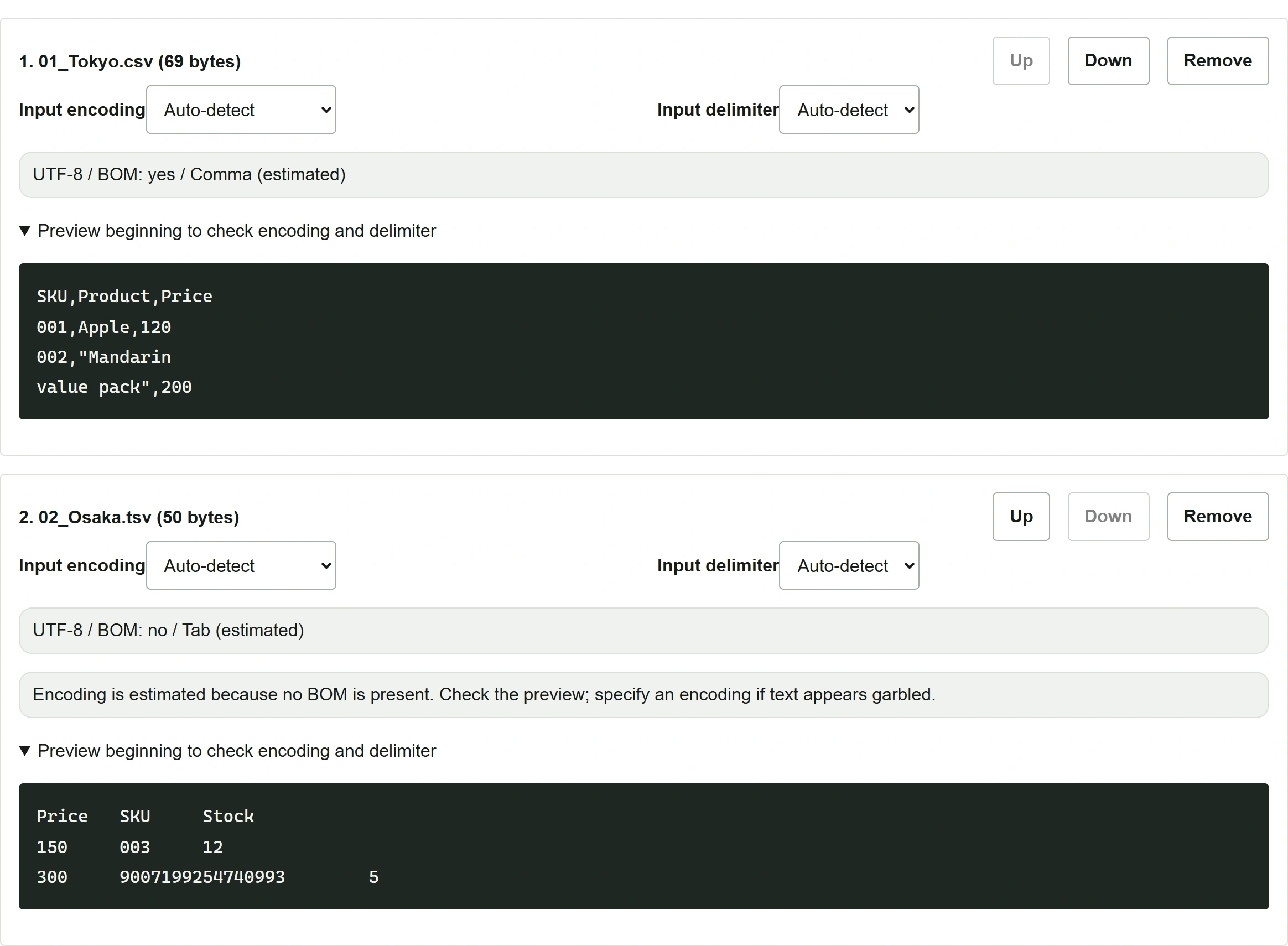
Nyissa meg az eszközt, majd kattintson a Kipróbálás mintafájlokkal gombra. A listában egy CSV és egy TSV jelenik meg. Nyissa ki mindkét fájl elejének előnézetét, és ellenőrizze az oszlopsorrendet, valamint a szöveg olvashatóságát.
| Minta az angol felületen | Elválasztó | A bemeneti oszlopok sorrendje |
|---|---|---|
01_Tokyo.csv |
Vessző | SKU, Product, Price |
02_Osaka.tsv |
Tabulátor | Price, SKU, Stock |
A képernyőképeken az angol felület látszik. A magyar felület ugyanezeket a fájlokat használja. SKU a cikkszám, Product a terméknév, Price az ár és Stock a készlet.
Egyesítés és mentés a fájlnevek megőrzésével
- Ellenőrizze, hogy a listán a CSV van felül, alatta pedig a TSV. Az első fájl határozza meg a kimenet oszlopsorrendjét. A későbbi fájlokban először megjelenő oszlopok a végére kerülnek.
- Jelölje be az A forrásfájl neve legyen az utolsó oszlop beállítást. Hagyja meg az alapértelmezett UTF-8 kódolást BOM-mal és a vesszőt elválasztóként.
- Kattintson az Ellenőrzés és egyesítés gombra. Az előnézetben négy rekord jelenik meg. Az utolsó oszlopban látszik, melyik fájlból származik az adott sor.
- Az Egyesített fájl mentése gombbal töltse le a
merged.csvfájlt.
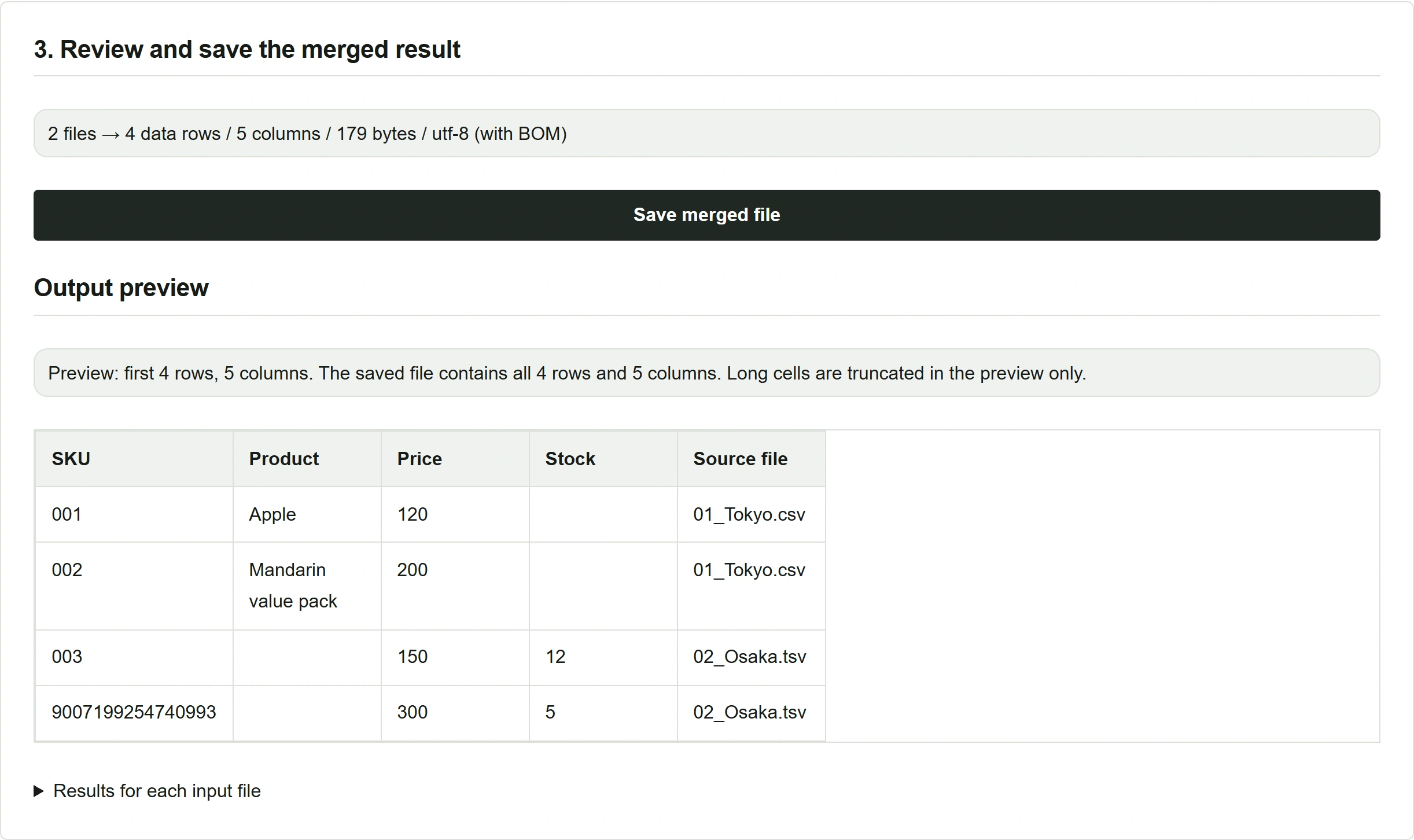
Mindkét fájlban van Price oszlop, így az árak egy helyre kerülnek. A Product csak a CSV-ben, a Stock csak a TSV-ben szerepel. Ahol az eredeti fájlban nincs meg az oszlop, a cella üres marad. Ha ugyanaz a cikkszám szerepel a két fájlban, azok sorai külön megmaradnak. Ahhoz, hogy egy sorba kerüljön a terméknév és a készlet, külön összeillesztésre van szükség, amelynek kulcsa a cikkszám.
Mire figyeljen a saját fájljainál?
Válasszon ki több fájlt, vagy húzza őket a kijelölt területre. Ha az egyes fájlok ugyanazt az adatot „Ár”, illetve „Egységár” alatt tárolják, két külön oszlop jelenik meg a kimenetben. Azonos oszlophoz használjon azonos nevet a forrásfájlokban. A név elején vagy végén lévő szóközök az egyesítési beállításokban eltávolíthatók. Ha a karakterek hibásak vagy az elválasztó felismerése téves, adja meg a kódolást vagy az elválasztót az érintett fájlnál.
Ha az ellenőrzés leáll, a kijelzett fájlnév és rekordszám alapján keressen ismétlődő fejlécet, helytelen mezőszámot vagy le nem zárt idézőjelet. A minta egyik termékneve cellán belüli sortörést tartalmaz, ezért a rekordszám eltérhet a szövegszerkesztőben látható fizikai sorszámtól.
A mentett CSV az olyan cikkszámokat is eredeti szövegként őrzi meg, mint a 001 és a 9007199254740993. Excelben a Szövegből vagy CSV-fájlból paranccsal importálja a fájlt, és állítsa a cikkszám oszlopát Szöveg típusra, hogy megmaradjanak a kezdő nullák és a hosszú azonosítók. A beolvasástól a mentésig minden a böngészőben történik.