Jak sloučit soubory CSV a TSV podle názvů sloupců
Spojte CSV a TSV s odlišnými sloupci nebo jejich pořadím. Na ukázkách uvidíte, jak zachovat sloupce z jediného souboru, zaznamenat zdroj jednotlivých řádků a výsledek uložit.
Jednotlivé pobočky mohou vycházet ze stejné šablony, ale přizpůsobit si různé sloupce. Při spojování exportů do jedné tabulky je potřeba srovnat společné sloupce a zachovat i ty, které se vyskytují jen u jedné pobočky.
Rozdíly mohou vzniknout i tehdy, když někdo ručně upraví jeden ze dvou souborů vycházejících ze stejných dat. Může změnit pořadí sloupců nebo přidat další údaje. Párování podle záhlaví umožní zařadit přemístěné sloupce a doplnit nové informace do stejné tabulky.
Představte si, že jedna pobočka má v seznamu produktů cenu v prvním sloupci a druhá ve třetím. Při prostém kopírování řádků pod sebe by se v jednom sloupci smíchaly různé hodnoty. Nástroj pro sloučení CSV načte první záznam každého souboru jako záhlaví a přidá řádky s hodnotami pod odpovídajícími názvy. V jedné dávce lze zpracovat CSV oddělené čárkami i TSV oddělené tabulátory.
Porovnejte dva ukázkové soubory
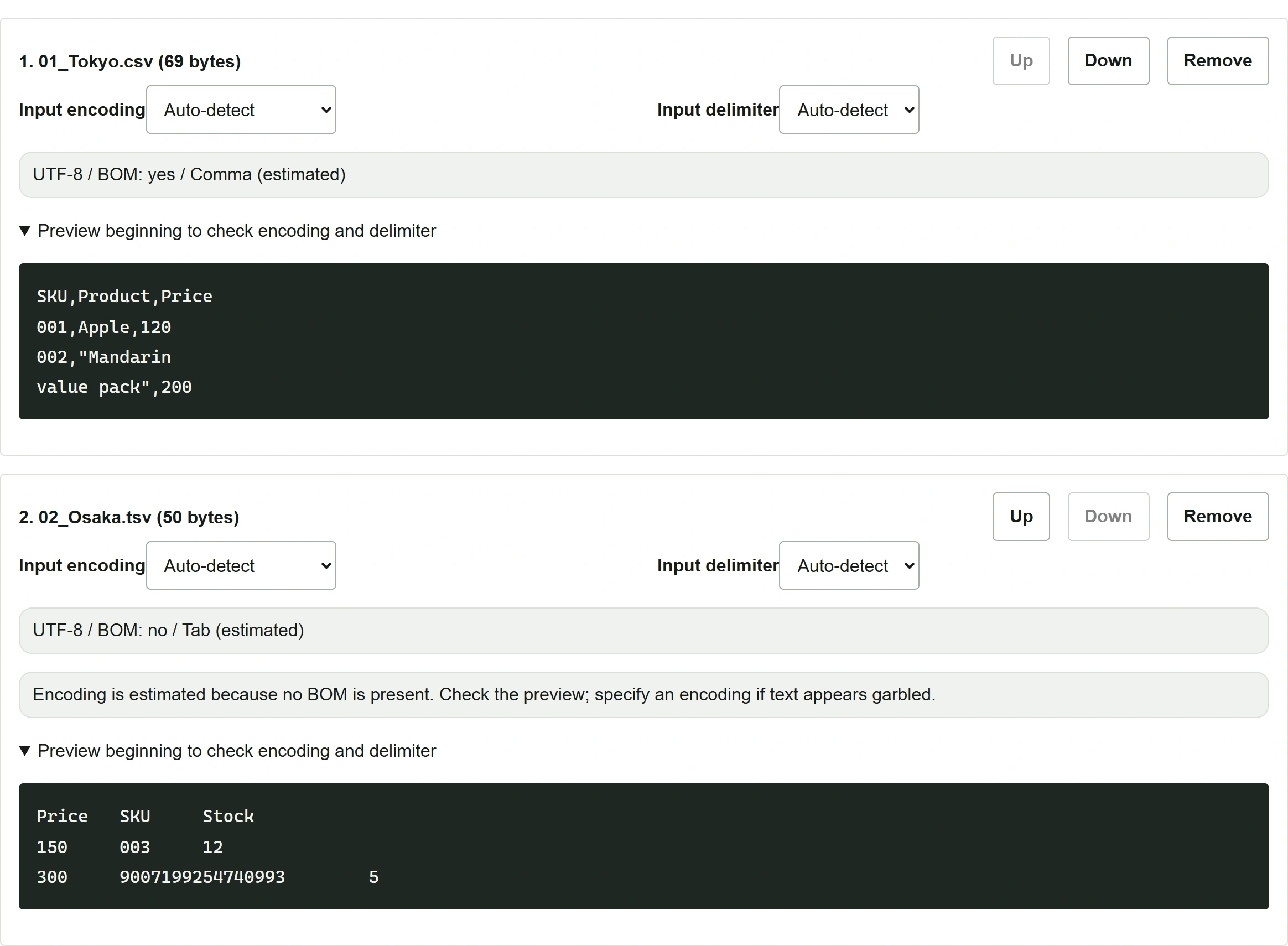
Otevřete nástroj a klepněte na Vyzkoušet ukázkové soubory. V seznamu se objeví jeden soubor CSV a jeden TSV. Rozbalte náhled začátku obou souborů a zkontrolujte pořadí sloupců a čitelnost znaků.
| Ukázka v anglickém rozhraní | Oddělovač | Pořadí vstupních sloupců |
|---|---|---|
01_Tokyo.csv |
Čárka | SKU, Product, Price |
02_Osaka.tsv |
Tabulátor | Price, SKU, Stock |
Snímky zachycují anglické rozhraní. Česká verze používá stejné ukázkové soubory. SKU je kód produktu, Product je název produktu, Price je cena a Stock je množství na skladě.
Sloučení a uložení s názvem zdrojového souboru
- Zkontrolujte, že je v seznamu nejprve CSV a pod ním TSV. První soubor určuje pořadí sloupců ve výsledku. Nové sloupce z dalších souborů se přidají na konec.
- Zaškrtněte Přidat název zdrojového souboru jako poslední sloupec. Ponechte výchozí výstup v UTF-8 s BOM a čárku jako oddělovač.
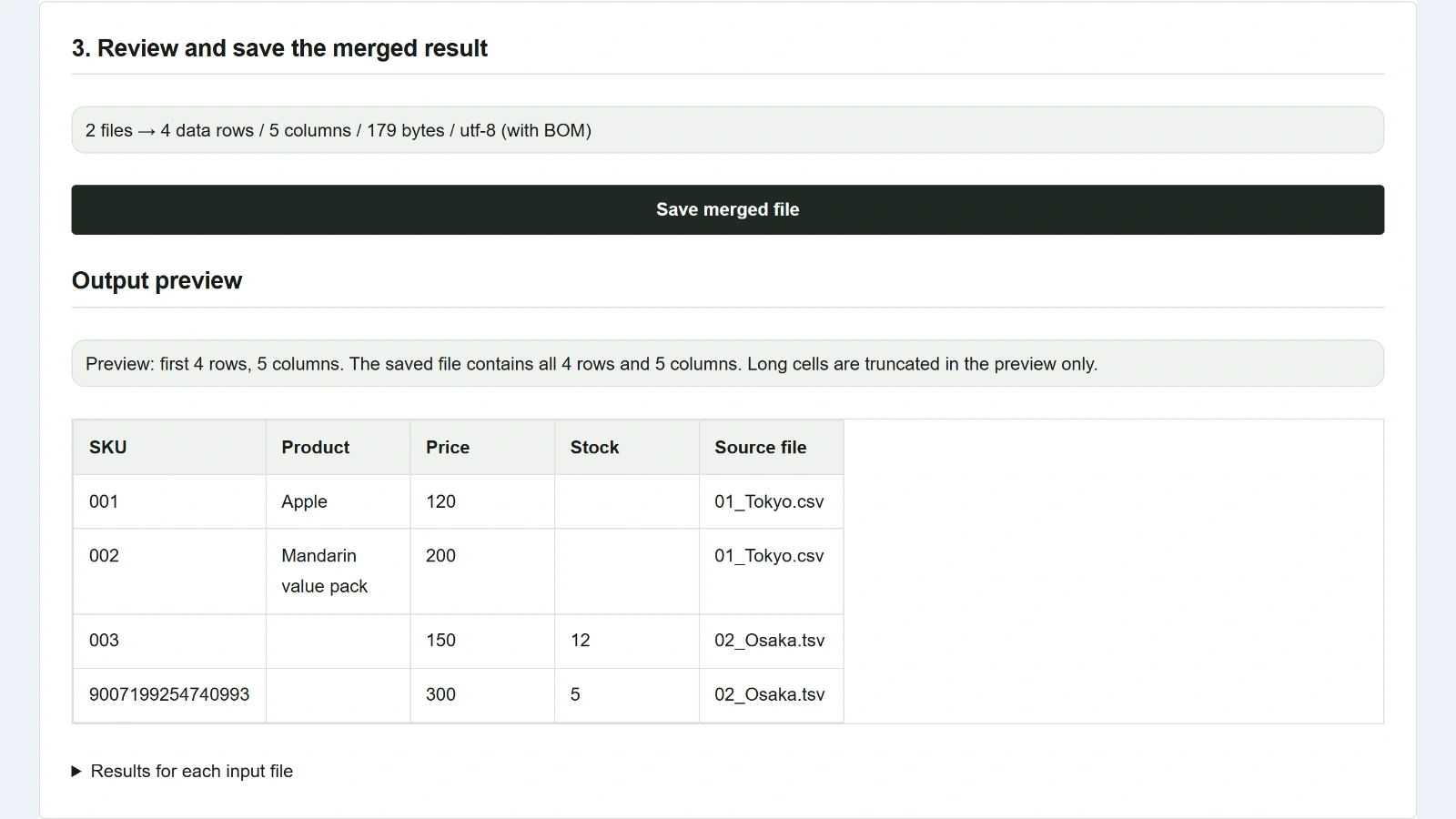
- Klikněte na Ověřit a sloučit. Náhled zobrazí čtyři záznamy. V posledním sloupci uvidíte zdroj každého řádku.
- Kliknutím na Uložit sloučený soubor stáhnete
merged.csv.
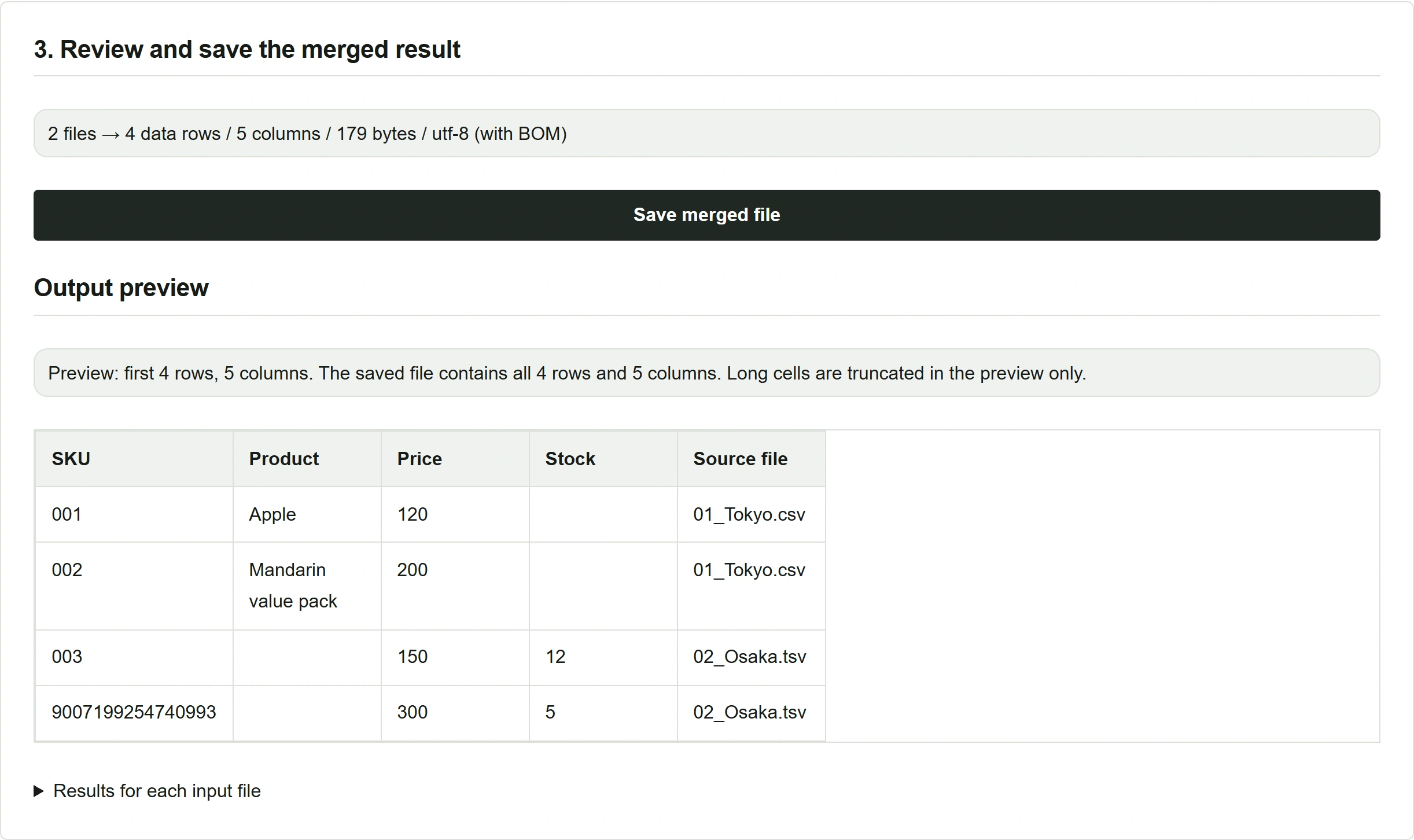
Oba soubory mají sloupec Price, takže ceny skončí pohromadě. Product je pouze v CSV a Stock pouze v TSV. Pokud soubor daného řádku odpovídající sloupec nemá, buňka zůstane prázdná. Pokud se stejný kód produktu vyskytuje v obou souborech, řádky zůstanou samostatné. Chcete-li mít název produktu a skladovou zásobu na jednom řádku, musíte data spojit podle kódu produktu jako klíče.
Co zkontrolovat u vlastních souborů
Vyberte více souborů nebo je přetáhněte do vyznačené oblasti. Pokud se stejné pole nazývá „Cena“ v jednom souboru a „Jednotková cena“ v druhém, vzniknou dva sloupce. Pro sloučení pole použijte ve zdrojových souborech stejný název. Mezery na začátku nebo konci můžete odstranit v nastavení sloučení. Při poškozeném zobrazení znaků nebo chybně zvoleném oddělovači upravte kódování či oddělovač u příslušného souboru.
Pokud se kontrola zastaví, podle zobrazeného názvu souboru a čísla záznamu hledejte duplicitní záhlaví, nesprávný počet polí nebo neuzavřené uvozovky. Ukázkový název produktu obsahuje zalomení řádku v buňce. Číslo záznamu proto může být jiné než číslo řádku v textovém editoru.
Uložený CSV zachová kódy jako 001 a 9007199254740993 v původním tvaru. V Excelu soubor načtěte příkazem Z textu/CSV a nastavte pro kódy typ Text, aby zůstaly zachované počáteční nuly i dlouhé identifikátory. Veškeré zpracování od načtení po uložení probíhá v prohlížeči.