Menggabungkan CSV dan TSV dengan urutan kolom berbeda berdasarkan nama
Selaraskan CSV dan TSV berdasarkan nama kolom pada header. Gunakan berkas contoh untuk mempertahankan kolom tambahan, mencatat nama berkas sumber, dan menyimpan hasilnya.
Cabang yang memakai templat yang sama dapat menyesuaikan kolomnya sendiri. Saat data dikumpulkan ke satu tabel, kolom yang sama perlu diselaraskan dan kolom khusus dari setiap cabang tetap perlu dibawa.
Kadang satu berkas diedit secara manual sehingga urutan kolom berubah atau muncul kolom baru berisi keterangan tambahan. Pencocokan menurut nama menempatkan kolom yang dipindah pada posisi yang sesuai sekaligus membawa informasi tambahan.
Misalnya, daftar produk dari satu cabang menaruh harga di kolom pertama, sedangkan daftar lain menaruhnya di kolom ketiga. Menempel baris secara langsung membuat isi dari bidang berbeda bercampur. Alat penggabung CSV membaca rekaman pertama setiap berkas sebagai header, mencocokkan nilai dalam kolom yang namanya sama, lalu menambahkan baris. CSV berpemisah koma dapat digabung dengan TSV berpemisah tab.
Bandingkan masukan lewat dua contoh
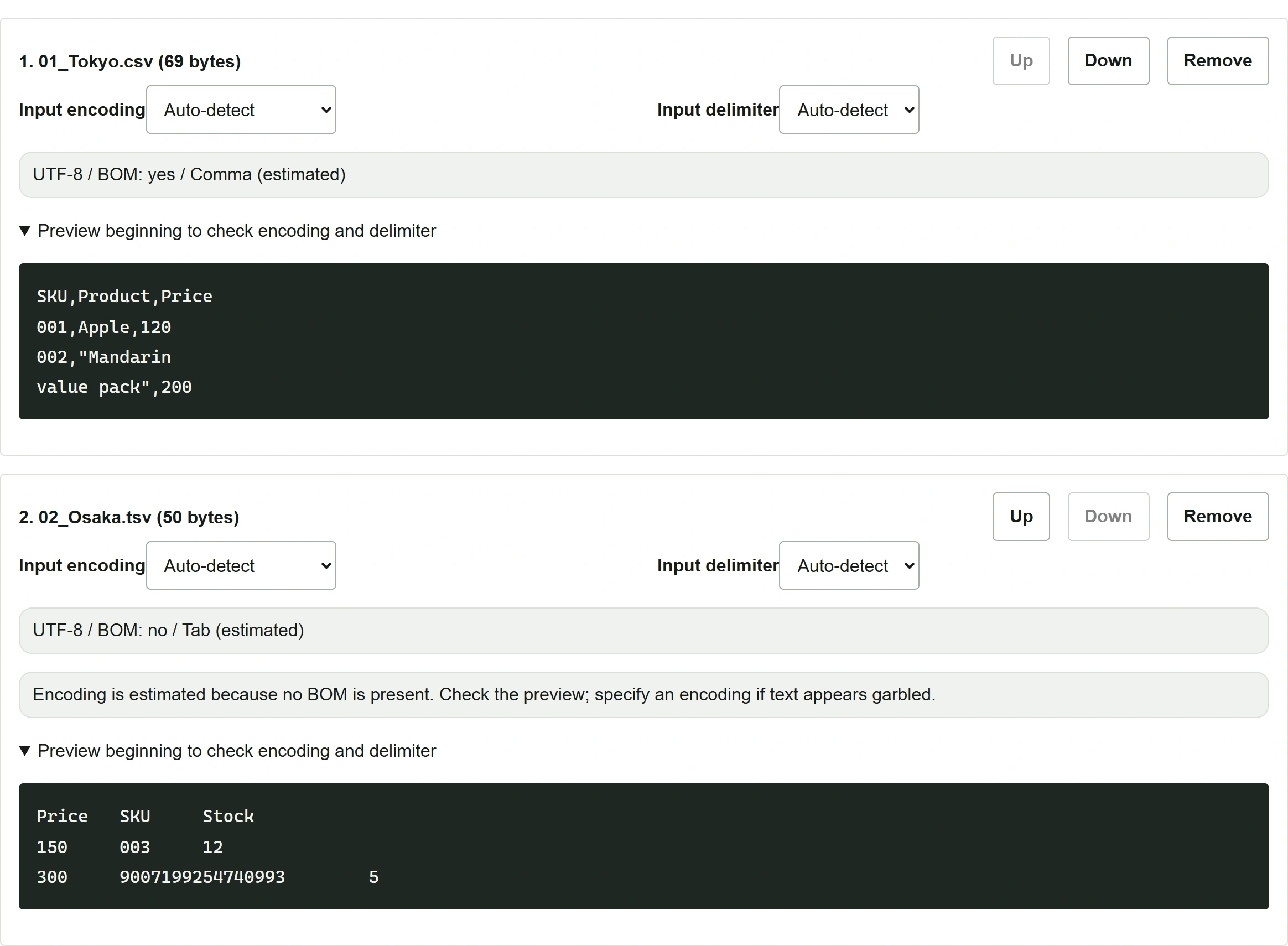
Buka alat dan klik Coba berkas contoh. Daftar akan berisi satu CSV dan satu TSV. Tampilkan bagian awal setiap berkas untuk memeriksa susunan kolom dan memastikan teks terbaca dengan benar.
| Contoh di antarmuka Inggris | Pemisah | Urutan kolom |
|---|---|---|
| 01_Tokyo.csv | Koma | SKU, Product, Price |
| 02_Osaka.tsv | Tab | Price, SKU, Stock |
Contoh di antarmuka Indonesia juga memakai nama berkas dan kolom tersebut. Gambar diambil dari antarmuka Inggris.
Gabungkan, catat sumber, lalu simpan
- Pastikan CSV berada di atas TSV. Hasil mengikuti urutan kolom berkas pertama. Kolom yang baru ditemukan pada berkas berikutnya ditambahkan di akhir.
- Centang Tambahkan nama berkas sumber sebagai kolom terakhir. Pertahankan keluaran standar UTF-8 dengan BOM dan pemisah koma.
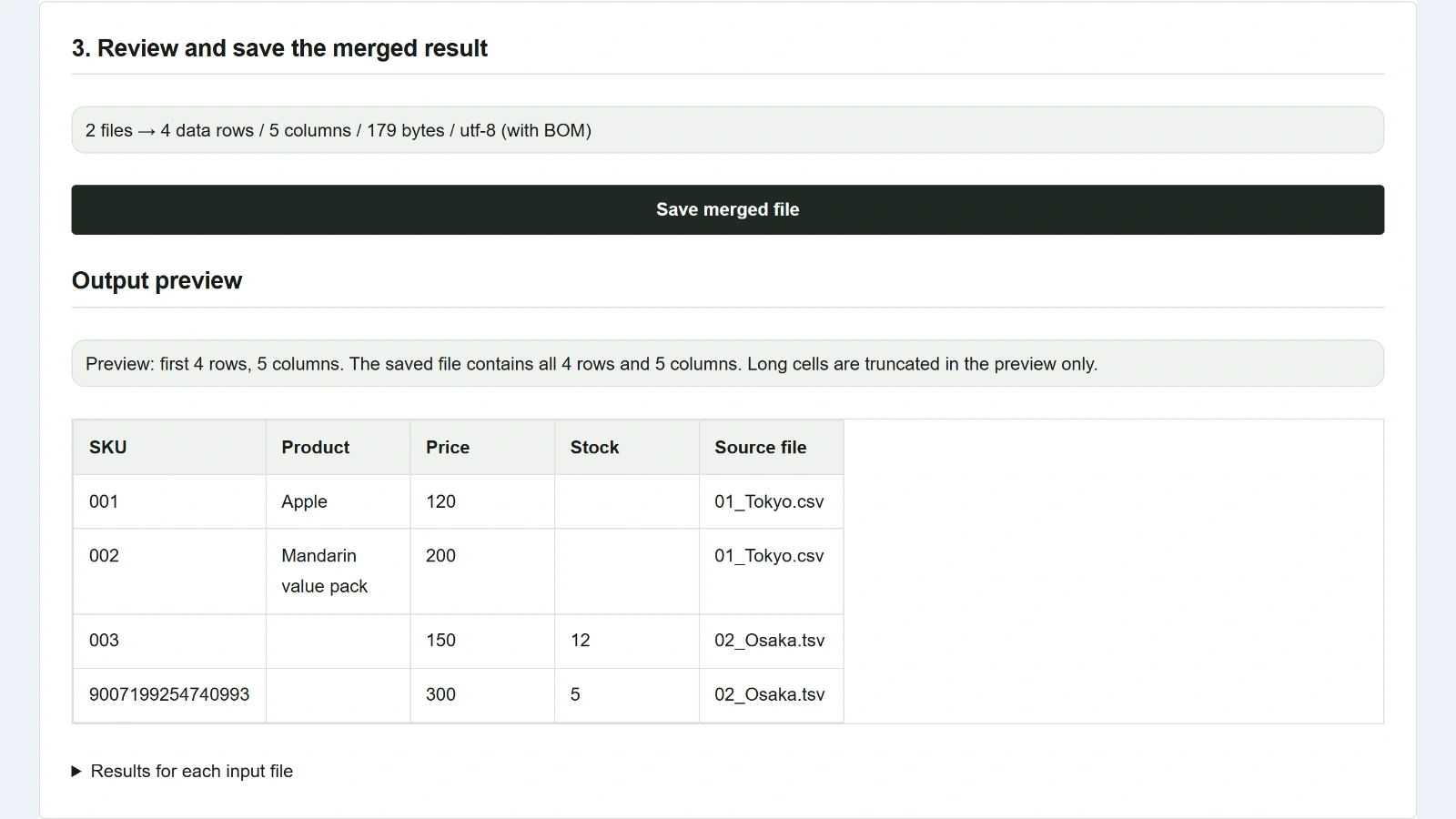
- Klik Validasi dan gabungkan. Pratinjau menampilkan empat rekaman dan kolom terakhir menunjukkan sumber setiap baris.
- Klik Simpan hasil penggabungan untuk mengunduh
merged.csv.
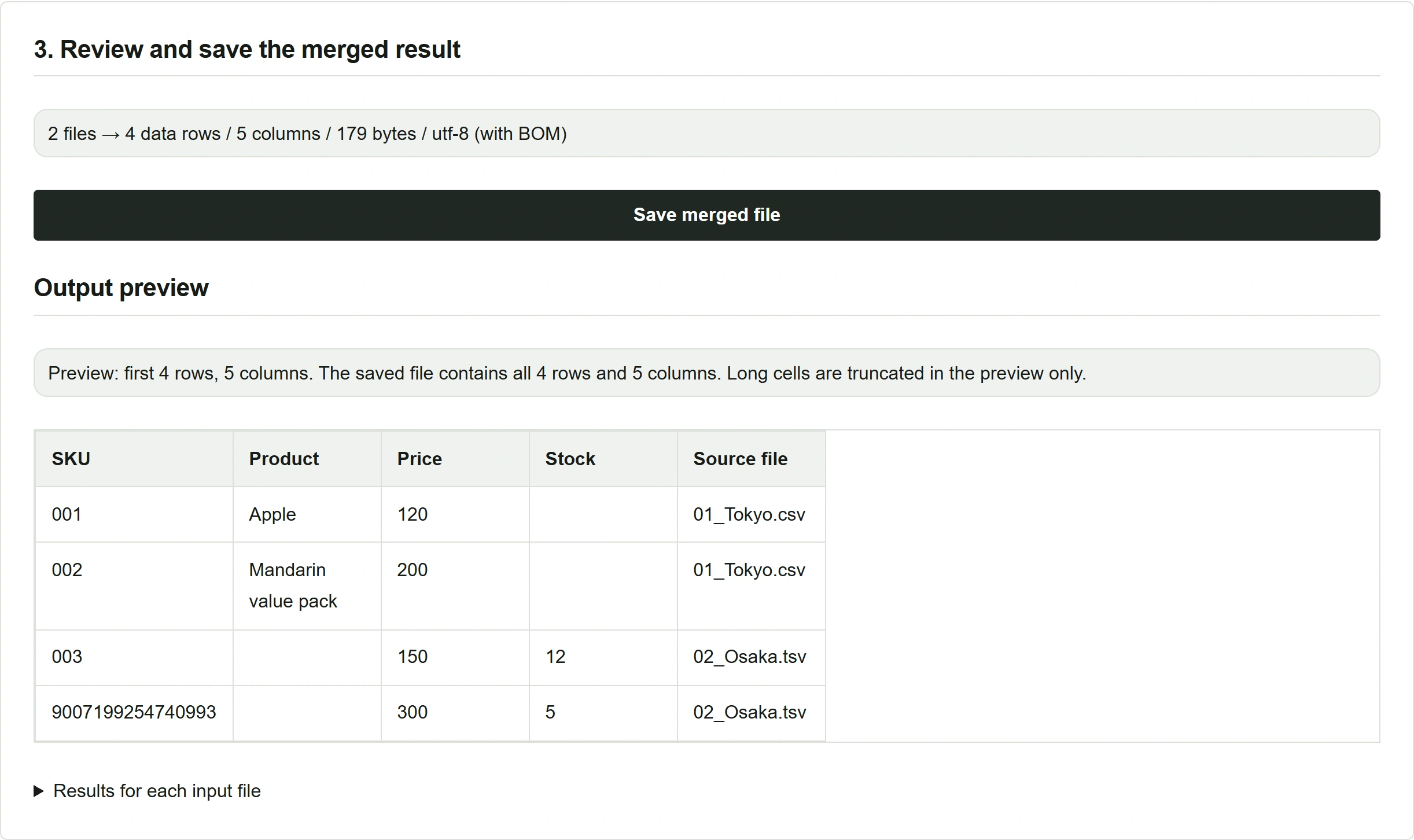
Price ada di kedua berkas sehingga nilainya masuk ke kolom yang sama. Product hanya ada di CSV dan Stock hanya ada di TSV. Sel dibiarkan kosong untuk baris yang tidak memiliki kolom terkait. SKU yang sama di dua berkas tetap menghasilkan dua baris. Untuk menempatkan nama produk dan stok dalam satu baris per SKU, lakukan operasi join terpisah dengan SKU sebagai kunci.
Memeriksa berkas Anda sendiri
Pilih beberapa berkas sekaligus atau seret ke area pelepasan. Jika bidang yang sama diberi nama “Harga” dan “Harga satuan”, hasil tetap memiliki dua kolom. Samakan nama kolom di berkas sumber agar nilainya digabung. Spasi di awal dan akhir nama dapat dibuang lewat pengaturan. Jika teks rusak atau pemisah keliru, atur pengodean atau pemisah untuk masing-masing berkas.
Jika validasi terhenti, gunakan nama berkas dan nomor rekaman yang ditampilkan untuk memeriksa header ganda, jumlah bidang yang tidak pas, atau tanda kutip yang belum ditutup. Salah satu nama produk contoh memiliki baris baru di dalam sel. Akibatnya, nomor rekaman bisa berbeda dari nomor baris di editor teks.
CSV yang disimpan mempertahankan 001 dan 9007199254740993 dalam bentuk teks aslinya. Di Excel, pilih impor Dari Teks/CSV dan setel kolom SKU ke tipe teks untuk menjaga nol di depan dan nomor panjang. Pembacaan hingga penyimpanan berlangsung di peramban.