Fusionner des fichiers CSV et TSV par nom de colonne
Fusionnez des CSV et TSV dont les colonnes diffèrent ou sont dans un autre ordre. Les exemples montrent comment conserver les colonnes propres à un fichier, suivre la provenance et enregistrer le résultat.
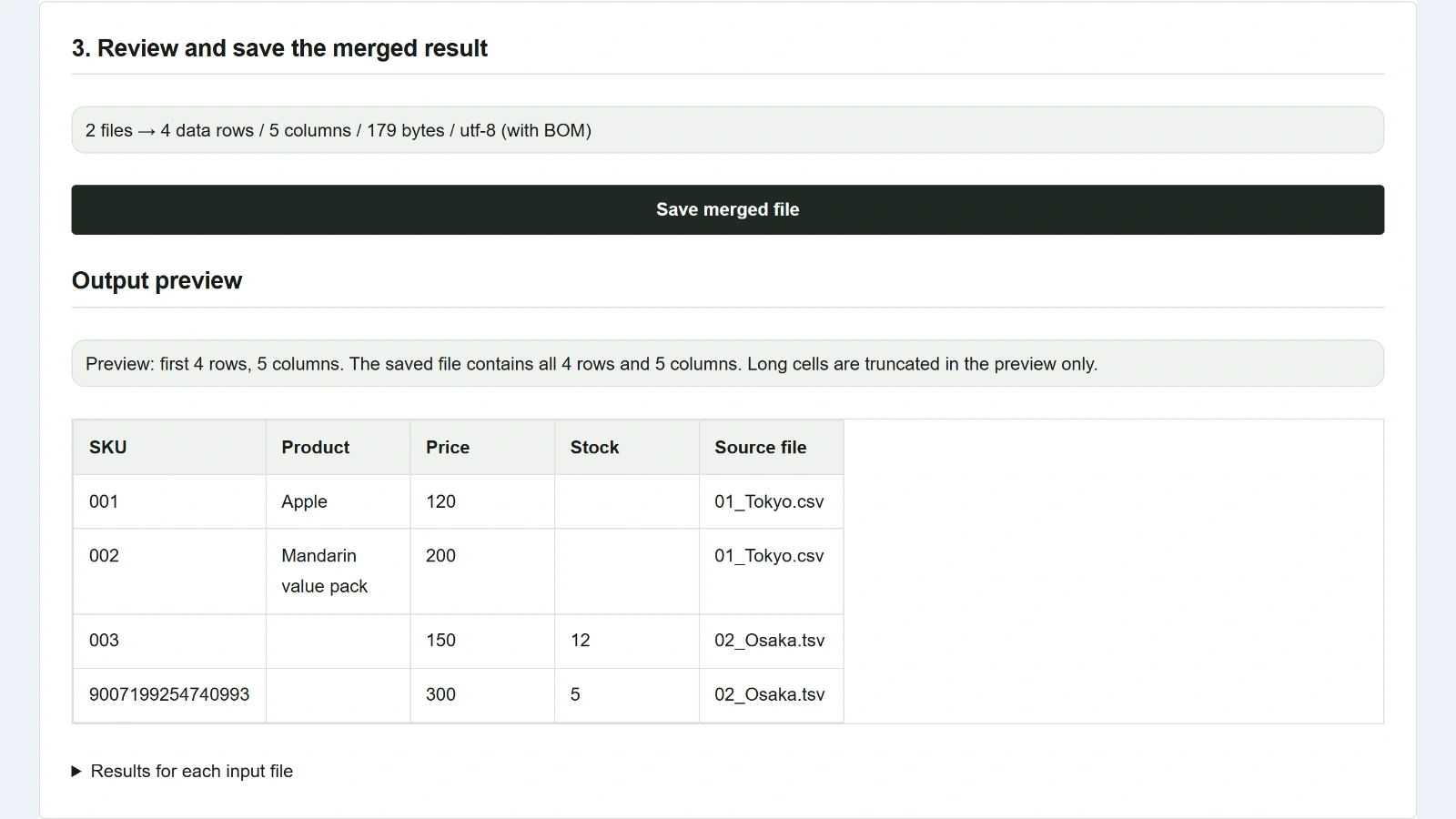
Deux établissements peuvent utiliser le même modèle et personnaliser chacun leurs colonnes. Pour réunir leurs exports dans un seul tableau, il faut aligner les champs communs tout en conservant les colonnes propres à chaque établissement.
Les colonnes peuvent aussi varier si une personne a retouché l’un de deux fichiers issus des mêmes données. Elle peut changer l’ordre des champs ou ajouter une colonne. Les noms d’en-tête permettent alors d’aligner les champs déplacés et d’intégrer les nouvelles informations au même tableau.
Supposons qu’un établissement place le prix en première colonne de sa liste de produits et qu’un autre le place en troisième. En collant les lignes telles quelles, on mélange des informations différentes dans une même colonne. Le fusionneur CSV lit le premier enregistrement de chaque fichier comme en-tête et ajoute les lignes en alignant les valeurs sous les noms de colonnes correspondants. Il peut traiter simultanément un CSV séparé par des virgules et un TSV séparé par des tabulations.
Comparez les deux fichiers d’exemple
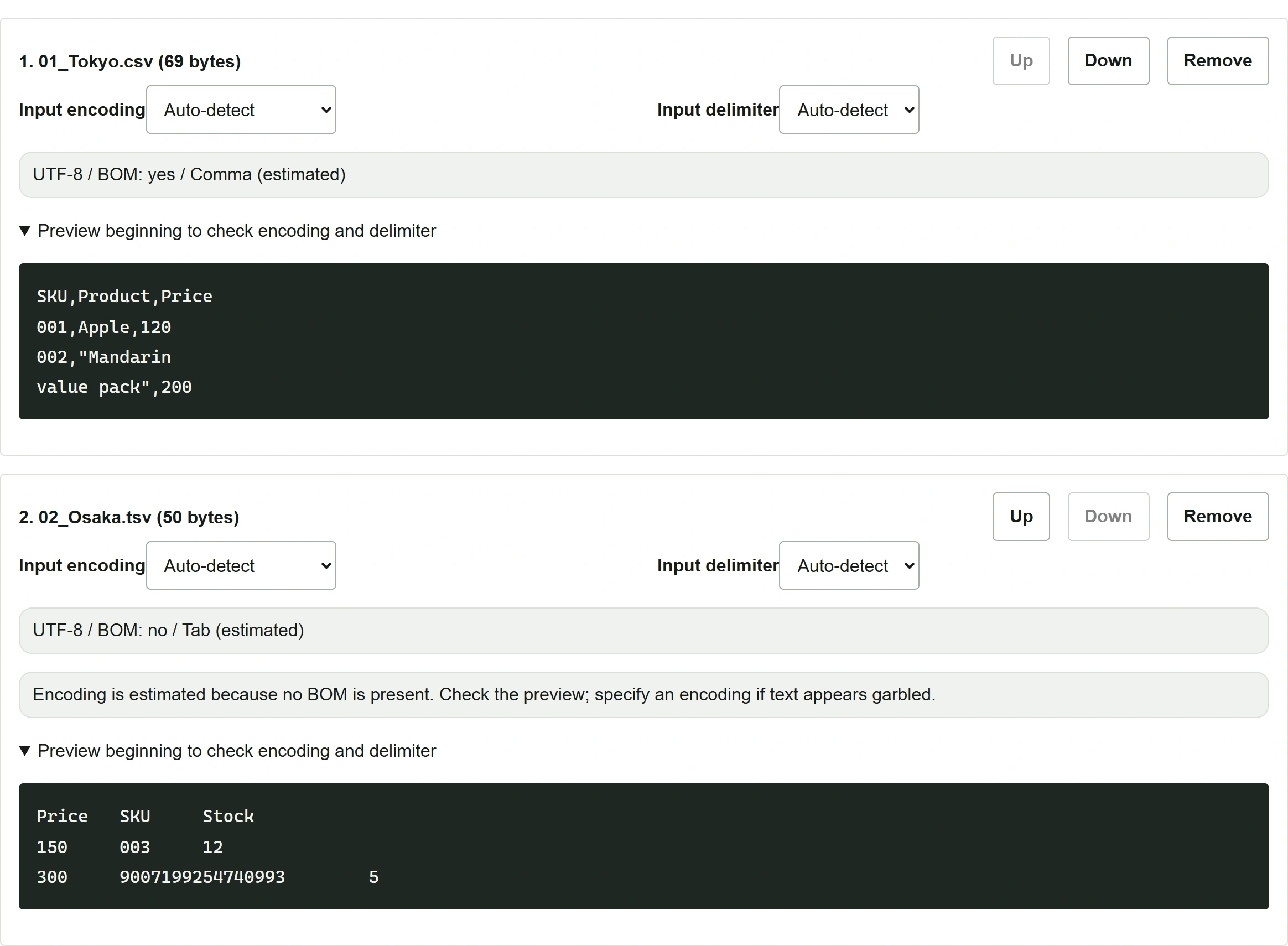
Ouvrez l’outil et cliquez sur Essayer des exemples. Un CSV et un TSV s’ajoutent à la liste. Développez l’aperçu du début de chaque fichier pour vérifier l’ordre des colonnes et la lisibilité des caractères.
| Exemple dans l’interface anglaise | Séparateur | Ordre des colonnes d’entrée |
|---|---|---|
01_Tokyo.csv |
Virgule | SKU, Product, Price |
02_Osaka.tsv |
Tabulation | Price, SKU, Stock |
Les captures montrent l’interface anglaise. L’interface française utilise 01_Paris.csv et 02_Lyon.tsv. Les colonnes Référence, Produit, Prix et Stock correspondent à SKU, Product, Price et Stock.
Fusionner et enregistrer en gardant la provenance
- Vérifiez que le CSV apparaît en premier, au-dessus du TSV. Le premier fichier fixe l’ordre des colonnes de sortie. Les colonnes rencontrées pour la première fois dans les fichiers suivants sont ajoutées à la fin.
- Cochez Ajouter le nom du fichier source dans la dernière colonne. Conservez les réglages de sortie par défaut, UTF-8 avec BOM et virgule comme séparateur.
- Cliquez sur Vérifier et fusionner. L’aperçu affiche quatre enregistrements. La dernière colonne indique le fichier source de chaque ligne.
- Cliquez sur Enregistrer le fichier fusionné pour télécharger
merged.csv.
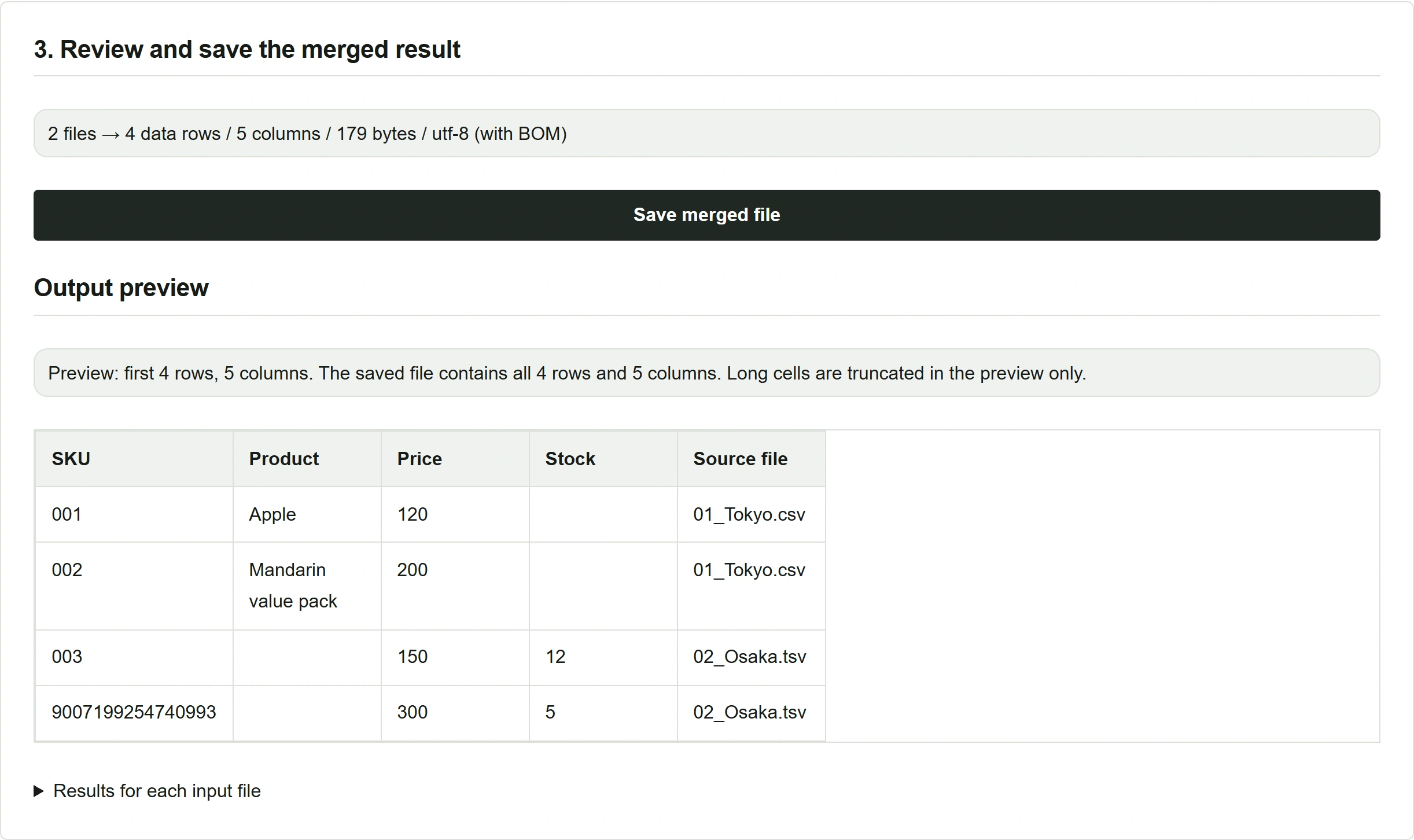
Les deux fichiers contiennent Prix, les valeurs s’alignent donc dans la même colonne. Seul le CSV contient Produit et seul le TSV contient Stock. Les cellules restent vides pour les lignes issues d’un fichier dépourvu de la colonne correspondante. Si une même référence figure dans les deux fichiers, chaque ligne est conservée. Pour réunir le nom du produit et le stock sur une seule ligne par référence, effectuez une jointure prenant la référence comme clé.
Quoi vérifier avec vos propres fichiers
Choisissez plusieurs fichiers dans le sélecteur ou déposez-les dans la zone prévue. Si un fichier utilise l’en-tête « Prix » et l’autre « Prix unitaire » pour le même champ, le résultat comporte deux colonnes. Renommez les en-têtes dans les fichiers d’origine pour les faire correspondre. Les réglages de fusion permettent de supprimer les blancs en début ou en fin de nom de colonne. Si des caractères s’affichent mal ou que le séparateur est mal reconnu, indiquez l’encodage ou le séparateur fichier par fichier.
Si la vérification s’arrête, repérez le fichier et le numéro d’enregistrement indiqués pour rechercher un en-tête en double, un nombre de champs incorrect ou un guillemet non fermé. Un nom de produit du fichier d’exemple contient un retour à la ligne dans une cellule. Le numéro d’enregistrement peut donc différer du numéro de ligne dans un éditeur de texte.
Le CSV enregistré conserve les références comme 001 et 9007199254740993 sous leur forme d’origine. Dans Excel, importez-le avec À partir d’un fichier texte/CSV et attribuez le type Texte à la colonne des références pour conserver les zéros initiaux et les identifiants longs. De la lecture à l’enregistrement, tout se passe dans le navigateur.