按列名合并列顺序不同的 CSV 和 TSV
按表头列名对齐字段不同的 CSV 和 TSV。使用示例保留独有列、记录源文件名并保存合并结果。
即使使用同一份模板,各网点也可能自行调整字段。汇总为一张表时,既要对齐共用列,也希望留下个别网点独有的信息。
有时是一份数据经过人工修改,列被重新排列,或多出一列补充信息。按列名匹配,就能在对齐原有列的同时带入新增内容。
例如一份商品清单把价格放在第一列,另一份放在第三列。直接粘贴数据行会让不同字段混在同一列。CSV 合并工具将每个文件的首条记录作为表头,对齐同名列后追加数据行。逗号分隔的 CSV 和制表符分隔的 TSV 可以一起处理。
用两个示例检查输入差异
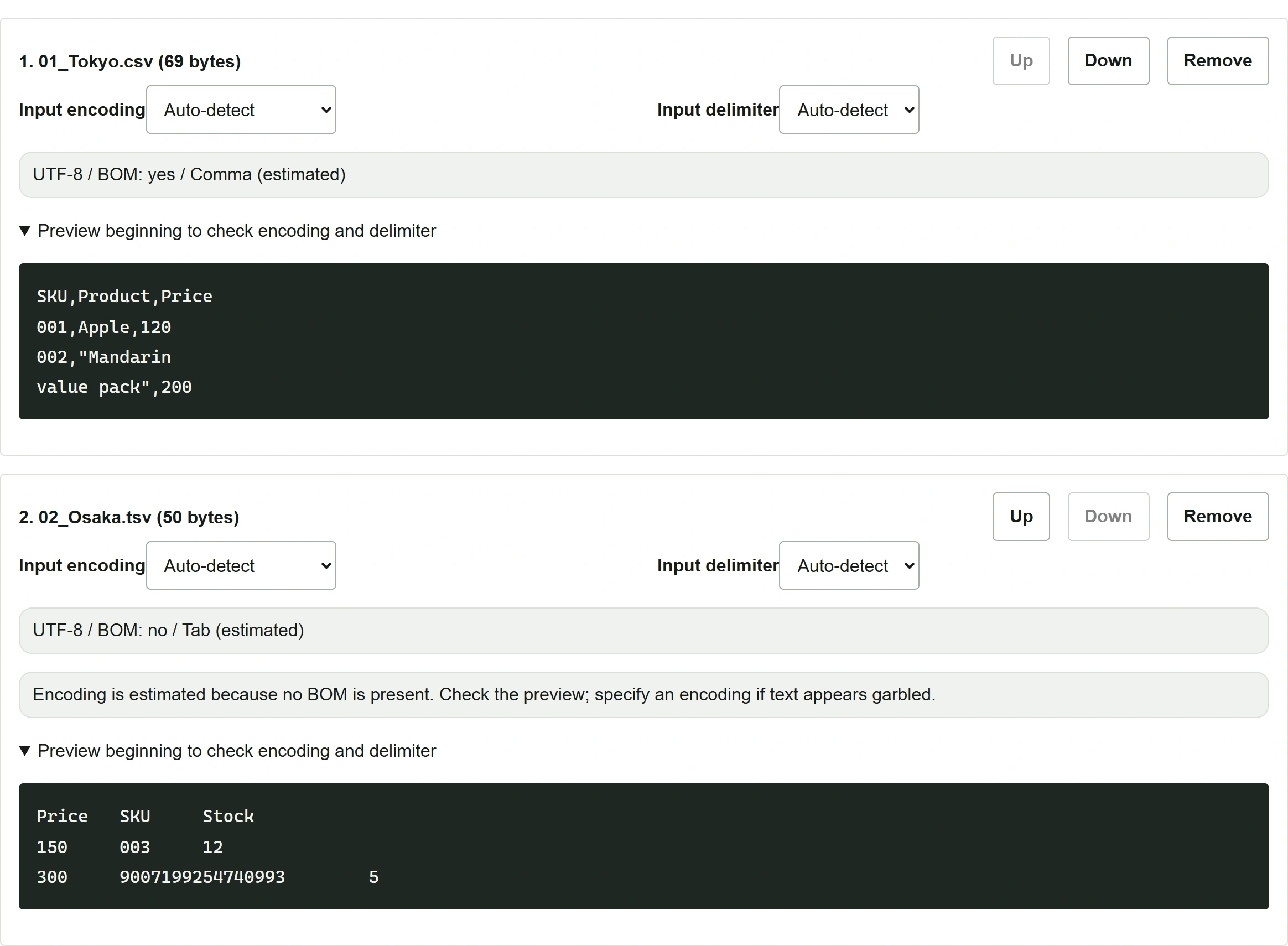
打开工具,点击 试用示例文件。列表中会出现一个 CSV 和一个 TSV。展开各文件的前几行,检查列顺序及有无乱码。
| 英文界面的示例 | 分隔符 | 列顺序 |
|---|---|---|
| 01_Tokyo.csv | 逗号 | SKU、Product、Price |
| 02_Osaka.tsv | 制表符 | Price、SKU、Stock |
简体中文界面的示例沿用这些文件名和列名。配图来自英文界面。
记录来源并合并保存
- 确认 CSV 在上、TSV 在下。输出沿用第一个文件的列顺序,后续首次出现的列依次添加到末尾。
- 勾选 在最后一列添加源文件名,保留默认的带 BOM 的 UTF-8 和逗号分隔。
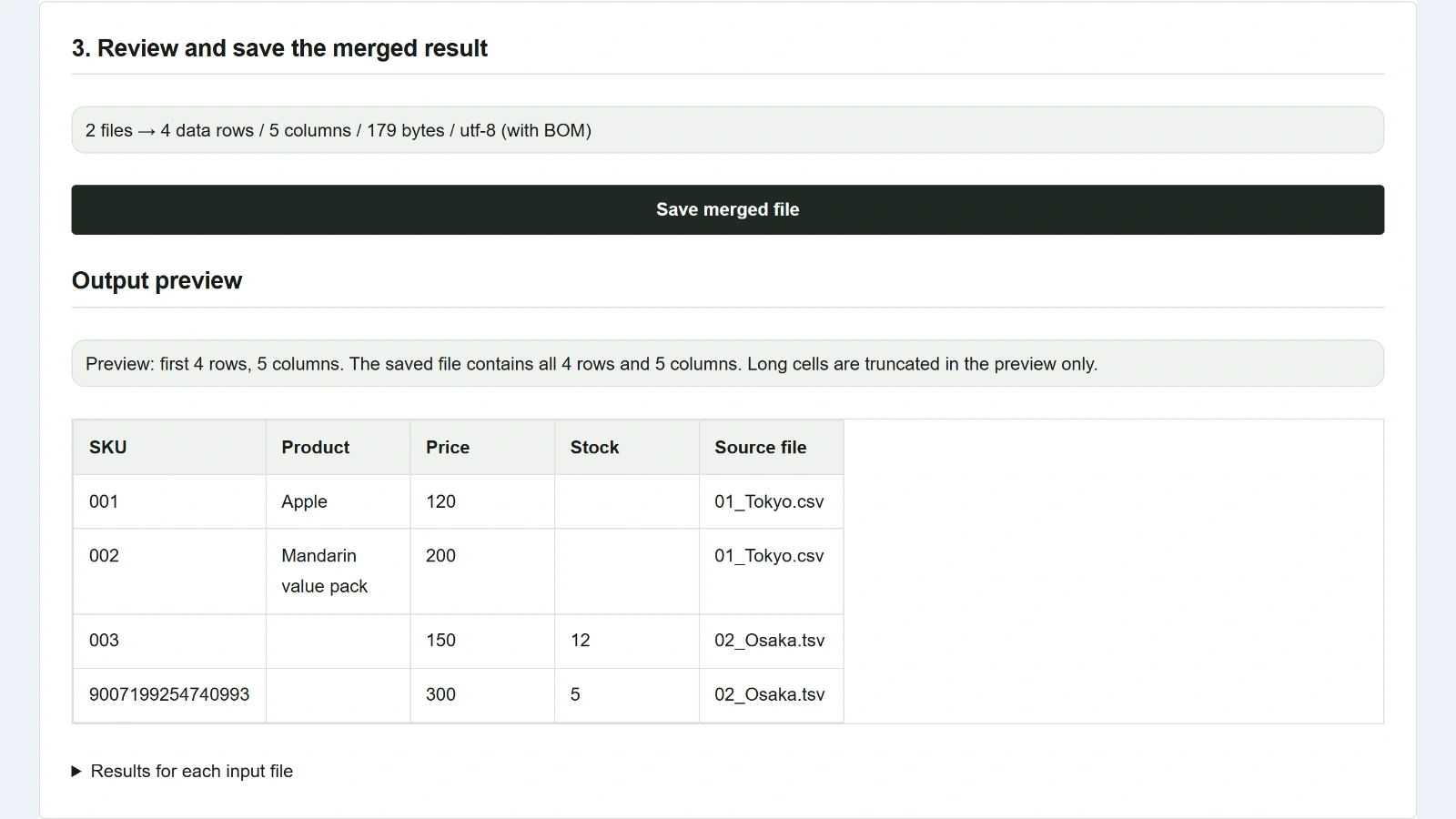
- 点击 验证并合并。预览显示四条记录,最后一列标出每行来自哪个文件。
- 点击 保存合并文件,下载
merged.csv。
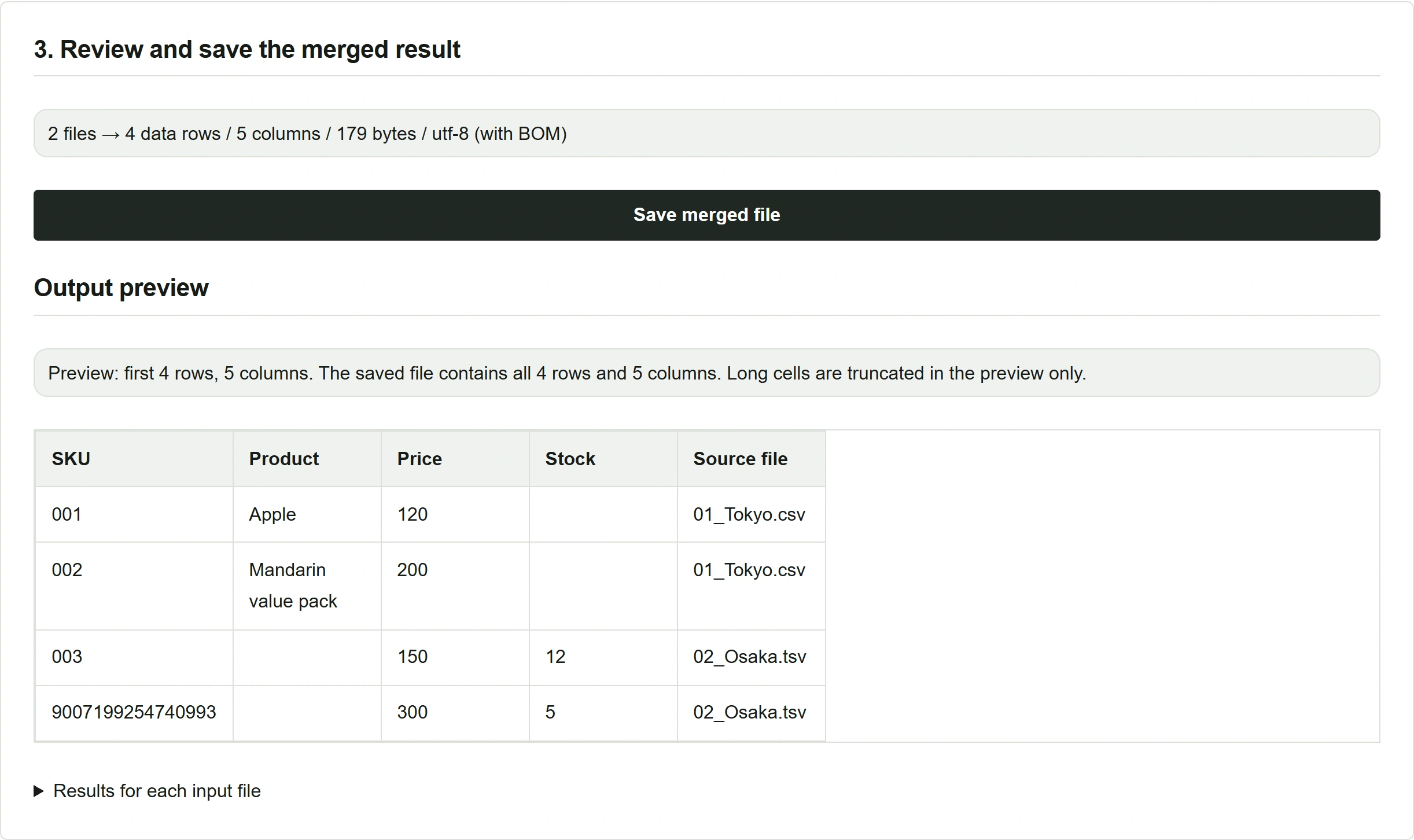
两份文件都有 Price,因此对齐到一列。Product 只在 CSV 中,Stock 只在 TSV 中,缺少相应列的行会留空。如果同一 SKU 出现在两个文件中,两条记录都会保留。若要把同一 SKU 的商品名称和库存放到一行,需要另行以 SKU 为键连接数据。
合并自己的文件时要检查什么
可以一次选择多个文件,也可以拖到投放区域。如果一个字段在不同表头中分别叫「价格」和「单价」,结果会保留两列。要合为一列,先统一源文件中的列名。名称前后的空格可以通过合并设置清除。遇到乱码或分隔符识别错误,请在各文件的设置中指定编码或分隔符。
如果验证中断,依据文件名和记录编号检查重复表头、字段数不符或未闭合的引号。示例也有一个商品名称包含单元格内换行,因此记录编号可能与文本编辑器中的实际行号不同。
保存的 CSV 会原样保留 001、9007199254740993 等编码。在 Excel 中用「自文本/CSV」导入,将 SKU 列设为文本,以保留前导零和长编号。读取到保存均在浏览器中完成。