CSV- und TSV-Dateien anhand der Spaltennamen zusammenführen
Führen Sie CSV- und TSV-Dateien mit unterschiedlichen Spalten oder Spaltenreihenfolgen zusammen. An den Beispielen sehen Sie, wie das Werkzeug zusätzliche Spalten erhält, die Herkunft festhält und das Ergebnis speichert.
Standorte können dieselbe Vorlage verwenden und dennoch unterschiedliche Spalten anpassen. Wer ihre Exporte in einer Tabelle zusammenführt, möchte gemeinsame Spalten aufeinander abstimmen und auch die Felder behalten, die nur an einzelnen Standorten vorkommen.
Auch bei identischen Ausgangsdaten kann jemand eine der Dateien bearbeiten und dabei Spalten verschieben oder zusätzliche Informationen ergänzen. Über die Spaltennamen lassen sich verschobene Felder richtig zuordnen und neue Daten in dieselbe Tabelle übernehmen.
Angenommen, in der Produktliste eines Standorts steht der Preis in der ersten Spalte und bei einem anderen an dritter Stelle. Kopiert man die Zeilen einfach untereinander, landen unterschiedliche Angaben in derselben Spalte. Das Werkzeug zum Zusammenführen von CSV-Dateien liest den ersten Datensatz jeder Datei als Kopfzeile und hängt die Zeilen mit den Werten unter den passenden Spaltennamen an. Kommagetrennte CSV- und tabulatorgetrennte TSV-Dateien lassen sich im selben Durchgang zusammenführen.
Die beiden Beispieldateien vergleichen
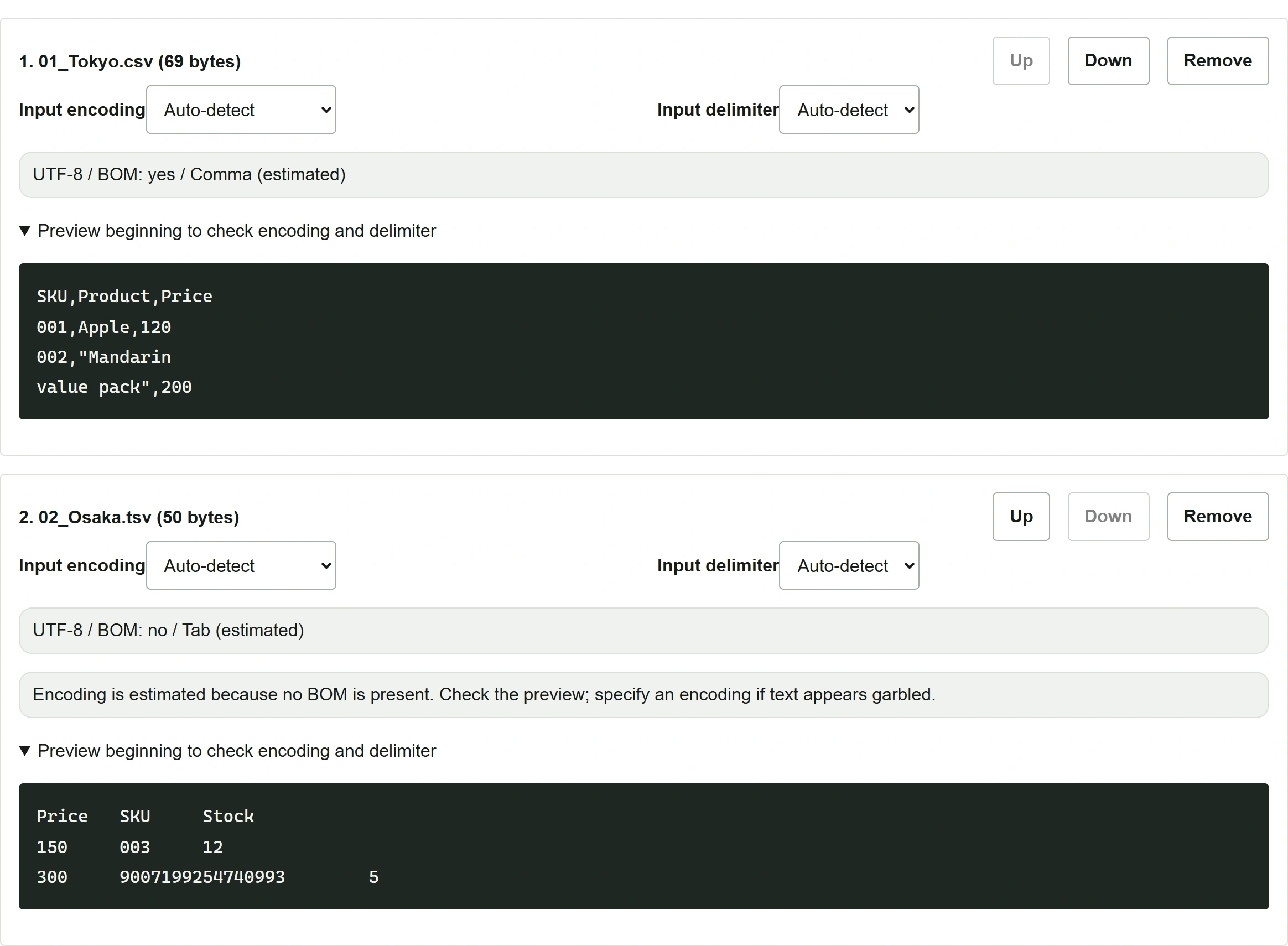
Öffnen Sie das Werkzeug und klicken Sie auf Beispieldateien laden. In der Liste erscheinen eine CSV- und eine TSV-Datei. Klappen Sie die Vorschau für den Anfang jeder Datei auf, um die Spaltenreihenfolge und die Darstellung der Zeichen zu prüfen.
| Beispiel aus der englischen Oberfläche | Trennzeichen | Spaltenreihenfolge der Eingabe |
|---|---|---|
01_Tokyo.csv |
Komma | SKU, Product, Price |
02_Osaka.tsv |
Tabulator | Price, SKU, Stock |
Die Bildschirmfotos zeigen die englische Oberfläche. Die deutsche Oberfläche verwendet dieselben Beispieldateien. SKU steht für die Artikelnummer, Product für das Produkt, Price für den Preis und Stock für den Bestand.
Zusammenführen und mit Quelldateinamen speichern
- Prüfen Sie, ob die CSV-Datei in der Liste oben und die TSV-Datei darunter steht. Die erste Datei bestimmt die Ausgabereihenfolge der Spalten. Neue Spalten aus nachfolgenden Dateien werden hinten angefügt.
- Aktivieren Sie Quelldateinamen als letzte Spalte hinzufügen. Behalten Sie die Standardeinstellungen UTF-8 mit BOM und Komma als Trennzeichen bei.
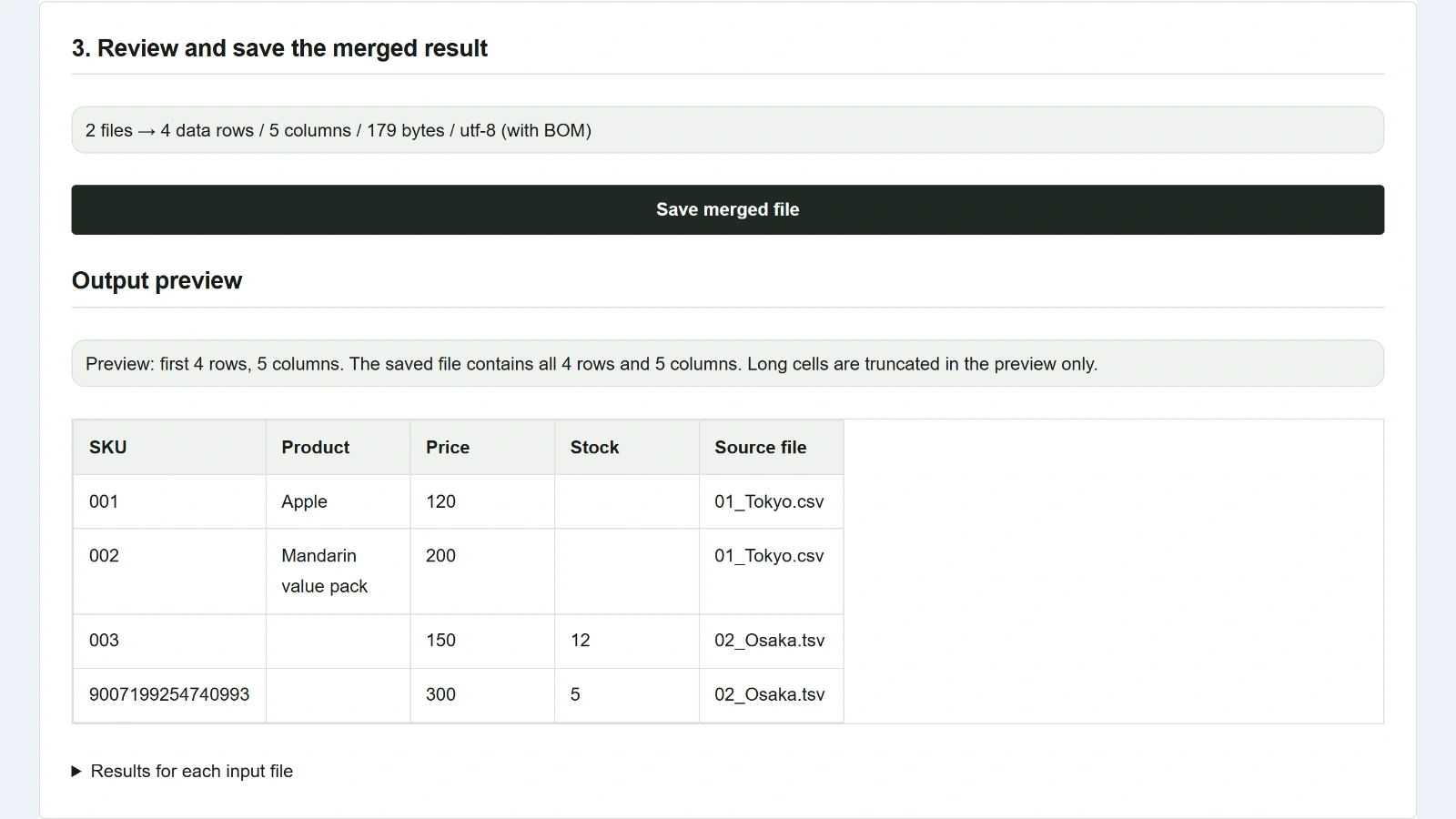
- Klicken Sie auf Prüfen und zusammenführen. In der Ausgabevorschau erscheinen vier Datensätze. Die letzte Spalte zeigt die Quelldatei jeder Zeile.
- Klicken Sie auf Zusammengeführte Datei speichern, um
merged.csvherunterzuladen.
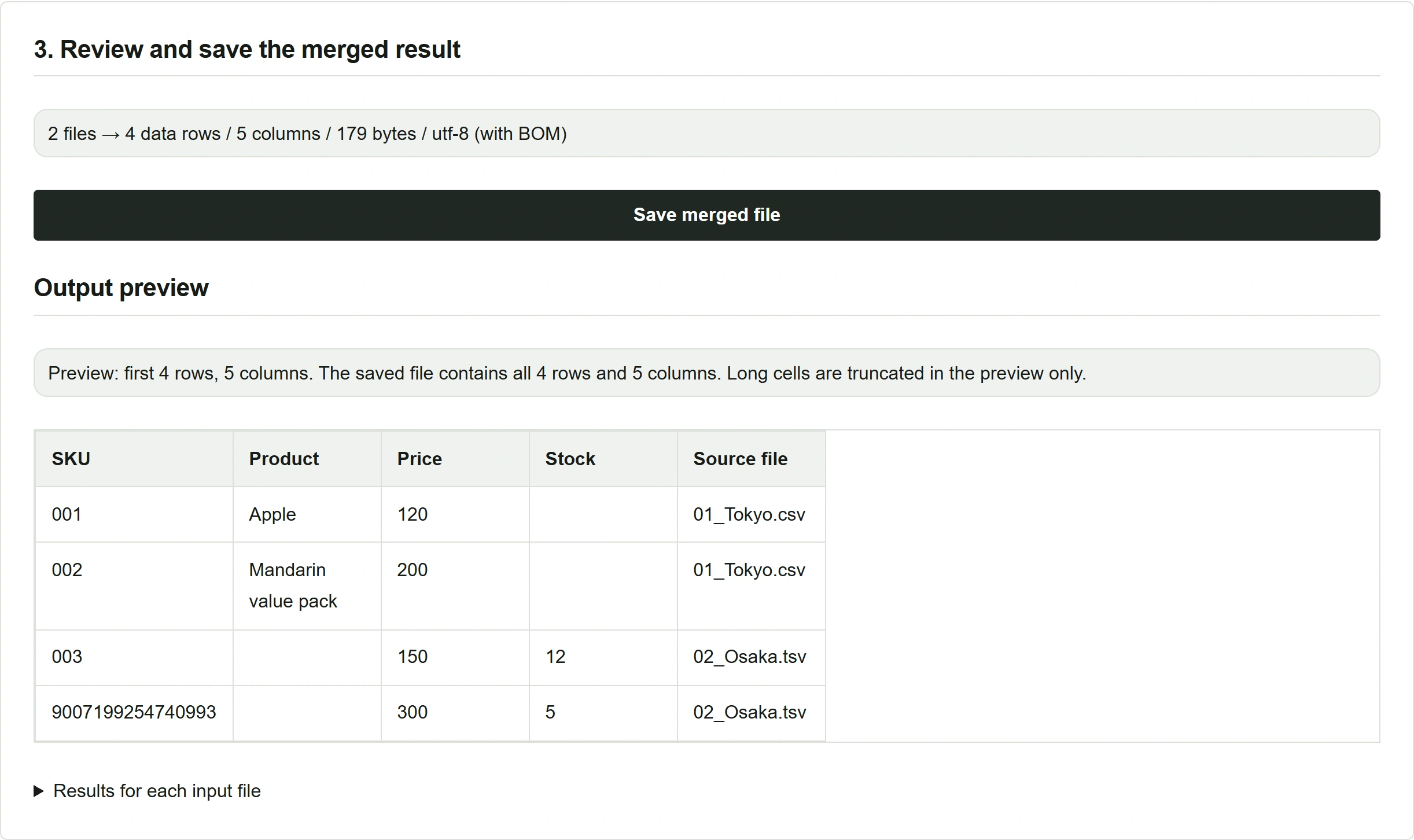
Beide Dateien enthalten Price, daher stehen die Preise in derselben Spalte. Product kommt nur in der CSV-Datei vor und Stock nur in der TSV-Datei. Fehlt eine Spalte in der Quelldatei einer Zeile, bleibt das Feld leer. Taucht eine Artikelnummer in beiden Dateien auf, bleiben die Zeilen einzeln erhalten. Um Produktname und Bestand in einer Zeile pro Artikelnummer zusammenzubringen, braucht es eine Verknüpfung über die Artikelnummer.
Worauf Sie bei eigenen Dateien achten sollten
Wählen Sie mehrere Dateien aus oder ziehen Sie sie in den Ablagebereich. Heißt dasselbe Feld einmal „Preis“ und einmal „Stückpreis“, entstehen zwei Ausgabespalten. Gleichen Sie die Namen in den Quelldateien an, wenn beide dieselbe Spalte bilden sollen. Führende und nachgestellte Leerzeichen in Spaltennamen können Sie in den Einstellungen entfernen lassen. Wenn Zeichen falsch dargestellt werden oder das Trennzeichen nicht stimmt, legen Sie Kodierung oder Trennzeichen für die betreffende Datei fest.
Bricht die Prüfung ab, suchen Sie anhand von Dateiname und Datensatznummer nach doppelten Überschriften, einer falschen Feldanzahl oder einem nicht geschlossenen Anführungszeichen. Da ein Produktname im Beispiel einen Zeilenumbruch enthält, kann die Datensatznummer von der physischen Zeilennummer im Texteditor abweichen.
Die gespeicherte CSV-Datei enthält Artikelnummern wie 001 und 9007199254740993 als ursprüngliche Zeichenfolgen. Importieren Sie sie in Excel über Aus Text/CSV und legen Sie für die Artikelnummer den Datentyp Text fest, um führende Nullen und lange Kennungen zu erhalten. Vom Einlesen bis zum Speichern läuft die Verarbeitung im Browser.