列順の違うCSVを列名で結合する方法|TSVと混在しても1つの表に
列順や項目が異なるCSV・TSVを、ヘッダーの列名で対応づけて1つのファイルにまとめる。付属サンプルを使い、片方にしかない列の扱い、元ファイル名の記録、結合結果の保存までを操作画面付きで解説する。
ベースは同じでも、カラムのカスタマイズが拠点ごとに違うと、集めたデータの列構成が少しずつ異なることがある。そうしたデータを一つの表にまとめるときは、共通の列をそろえながら、特定の拠点にしかない列も残したい。
ベースが同じデータでも、片方に人の手が入り、列が並べ替えられたり、追加情報の列が加わったりすることもある。この場合も、列名で対応づければ、並びが変わった列をそろえながら、後から加えられた情報を一緒に取り込める。
拠点ごとの商品一覧を1つの表にまとめるとき、片方では価格が先頭にあり、もう片方では3列目にあることがある。データ行をそのまま貼り足すと、同じ列に別の項目が混ざる。CSV結合ツールでは、各ファイルの先頭レコードをヘッダーとして読み、同じ名前の列に値をそろえて行を追加できる。カンマ区切りのCSVとタブ区切りのTSVも一緒に扱える。
2つのサンプルで入力の違いを確認する
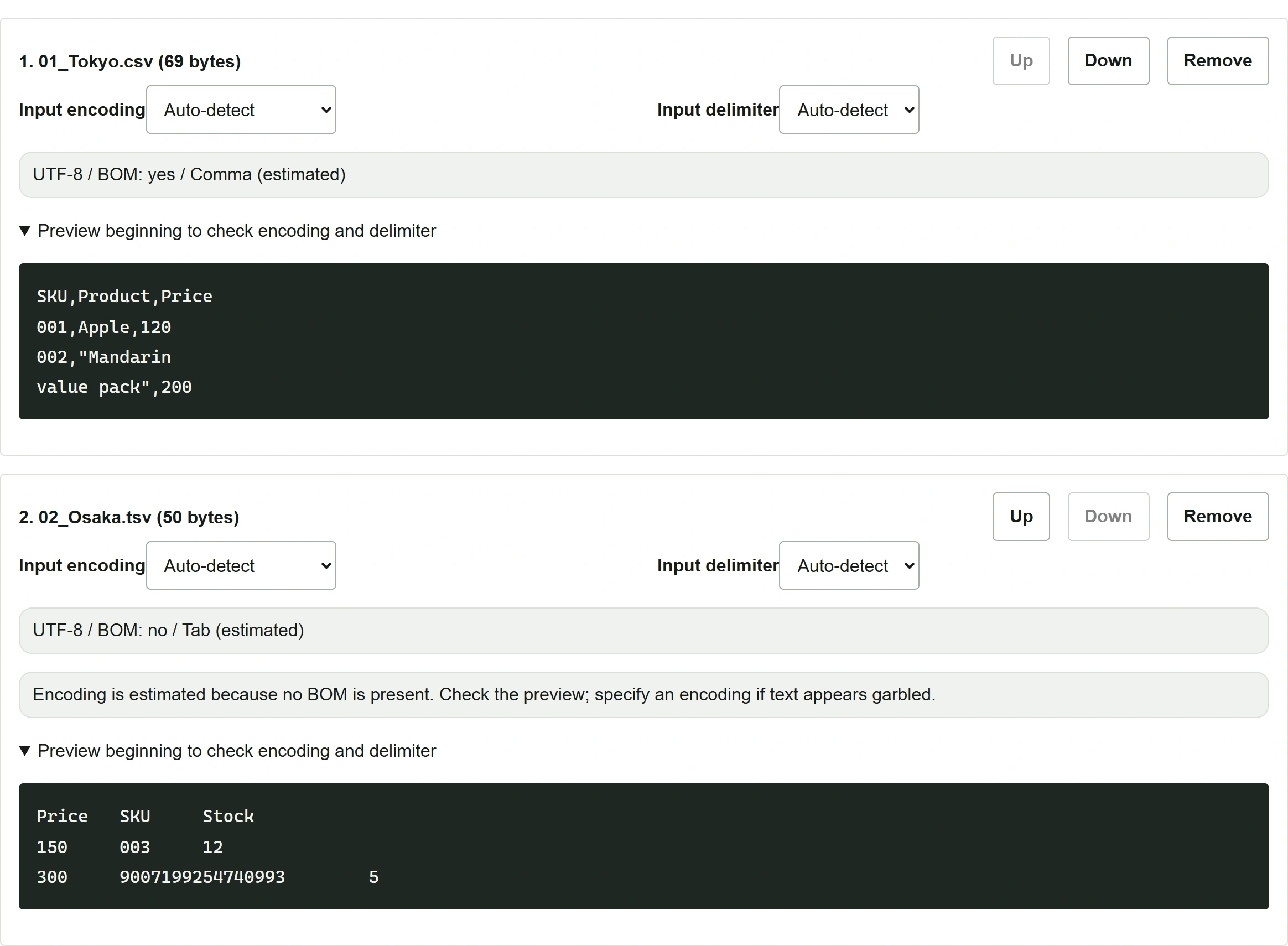
ツールを開き「サンプルで試す」(英語UIでは Try sample files)を押す。ファイル一覧にCSVとTSVが1つずつ追加される。各ファイルの先頭を表示して、列の並びと文字化けの有無を確認する。
| 英語UIのサンプル | 区切り文字 | 入力の列順 |
|---|---|---|
| 01_Tokyo.csv | カンマ | SKU、Product、Price |
| 02_Osaka.tsv | タブ | Price、SKU、Stock |
日本語UIのサンプルは「01_東京.csv」と「02_大阪.tsv」で、SKU、Product、Price、Stockに相当する列名はそれぞれ「商品コード」「商品名」「価格」「在庫」である。掲載画像は英語UIで撮影した。
出どころを残して結合・保存する
- ファイル一覧で、CSVが上、TSVが下にあることを確認する。先頭ファイルの列順が出力の基準になり、後続ファイルで初めて現れた列はその後ろに追加される。
- 「元ファイル名を末尾の列に記録する」(Add the source filename as the final column)にチェックを入れる。出力は初期設定のUTF-8(BOMあり)、カンマ区切りのままでよい。
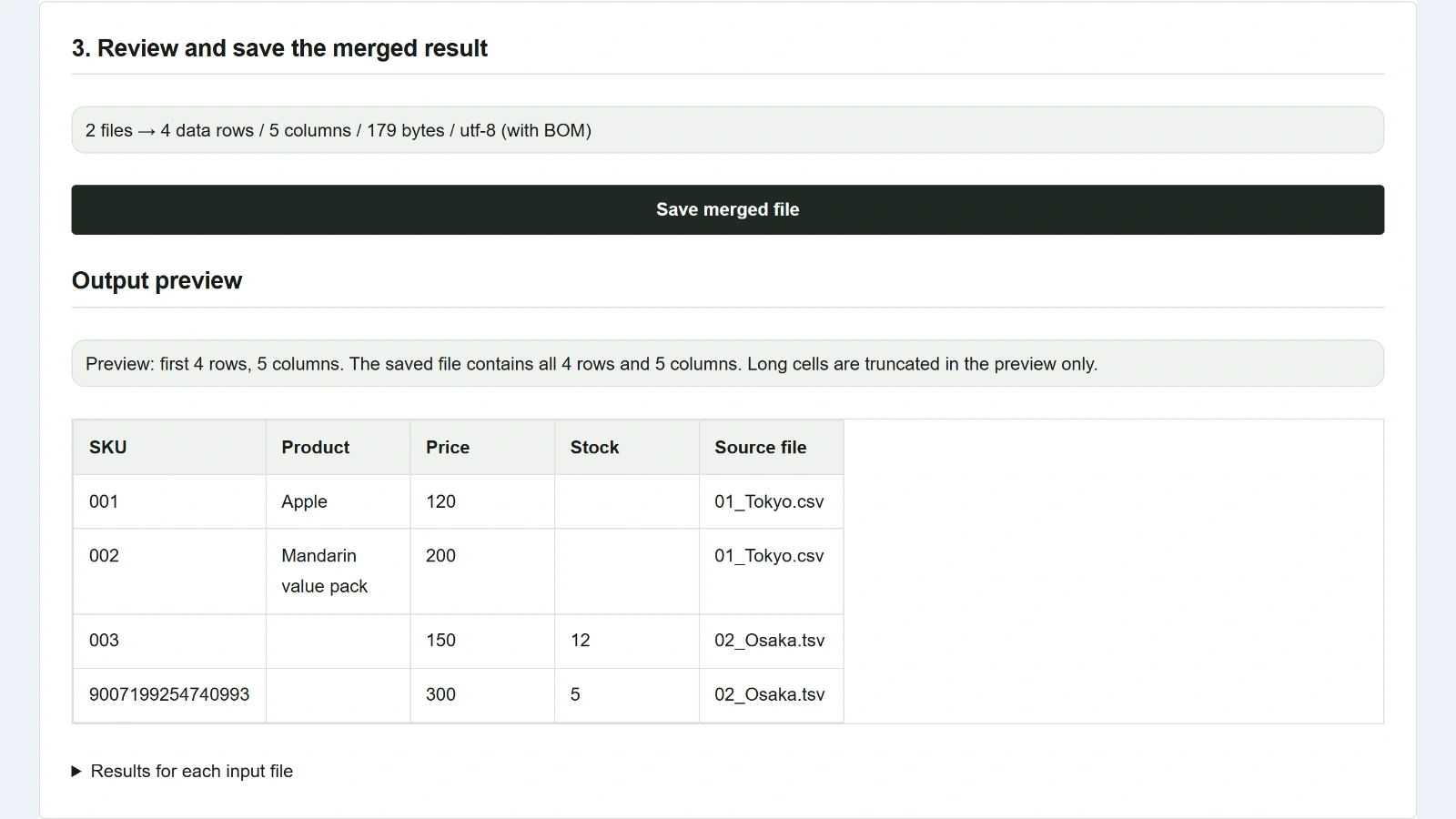
- 「検証して結合する」(Validate and merge)を押す。出力プレビューに4件が表示され、末尾の列で各行の元ファイルを確認できる。
- 「結合結果を保存」(Save merged file)を押し、merged.csvをダウンロードする。
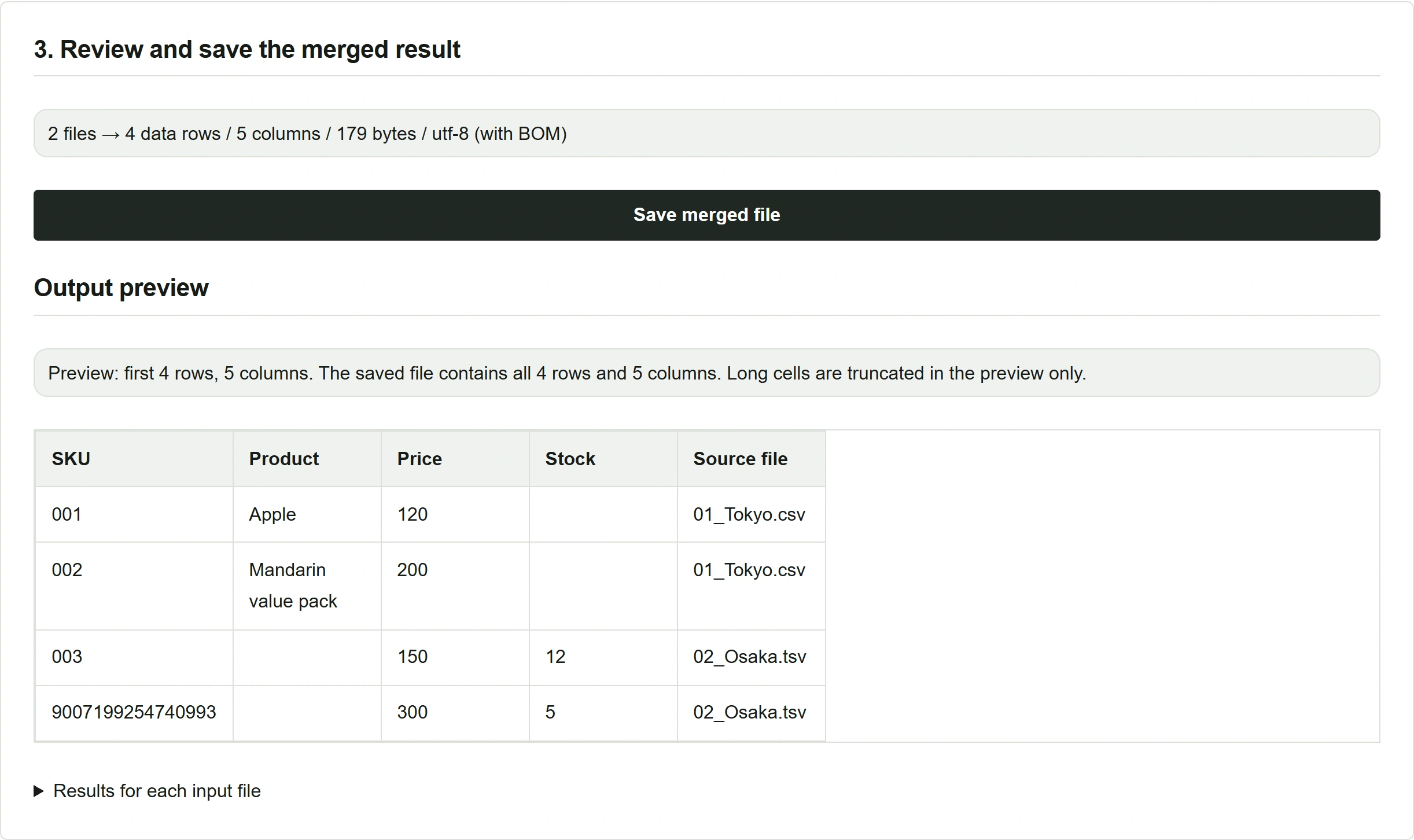
Priceは両ファイルにあるので、1つの列にそろう。ProductはCSVにだけ、StockはTSVにだけあるため、対応する列を持たない行は空欄になる。同じ商品コードの行が両ファイルにあっても、それぞれ別の行として残る。在庫と商品名を商品コードで突き合わせて1行に集約したい場合は、商品コードをキーにした照合が別に必要だ。
手元のファイルを結合するときに見る箇所
実ファイルはファイル選択欄から複数選ぶか、ドロップ領域に追加する。ヘッダーで同じ項目が「価格」と「単価」に分かれていれば、出力でも別々の列になる。揃えたい列は元ファイル側で同じ表記にする。列名の前後に付いた空白だけなら、結合設定で取り除ける。文字化けや区切りの誤認識がある場合は、ファイルごとの設定で文字コードや区切り文字を指定する。
検証が止まったときは、表示されたファイル名とレコード番号から、ヘッダーの重複や列数のずれ、閉じ忘れた引用符を確認する。サンプルの商品名にもセル内改行があるため、レコード番号とテキストエディターの物理行番号がずれることがある。
保存したCSVには、サンプルの商品コード「001」や「9007199254740993」も元の文字列で入る。Excelで開く際は「テキストまたはCSVから」で取り込み、商品コードをテキスト型に指定すると、先頭のゼロや長い番号を保って扱える。ツールの読み込みから保存まではブラウザ内で行われる。