열 순서가 다른 CSV와 TSV를 열 이름으로 합치는 방법
열 순서나 항목이 다른 CSV·TSV를 열 이름으로 맞추고, 예제 파일을 이용해 원본 파일명을 남긴 결과를 저장한다.
같은 양식으로 시작해도 지점마다 열을 다르게 구성하면 모은 파일의 항목이 달라진다. 한 표에 모을 때는 공통 열을 맞추면서 특정 지점에만 있는 열도 남기고 싶다.
누군가 한쪽 파일의 열을 재배치하거나 보충 정보를 새 열에 넣은 경우에도 열 이름으로 대응시키면 순서가 바뀐 열과 새 열을 모두 가져올 수 있다.
예를 들어 한 지점의 상품 목록에서는 가격이 첫 열에, 다른 목록에서는 셋째 열에 있을 수 있다. 행을 그대로 붙이면 한 열에 서로 다른 항목이 섞인다. CSV 병합 도구는 각 파일의 첫 레코드를 헤더로 읽고, 같은 이름의 열에 값을 맞춰 행을 추가한다. 쉼표로 구분된 CSV와 탭으로 구분된 TSV도 함께 처리한다.
두 예제에서 입력 차이 확인하기
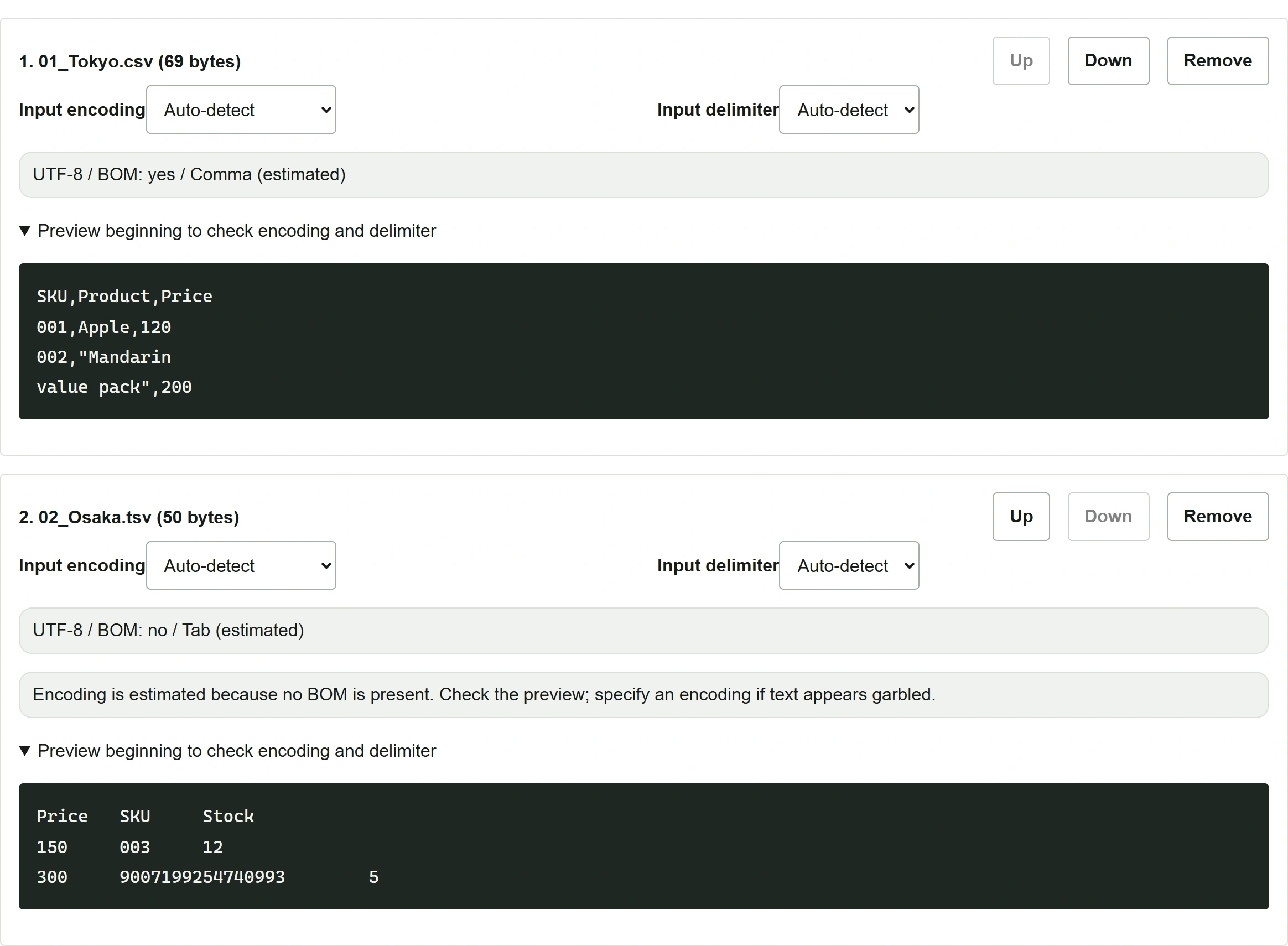
도구를 열고 예제 파일로 시험하기를 누르면 CSV와 TSV가 하나씩 추가된다. 각 파일의 앞부분을 펼쳐 열 순서와 글자가 깨지지 않았는지 확인한다.
| 영어 화면의 예제 | 구분자 | 열 순서 |
|---|---|---|
| 01_Tokyo.csv | 쉼표 | SKU, Product, Price |
| 02_Osaka.tsv | 탭 | Price, SKU, Stock |
한국어 화면의 파일은 01_서울.csv와 02_부산.tsv이며 열 이름은 SKU, 상품명, 가격, 재고다. 아래 이미지는 영어 화면에서 촬영했다.
원본 파일명을 남겨 병합하고 저장하기
- CSV가 위, TSV가 아래에 있는지 확인한다. 첫 파일의 열 순서가 기준이며 이후 처음 나오는 열은 뒤에 추가된다.
- 맨 마지막 열에 원본 파일명 추가를 선택하고 기본값인 UTF-8(BOM 포함)과 쉼표 구분을 유지한다.
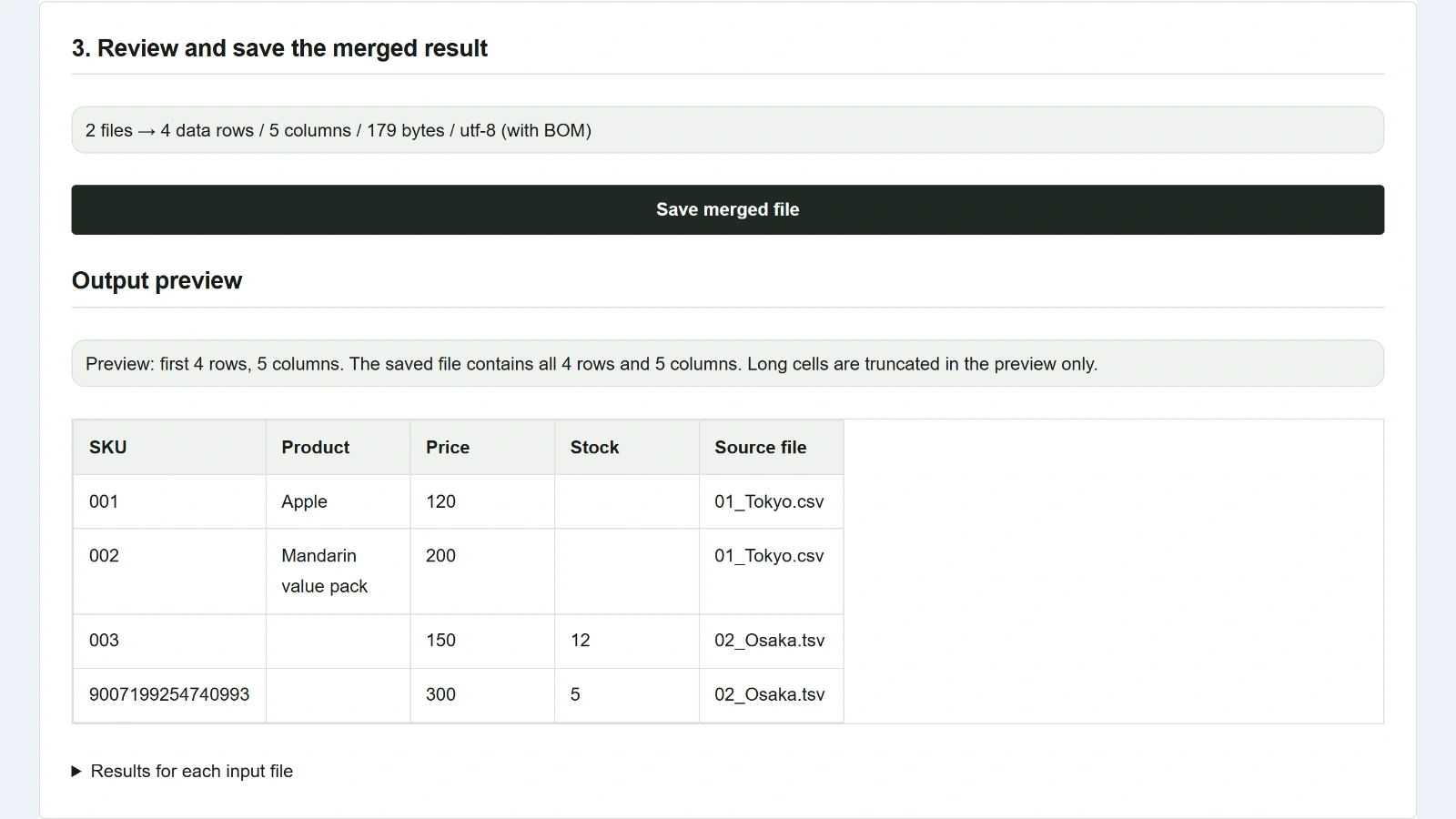
- 검증 후 병합을 누른다. 출력 미리보기에 네 건이 나오고 마지막 열에 각 행의 원본이 표시된다.
- 병합 파일 저장를 눌러
merged.csv를 내려받는다.
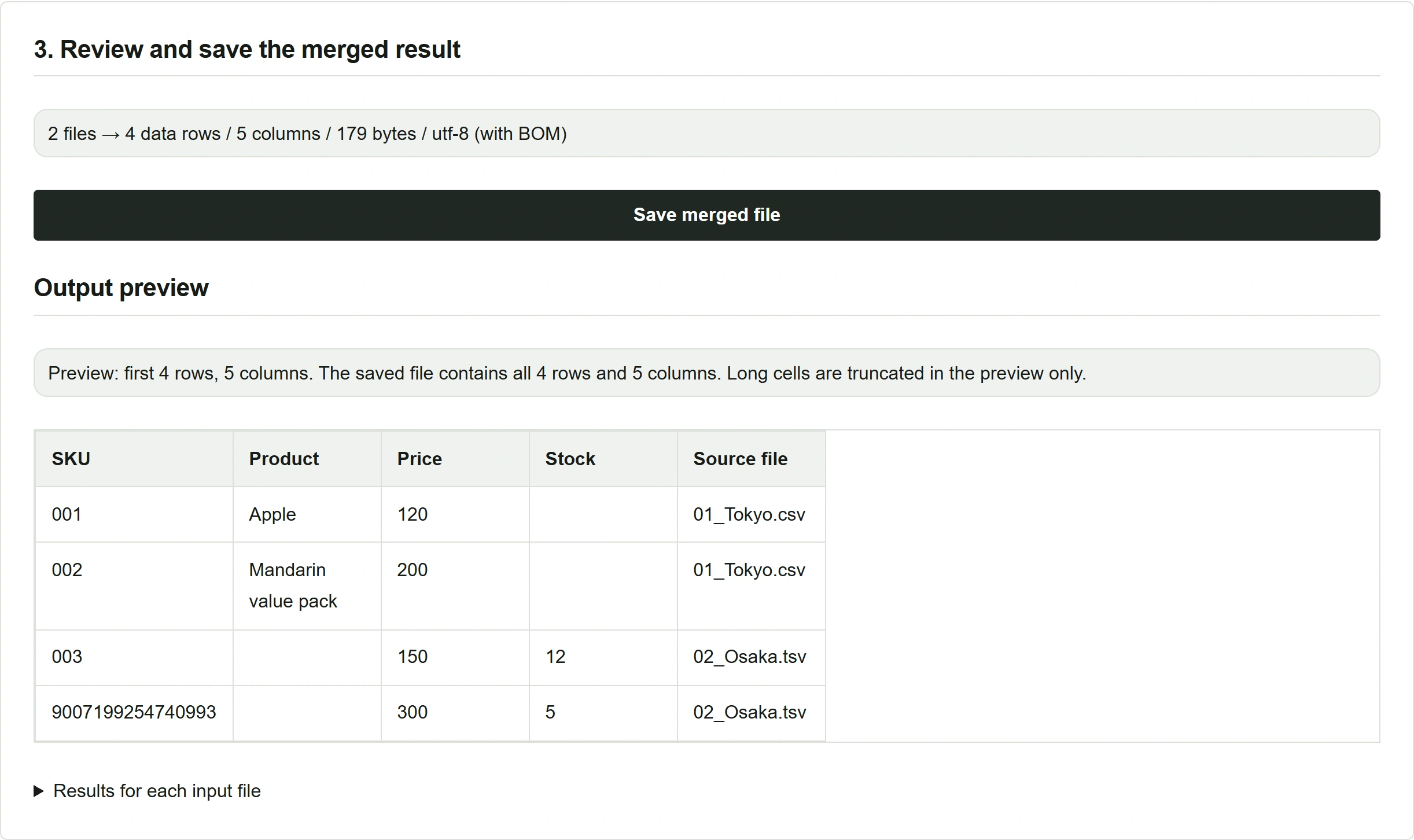
두 파일에 있는 가격은 한 열에 들어간다. 상품명은 CSV에만, 재고는 TSV에만 있어 해당 열이 없는 행은 빈칸이 된다. 같은 SKU가 두 파일에 있어도 각 행은 남는다. SKU 하나당 상품명과 재고를 한 행에 모으려면 SKU를 키로 별도 조인한다.
내 파일을 합칠 때 확인할 사항
파일 선택 창에서 여러 파일을 고르거나 드롭 영역에 끌어 놓는다. 같은 항목을 ‘가격’, ‘단가’로 다르게 적으면 결과에 별개 열이 생긴다. 합칠 열의 이름은 원본에서 통일한다. 이름 앞뒤 공백은 병합 설정으로 제거할 수 있다. 글자가 깨지거나 구분자가 잘못 감지되면 파일별로 인코딩 또는 구분자를 지정한다.
검증이 멈추면 표시된 파일명과 레코드 번호로 중복 헤더, 필드 수 불일치, 닫히지 않은 따옴표를 확인한다. 예제 상품명에 셀 내부 줄바꿈이 있어 레코드 번호와 편집기의 실제 줄 번호는 다를 수 있다.
저장된 CSV에서 001과 9007199254740993은 원래 문자열이다. Excel의 텍스트/CSV에서로 가져오고 SKU 열을 텍스트로 지정하면 앞자리 0과 긴 번호를 보존할 수 있다. 파일 읽기부터 저장까지 브라우저 안에서 처리된다.