Como mesclar arquivos CSV e TSV pelo nome das colunas
Combine arquivos CSV e TSV com colunas ou ordens diferentes. Veja com os exemplos como manter as colunas exclusivas, registrar a origem de cada linha e salvar o resultado.
Filiais podem partir do mesmo modelo e personalizar colunas diferentes. Ao reunir as exportações em uma tabela, é preciso alinhar os campos em comum e manter os que só aparecem no arquivo de uma filial.
Também pode acontecer de alguém editar um de dois arquivos que partiram dos mesmos dados, mudando a ordem das colunas ou acrescentando informações. A correspondência pelo cabeçalho permite alinhar os campos que mudaram de lugar e trazer as novas informações para a mesma tabela.
Imagine que uma filial coloca o preço na primeira coluna da lista de produtos e outra o coloca na terceira. Se você simplesmente colar as linhas, tipos de informação diferentes acabam na mesma coluna. A ferramenta de mesclagem de CSV lê o primeiro registro de cada arquivo como cabeçalho e acrescenta as linhas com os valores alinhados pelos nomes das colunas. Ela pode combinar arquivos CSV separados por vírgulas e TSV separados por tabulações.
Confira as diferenças entre os dois arquivos de exemplo
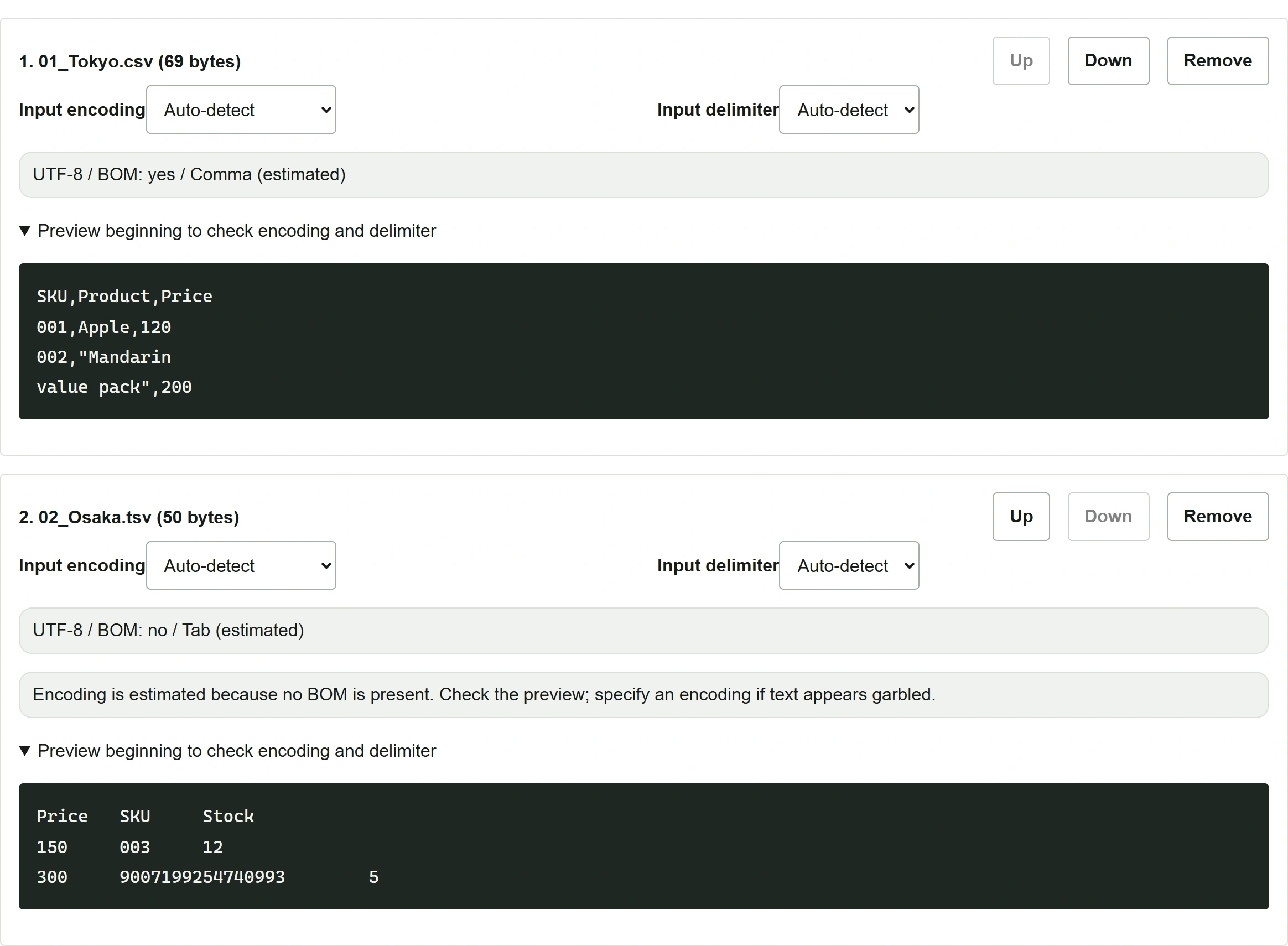
Abra a ferramenta e clique em Testar com arquivos de exemplo. A lista mostra um CSV e um TSV. Expanda a prévia do início de cada arquivo para conferir a ordem das colunas e se os caracteres aparecem corretamente.
| Exemplo na interface em inglês | Separador | Ordem das colunas de entrada |
|---|---|---|
01_Tokyo.csv |
Vírgula | SKU, Product, Price |
02_Osaka.tsv |
Tabulação | Price, SKU, Stock |
As capturas mostram a interface em inglês. A versão em português usa os mesmos exemplos. SKU identifica o produto, Product é o nome do produto, Price é o preço e Stock é o estoque.
Mescle e salve mantendo o arquivo de origem
- Confira se o CSV está primeiro na lista e o TSV vem em seguida. O primeiro arquivo define a ordem das colunas na saída. As colunas que aparecem pela primeira vez nos arquivos seguintes são acrescentadas ao final.
- Marque Incluir o nome do arquivo de origem como última coluna. Mantenha as configurações padrão de saída, UTF-8 com BOM e vírgula como separador.
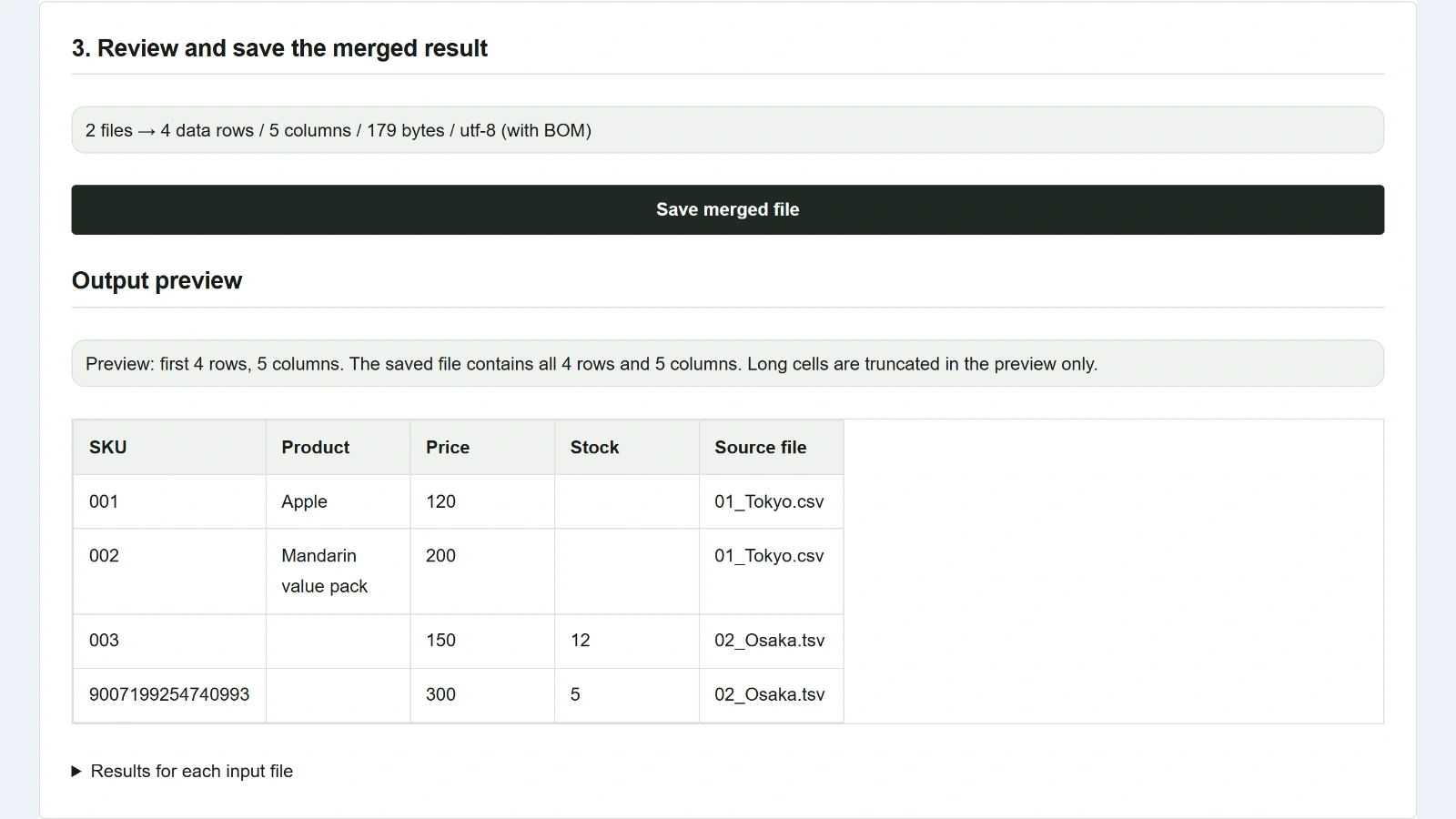
- Clique em Validar e mesclar. A prévia mostra quatro registros. A última coluna indica de qual arquivo veio cada linha.
- Clique em Salvar arquivo combinado para baixar
merged.csv.
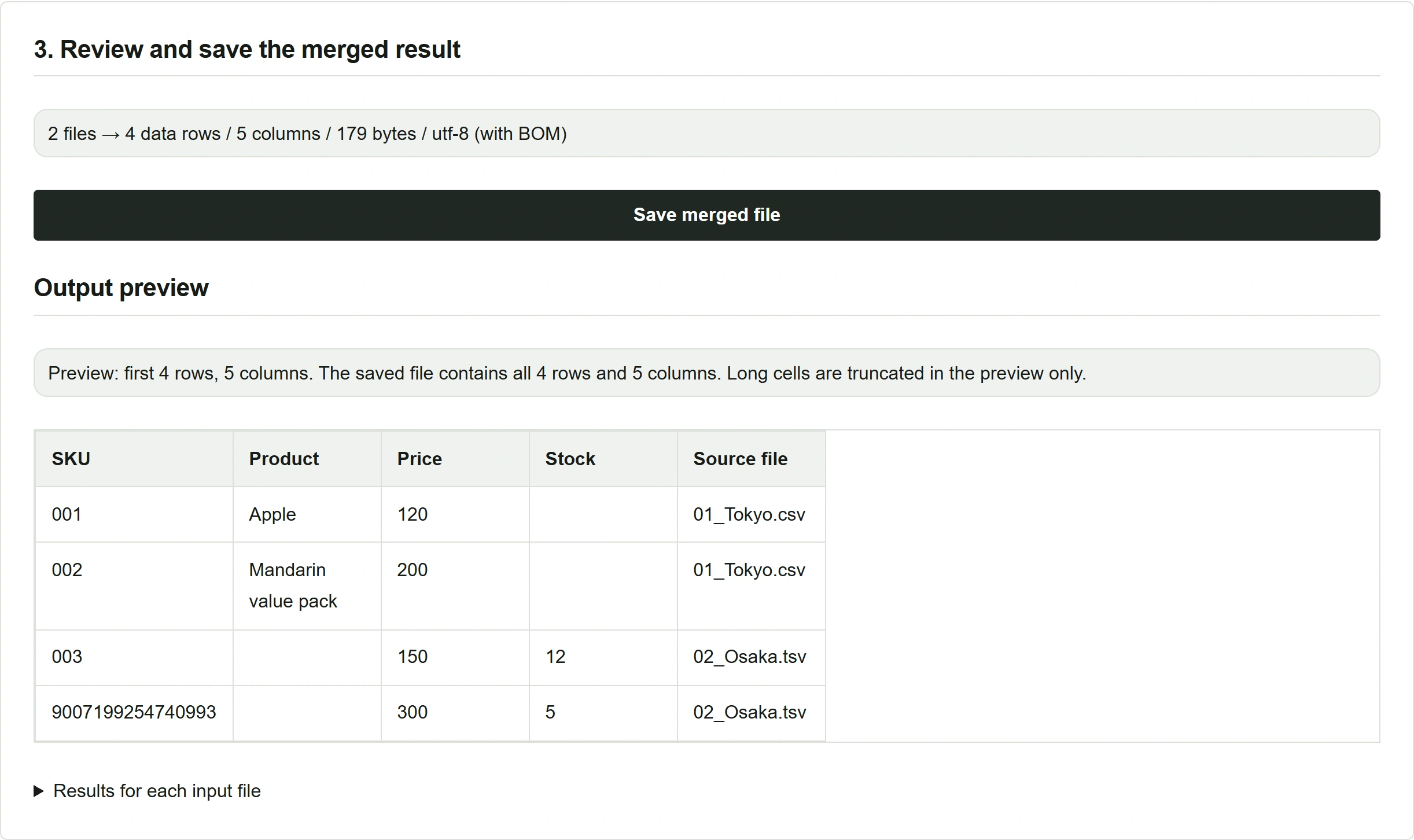
Os dois arquivos têm Price, então os preços ficam na mesma coluna. Product só existe no CSV e Stock só no TSV. Se o arquivo de origem da linha não tiver a coluna, a célula fica vazia. Um SKU presente nos dois arquivos continua em linhas separadas. Para juntar o nome do produto e o estoque em uma linha por SKU, é preciso cruzar os dados usando o SKU como chave.
O que verificar ao mesclar seus arquivos
Selecione vários arquivos no seletor ou arraste-os para a área de soltar. Se um arquivo usa o cabeçalho «Preço» e outro usa «Preço unitário» para o mesmo campo, a saída terá duas colunas. Altere os cabeçalhos nos arquivos de origem para que coincidam. Se a diferença for só um espaço antes ou depois do nome, você pode removê-lo nas configurações de mesclagem. Se aparecerem caracteres ilegíveis ou o separador estiver incorreto, especifique a codificação ou o separador no arquivo correspondente.
Se a validação parar, use o nome do arquivo e o número do registro indicados para procurar cabeçalhos duplicados, quantidade incorreta de campos ou aspas sem fechamento. Um nome de produto do exemplo inclui uma quebra de linha dentro da célula, então o número de registro pode ser diferente do número da linha em um editor de texto.
O CSV salvo contém códigos como 001 e 9007199254740993 em sua forma original. No Excel, importe com De Texto/CSV e defina a coluna SKU como Texto para preservar os zeros à esquerda e códigos longos. Da leitura ao salvamento, o processamento ocorre no navegador.