Mã hóa một thành phần URL rồi khôi phục chuỗi gốc
So sánh encodeURIComponent với encodeURI, giải mã từ ô bên phải và xem công cụ xử lý dấu cách và dấu cộng ra sao.
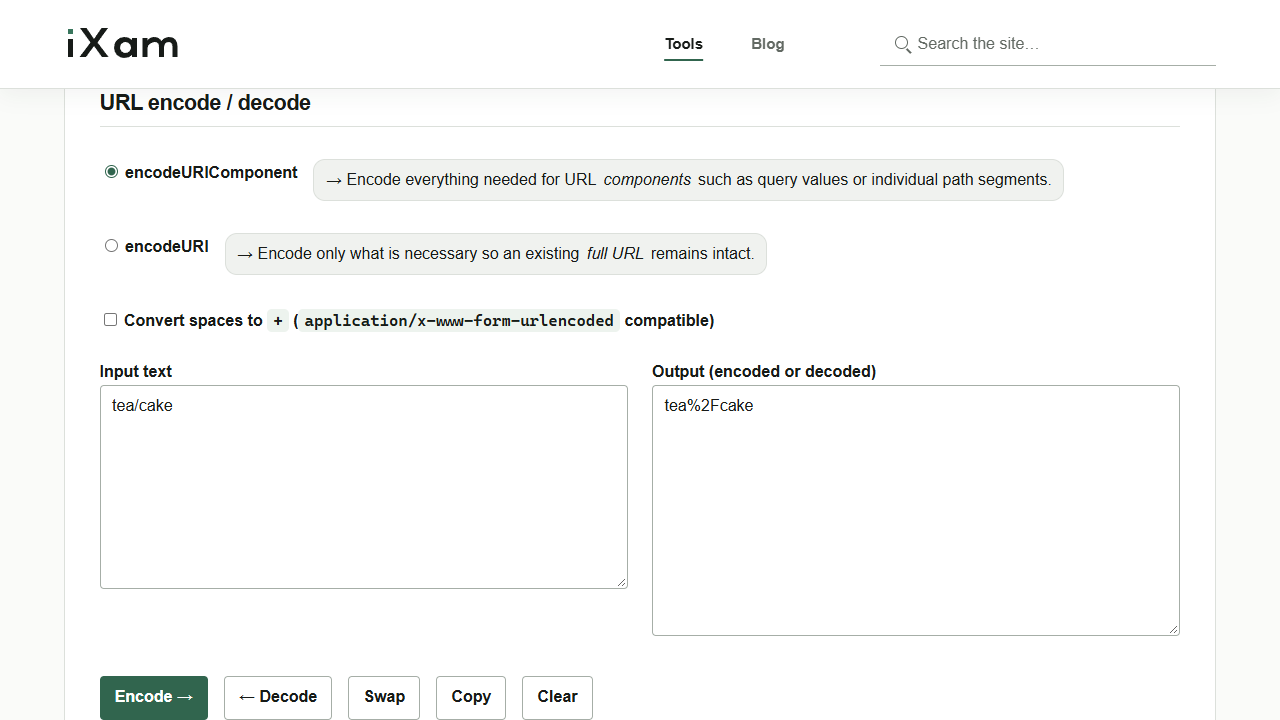
Giả sử từ khóa tìm kiếm là tea/cake. Dấu gạch chéo là một phần của từ khóa. Nó giống dấu phân cách trong đường dẫn URL, nhưng chế độ cần dùng tùy vào việc giữ nó hay đổi thành %2F. Thử cả hai chế độ trong công cụ mã hóa và giải mã URL. Phép chuyển đổi diễn ra ngay trong trình duyệt.
Mã hóa một thành phần URL
- Mở công cụ và chuyển từ chế độ mặc định
encodeURIsangencodeURIComponent. - Nhập
tea/cakevào ô đầu vào bên trái. - Bấm Mã hóa →.
tea%2Fcakesẽ hiện ở bên phải.
tea%2Fcake có thể đưa vào URL như một giá trị tìm kiếm duy nhất. Nếu đưa cả URL đã ghép vào encodeURIComponent, dấu hai chấm và dấu gạch chéo trong https:// cũng bị mã hóa. Dùng encodeURI để giữ dấu phân cách của URL hoàn chỉnh. Chế độ này cũng giữ dấu gạch chéo trong từ khóa, nên hãy mã hóa riêng từ khóa trước.
Giải mã từ ô bên phải
- Giữ chế độ
encodeURIComponentvà kiểm tratea%2Fcakecó trong ô đầu ra bên phải. Để khôi phục một chuỗi khác, hãy dán thẳng vào ô này. - Bấm ← Giải mã.
- Kiểm tra
tea/cakexuất hiện trong ô đầu vào bên trái.
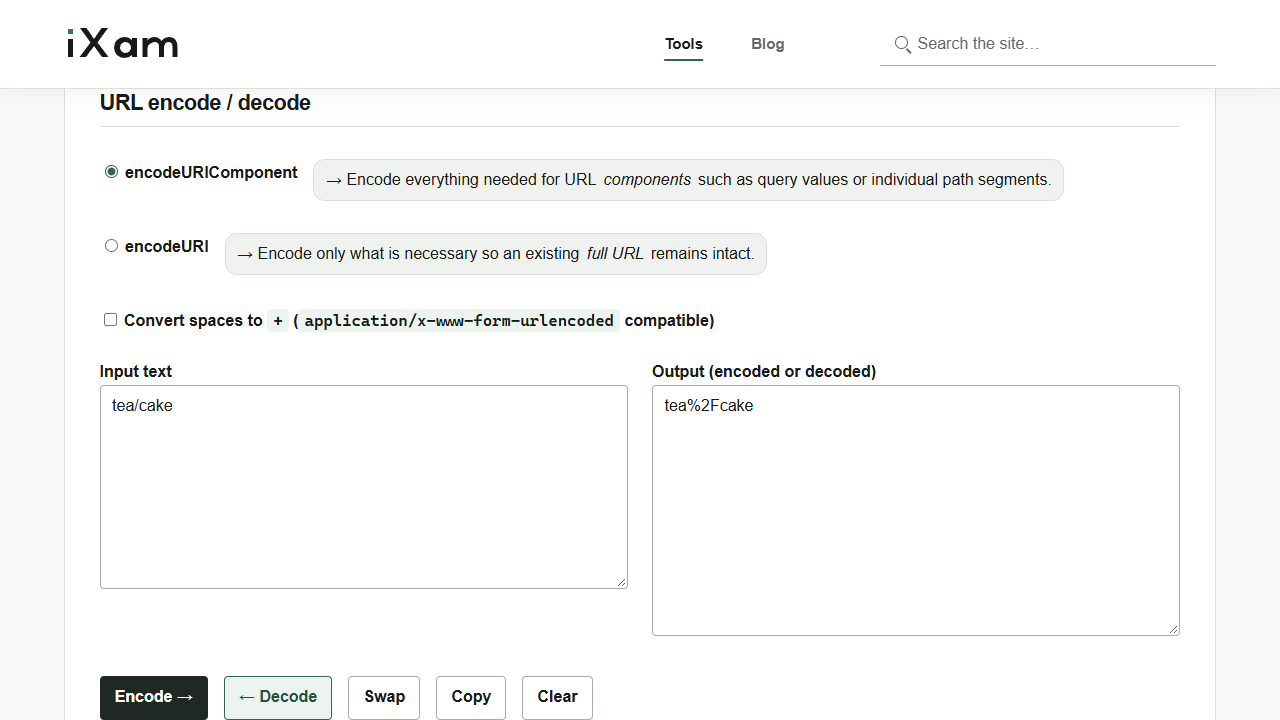
Sao chép sao chép ô bên phải. Để lấy chuỗi đã khôi phục bên trái, chọn và sao chép thủ công. Muốn lưu thành tệp, hãy dán vào trình soạn thảo văn bản rồi lưu. Công cụ không có nút tải xuống.
Kiểm tra dấu cách và dấu cộng
Bật Chuyển khoảng trắng thành + (tương thích với application/x-www-form-urlencoded) để khi mã hóa, %20 đổi thành +. Khi giải mã, + chỉ được coi là dấu cách nếu đã bật tùy chọn này. Xác định dấu cộng được dùng như ký tự thực hay để biểu diễn dấu cách rồi mới chọn cài đặt.
Đổi chế độ hoặc ô đánh dấu sẽ mã hóa lại chuỗi bên trái nếu có, đồng thời cập nhật ô bên phải. Khi muốn kiểm tra chuỗi đã mã hóa, hãy chọn cài đặt trước rồi dán chuỗi vào ô bên phải.
Chuỗi thoát % chưa đầy đủ có thể làm giải mã thất bại. Văn bản cũ còn trong ô đầu vào không phải kết quả của lần thử này. Kiểm tra văn bản đã dán vào ô đầu ra và bảo đảm sau mỗi % có hai chữ số thập lục phân. Phép mã hóa này chỉ đổi cách biểu diễn, không mã hóa bảo mật. Người nhận URL có thể đọc các giá trị trong đó, vì vậy đừng đưa dữ liệu bí mật vào URL.