URL-összetevő kódolása és az eredeti szöveg visszaállítása
Hasonlítsd össze az encodeURIComponent és az encodeURI módot, dekódolj a jobb oldali mezőből, és nézd meg a szóközök és pluszjelek kezelését.
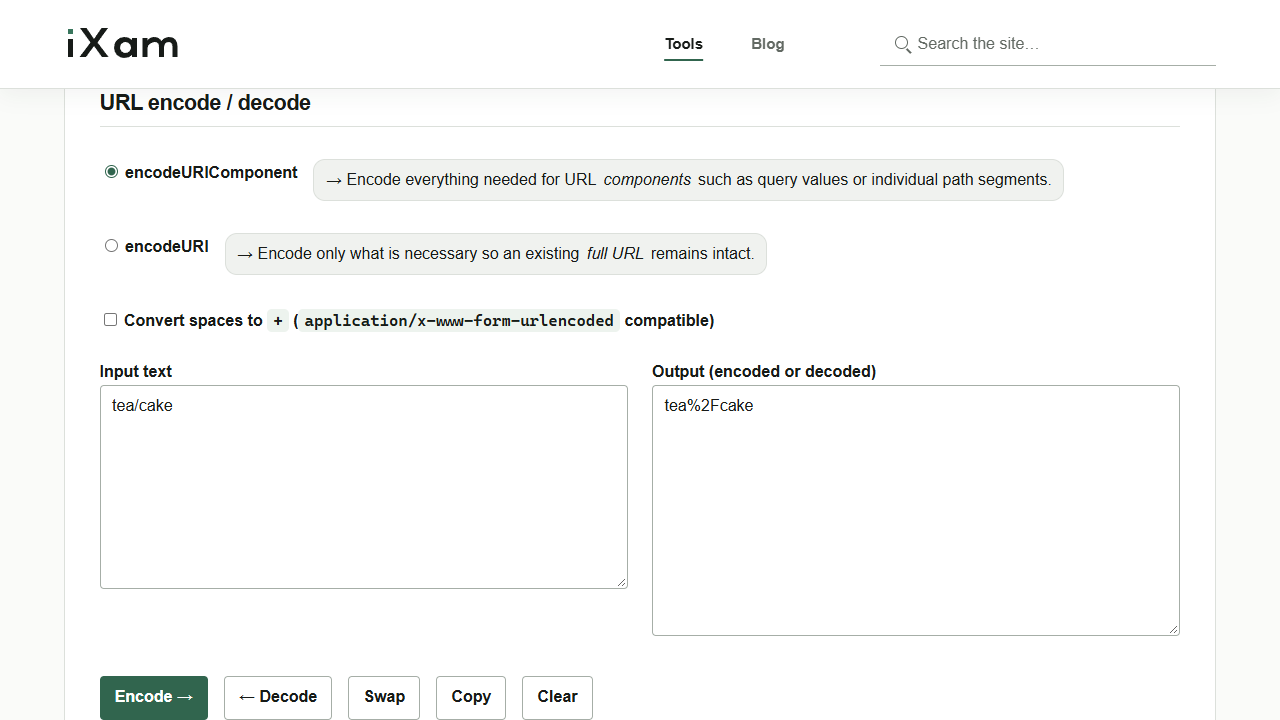
Tegyük fel, hogy a keresőkifejezés tea/cake. A perjel a keresőkifejezés része. Ugyanúgy néz ki, mint az URL útvonalának elválasztója. A mód attól függ, hogy meg akarod-e tartani, vagy %2F alakra akarod váltani. Próbáld ki mindkét módot a URL-kódoló és -dekódoló eszközben. Az átalakítás a böngészőben történik.
URL-összetevő kódolása
- Nyisd meg az eszközt, és válts az alapértelmezett
encodeURImódról aencodeURIComponentmódra. - Írd be a bal oldali beviteli mezőbe:
tea/cake. - Kattints a következő gombra: Kódolás →. Jobbra megjelenik a kódolt szöveg:
tea%2Fcake.
Az tea%2Fcake egyetlen keresési értékként illeszthető be az URL-be. Ha a teljes, összeállított URL-t a encodeURIComponent módnak adod, az https:// kettőspontját és perjeleit is kódolja. A teljes URL elválasztóinak megtartásához használd ezt a módot: encodeURI. Ez a keresőkifejezés perjelét is meghagyja, ezért először külön kódold a keresőkifejezést.
Dekódolás a jobb oldali mezőből
- Maradjon a
encodeURIComponentmód, és ellenőrizd, hogy jobbra a kimeneti mezőbentea%2Fcakeszerepel. Másik szöveg dekódolásához illeszd azt közvetlenül ebbe a mezőbe. - Kattints a következő gombra: ← Dekódolás.
- Ellenőrizd, hogy a bal oldali beviteli mezőben
tea/cakelátható.
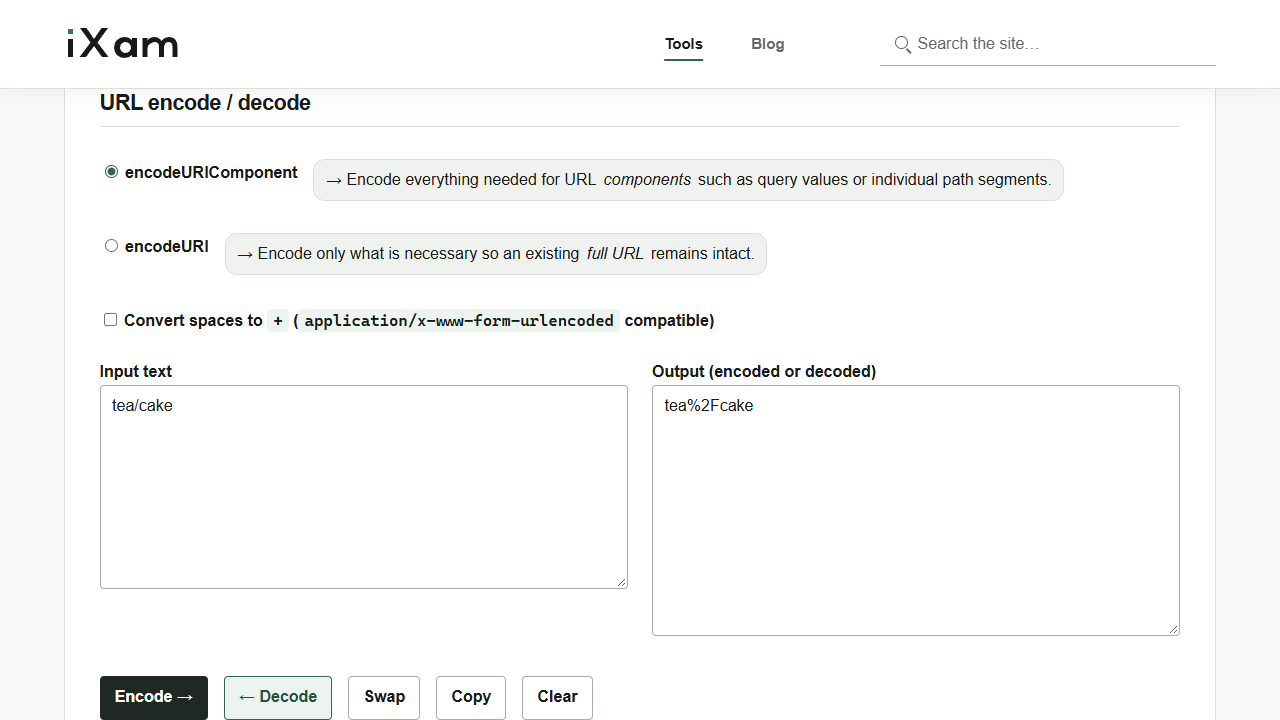
A Másolás gomb a jobb oldali mezőt másolja. Balról a visszaállított szöveget kijelöléssel és kézi másolással veheted át. Fájlba mentéshez illeszd be egy szövegszerkesztőbe és mentsd el. Az eszközben nincs letöltés gomb.
A szóközök és pluszjelek ellenőrzése
Kapcsold be a következő beállítást: Szóközök átalakítása + jellé (application/x-www-form-urlencoded kompatibilis). Kódoláskor így %20 helyett + lesz. Dekódoláskor is csak bekapcsolt beállításnál számít a + szóköznek. Választás előtt ellenőrizd, hogy a plusz szóközt jelöl-e vagy valóban pluszjel.
A mód vagy a jelölőnégyzet módosítása újrakódolja a bal oldali szöveget, ha van, és frissíti a jobb mezőt. Ha már kódolt szöveget vizsgálsz, előbb válaszd ki a beállításokat, majd illeszd be jobbra.
Egy hiányos % szekvencia miatt sikertelen lehet a dekódolás. A beviteli mezőben maradt korábbi szöveg nem a mostani művelet eredménye. Ellenőrizd a kimeneti mezőbe illesztett szövegben, hogy minden % után két hexadecimális számjegy áll-e. A kódolás a szöveg ábrázolását változtatja meg, titkosítást nem végez. A címzett olvashatja az URL értékeit, ezért ne adj meg titkos adatot.