Encoder un composant d’URL et retrouver le texte d’origine
Comparez encodeURIComponent et encodeURI, décodez depuis le champ de droite et examinez le traitement des espaces et des signes plus.
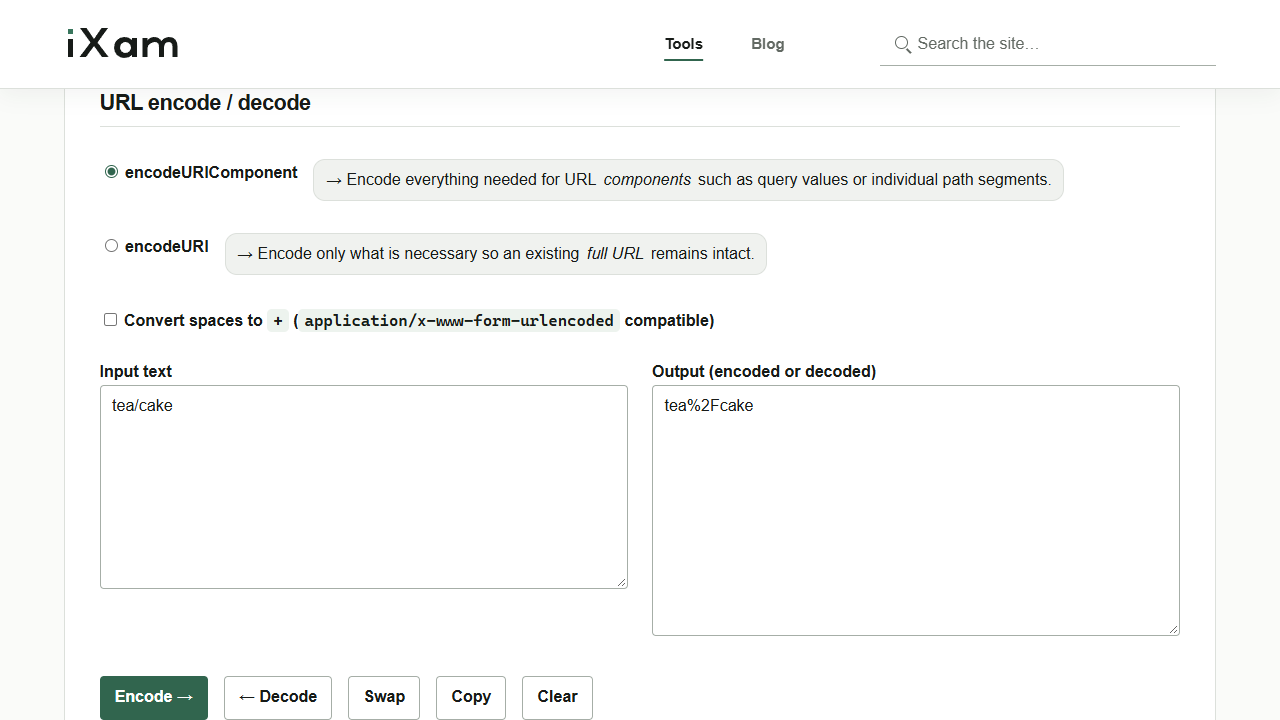
Supposons que vous recherchiez tea/cake. La barre oblique fait partie du terme. Elle ressemble à un séparateur de chemin d’URL, mais le mode dépend de ce que vous voulez en faire : la conserver ou la convertir en %2F. Essayez les deux modes dans codeur et décodeur d’URL. Le navigateur effectue la conversion.
Encoder un composant d’URL
- Ouvrez l’outil et passez du mode par défaut
encodeURIau modeencodeURIComponent. - Saisissez
tea/cakedans le champ de gauche. - Cliquez sur Encoder →.
tea%2Fcakes’affiche à droite.
tea%2Fcake peut être inséré comme une seule valeur de recherche dans l’URL. Si vous donnez l’URL complète à encodeURIComponent, le deux-points et les barres obliques de https:// sont aussi encodés. Utilisez encodeURI pour conserver les séparateurs d’une URL complète. Ce mode conserve aussi la barre oblique du terme de recherche. Encodez donc d’abord le terme seul.
Décoder depuis le champ de droite
- Laissez
encodeURIComponentsélectionné et vérifiez quetea%2Fcakefigure dans le champ de sortie à droite. Pour décoder une autre chaîne, collez-la directement dans ce champ. - Cliquez sur ← Décoder.
- Vérifiez que
tea/cakeapparaît dans le champ de saisie à gauche.
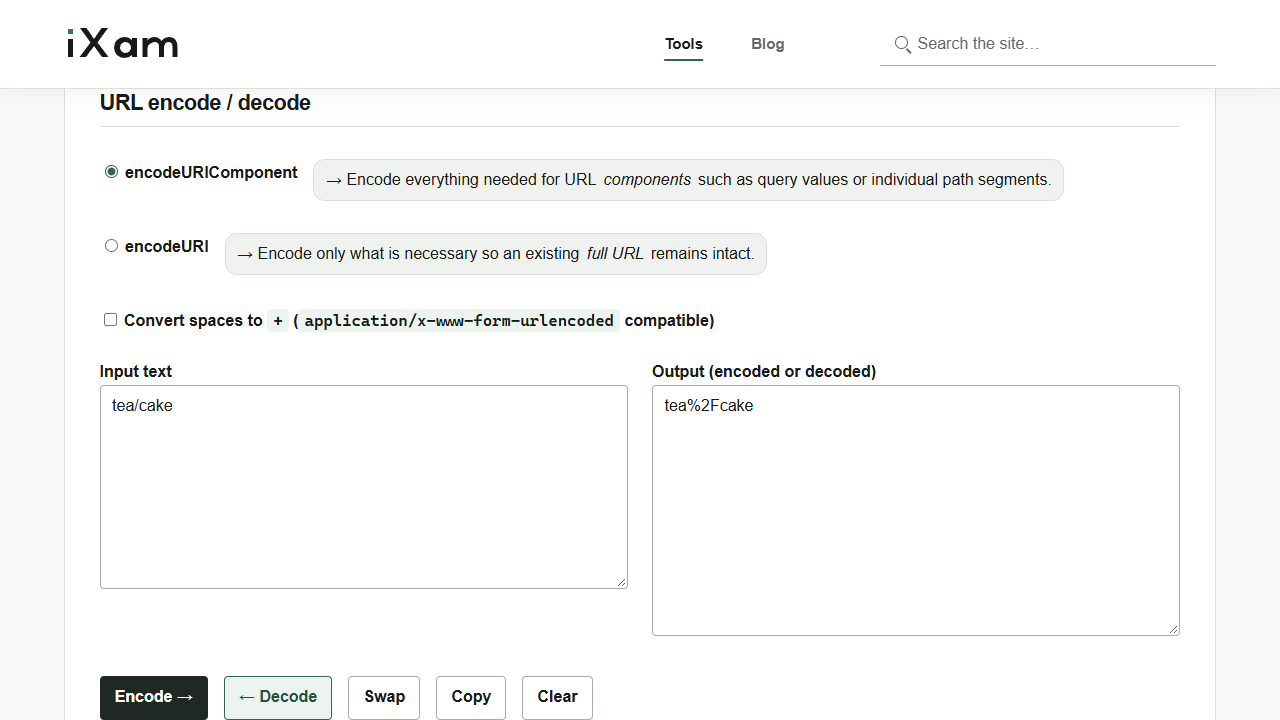
Copier copie le contenu du champ de droite. Pour récupérer le texte décodé à gauche, sélectionnez-le et copiez-le manuellement. Pour le conserver dans un fichier, collez-le dans un éditeur de texte et enregistrez-le. L’outil ne propose pas de bouton de téléchargement.
Vérifier les espaces et les signes plus
Activez Convertir les espaces en + (compatible application/x-www-form-urlencoded) pour que %20 devienne + lors de l’encodage. Lors du décodage, + n’est interprété comme une espace que si cette option est active. Vérifiez si le signe plus est littéral ou représente une espace avant de choisir ce réglage.
Changer le mode ou la case à cocher réencode le texte éventuellement présent à gauche et actualise le champ de droite. Pour examiner une chaîne déjà encodée, réglez les options avant de la coller à droite.
Une séquence d’échappement % incomplète peut faire échouer le décodage. Si un texte précédent reste dans le champ de saisie, il ne s’agit pas du résultat de cette tentative. Vérifiez que, dans le texte collé dans le champ de sortie, chaque % est suivi de deux chiffres hexadécimaux. L’encodage modifie la représentation du texte sans le chiffrer. Les destinataires de l’URL peuvent lire ses valeurs. Évitez donc d’y mettre des informations secrètes.