URL-এর একটি অংশ এনকোড করুন এবং মূল লেখা ফিরিয়ে আনুন
encodeURIComponent ও encodeURI তুলনা করুন, ডান পাশের ঘর থেকে ডিকোড করুন এবং স্পেস ও যোগ চিহ্ন কীভাবে কাজ করে দেখুন।
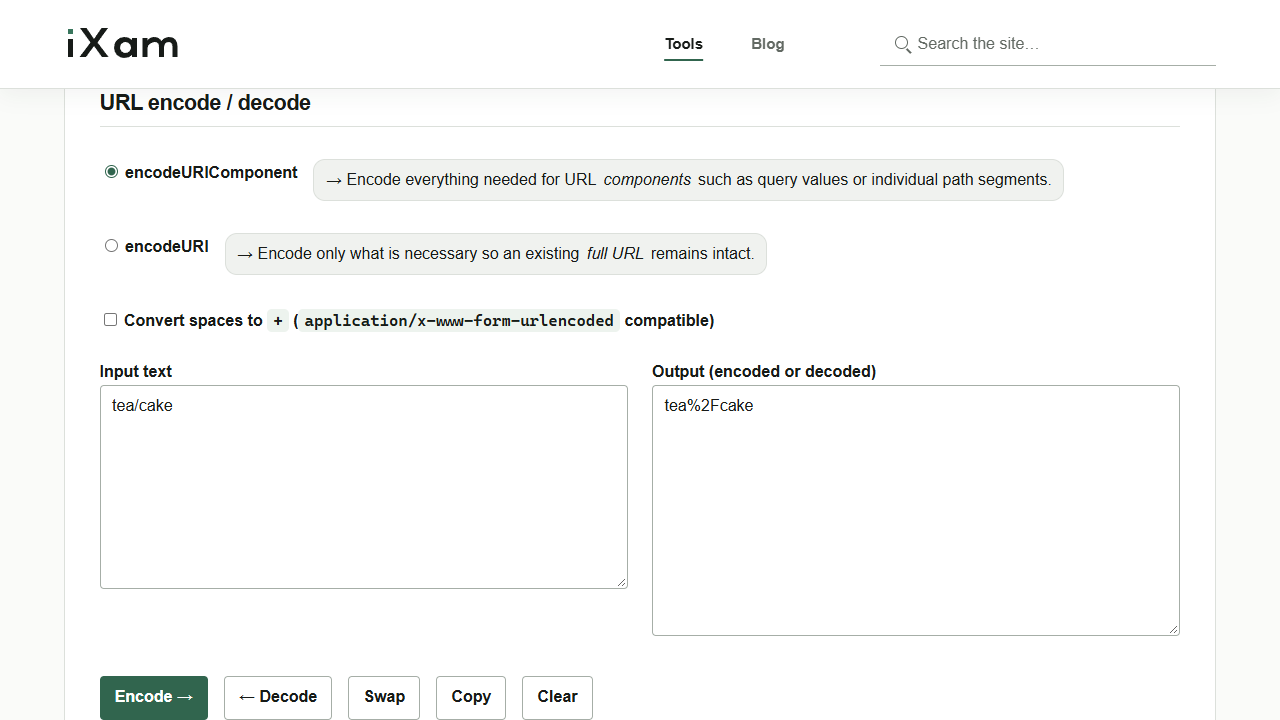
ধরুন, সার্চ শব্দটি tea/cake। স্ল্যাশটি শব্দেরই অংশ। দেখতে URL পাথের বিভাজকের মতো হলেও, একে রেখে দেবেন নাকি %2F করবেন, তার ওপর মোড নির্ভর করে। URL এনকোডার / ডিকোডার-এ দুই মোড পরীক্ষা করুন। রূপান্তর ব্রাউজারের মধ্যেই হয়।
URL-এর একটি অংশ এনকোড করুন
- টুল খুলে ডিফল্ট
encodeURIথেকেencodeURIComponent-এ যান। - বাঁ পাশের ইনপুট ঘরে
tea/cakeলিখুন। - এনকোড → চাপুন। ডান দিকে
tea%2Fcakeদেখা যাবে।
tea%2Fcake-কে একটি স্বতন্ত্র সার্চ মান হিসেবে URL-এ বসানো যায়। তৈরি করা পুরো URL encodeURIComponent-এ দিলে https://-এর কোলন ও স্ল্যাশও এনকোড হবে। পুরো URL-এর বিভাজক রেখে দিতে encodeURI ব্যবহার করুন। এই মোড সার্চ শব্দের স্ল্যাশও রেখে দেয়, তাই আগে শুধু সার্চ শব্দটি এনকোড করুন।
ডান পাশের ঘর থেকে ডিকোড করুন
encodeURIComponentবেছে রেখেই ডান পাশের আউটপুট ঘরেtea%2Fcakeআছে কি না দেখুন। আরেকটি লেখা ডিকোড করতে সরাসরি ওই ঘরে পেস্ট করুন।- ← ডিকোড চাপুন।
- বাঁ পাশের ইনপুট ঘরে
tea/cakeদেখা যাচ্ছে কি না দেখুন।
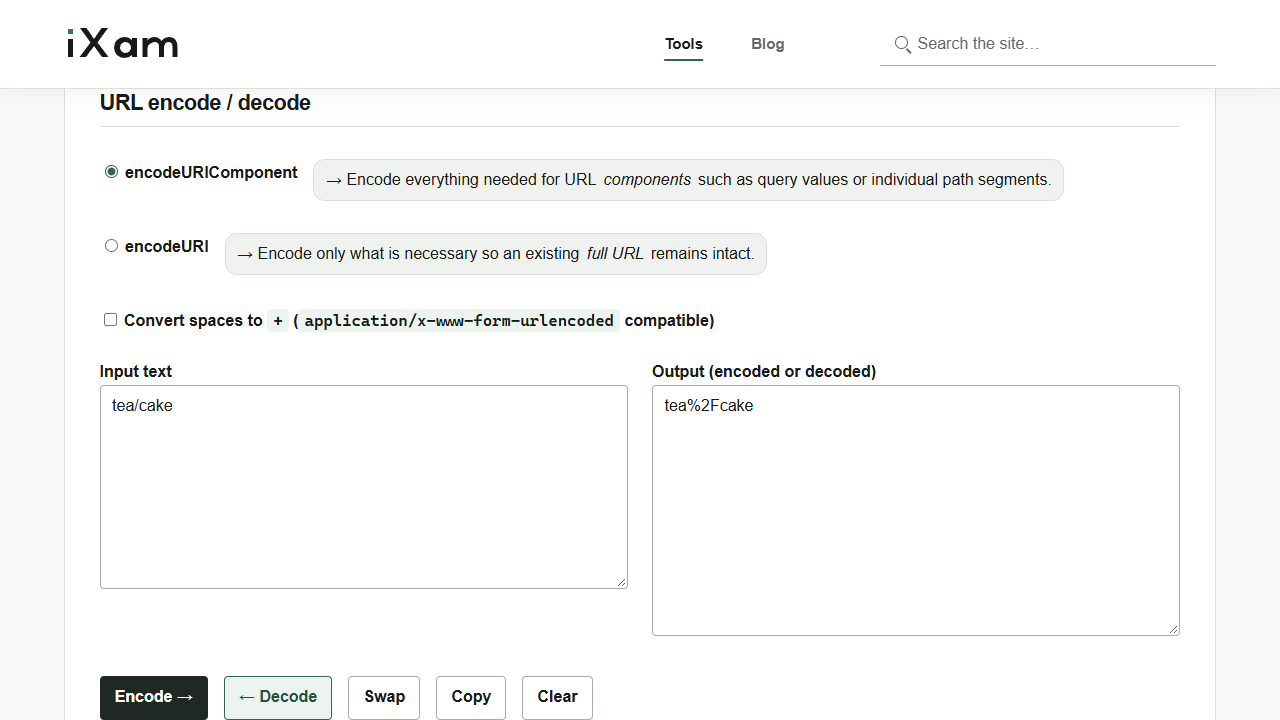
কপি ডান পাশের ঘরের লেখা কপি করে। বাঁ পাশের ডিকোড করা লেখা নিতে সেটি নিজে নির্বাচন করে কপি করুন। ফাইল হিসেবে রাখতে টেক্সট এডিটরে পেস্ট করে সেভ করুন। টুলে ডাউনলোড বাটন নেই।
স্পেস ও যোগ চিহ্নের ব্যবহার পরীক্ষা করুন
স্পেসকে + এ রূপান্তর করুন (application/x-www-form-urlencoded এর সঙ্গে সামঞ্জস্যপূর্ণ) চালু করলে এনকোডিংয়ের সময় %20 থেকে + হয়। ডিকোডিংয়ের সময়ও এই বিকল্প চালু থাকলেই +-কে স্পেস ধরা হয়। সেটিং বাছার আগে যোগ চিহ্নটি আক্ষরিক চিহ্ন কি না, নাকি স্পেস বোঝাচ্ছে, তা দেখুন।
মোড বা চেকবক্স বদলালে বাঁ পাশে থাকা লেখা আবার এনকোড হয়ে ডান পাশের ঘর বদলে যায়। এনকোড করা লেখা পরীক্ষা করতে হলে আগে সেটিং বেছে নিয়ে পরে ডান দিকে পেস্ট করুন।
অসম্পূর্ণ % সিকোয়েন্সের কারণে ডিকোডিং ব্যর্থ হতে পারে। ইনপুট ঘরে আগের লেখা রয়ে গেলে সেটিকে নতুন ফল ধরে নেবেন না। আউটপুট ঘরে পেস্ট করা লেখায় প্রতিটি %-এর পরে দুটি হেক্সাডেসিমাল অঙ্ক আছে কি না দেখুন। এনকোডিং লেখার প্রকাশভঙ্গি বদলায়, এনক্রিপ্ট করে না। URL পেলে অন্যরাও তার মান পড়তে পারে, তাই গোপন তথ্য রাখবেন না।