URL 구성 요소를 인코딩하고 원래 문자열로 되돌리기
encodeURIComponent와 encodeURI를 비교하고, 오른쪽 입력란에서 디코딩하는 방법과 공백 및 더하기 기호 처리 방식을 살펴본다.
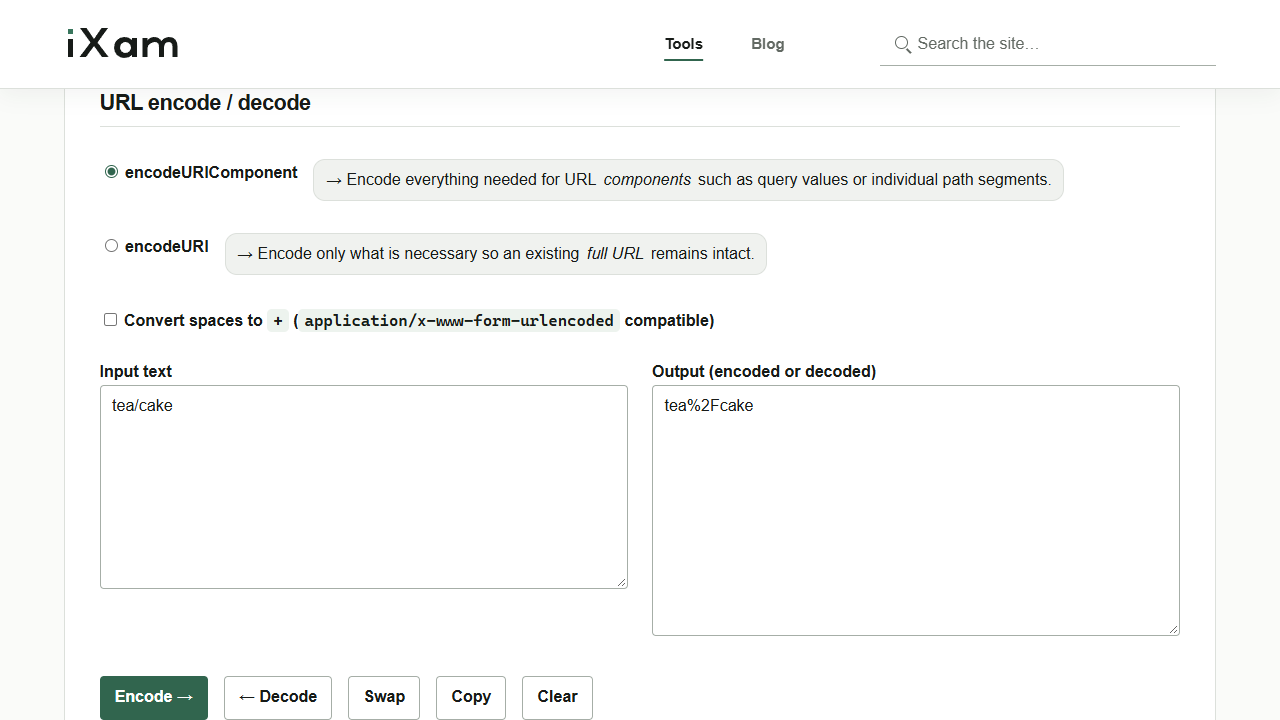
검색어가 tea/cake라고 하자. 슬래시는 검색어의 일부다. URL 경로 구분 기호와 모양은 같지만 그대로 둘지 %2F로 바꿀지에 따라 모드가 달라진다. URL 인코더 / 디코더에서 두 모드를 비교해 보자. 변환은 브라우저 안에서 처리된다.
URL의 구성 요소로 인코딩하기
- 도구를 열고 기본 모드인
encodeURI에서encodeURIComponent로 바꾼다. - 왼쪽 입력란에
tea/cake를 입력한다. - 인코딩 → 버튼을 누른다. 오른쪽에
tea%2Fcake가 표시된다.
tea%2Fcake는 하나의 검색 값으로 URL에 넣을 수 있다. 완성된 URL 전체를 encodeURIComponent에 넘기면 https://의 콜론과 슬래시까지 인코딩된다. 전체 URL의 구분 기호를 유지하려면 encodeURI를 사용한다. 이 모드는 검색어 속 슬래시도 그대로 두므로 검색어만 먼저 인코딩한다.
오른쪽 입력란에서 디코딩하기
encodeURIComponent를 선택한 상태에서 오른쪽 출력란에tea%2Fcake가 있는지 확인한다. 다른 문자열을 디코딩하려면 그 출력란에 직접 붙여 넣는다.- ← 디코딩 버튼을 누른다.
- 왼쪽 입력란에
tea/cake가 표시되는지 확인한다.
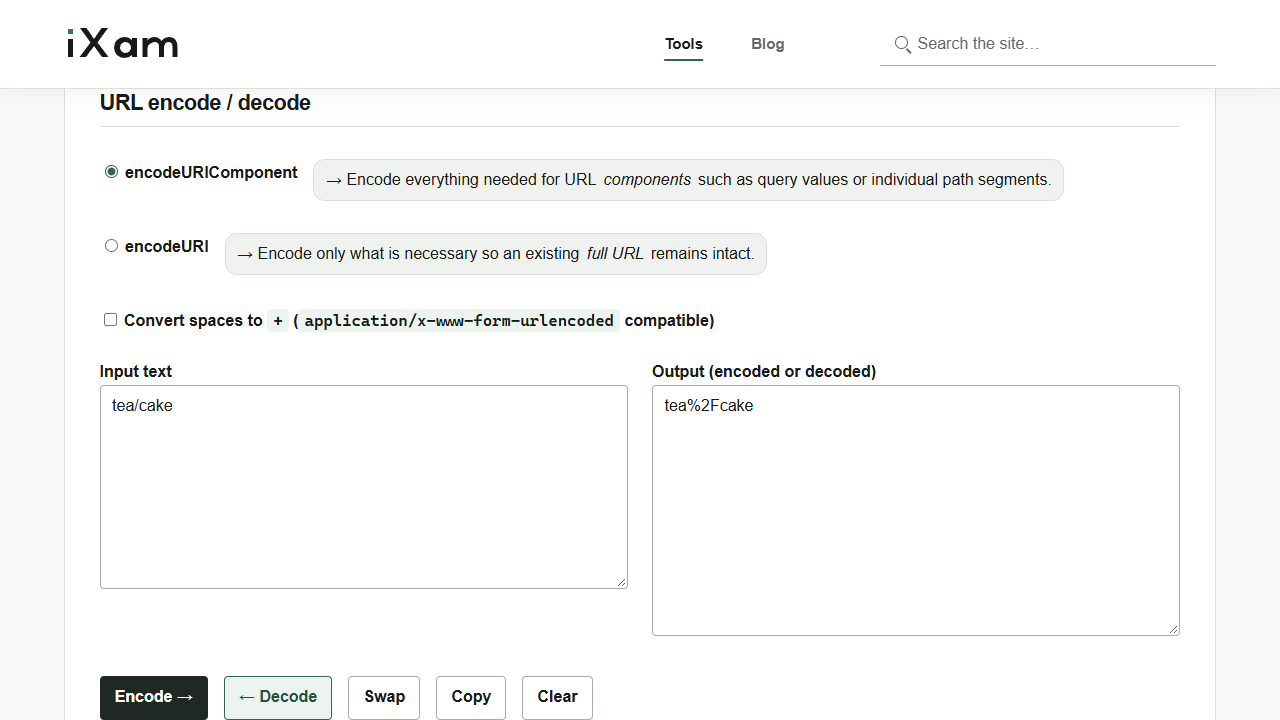
복사 버튼은 오른쪽 문자열을 복사한다. 왼쪽의 복원 결과를 사용하려면 직접 선택해서 복사한다. 파일로 남기려면 텍스트 편집기에 붙여 넣어 저장한다. 도구에는 다운로드 버튼이 없다.
공백과 더하기 기호 확인하기
**공백을 +로 바꾸기(application/x-www-form-urlencoded 호환)**를 켜면 인코딩할 때 %20가 +로 바뀐다. 디코딩할 때도 이 옵션을 켜야 +가 공백으로 처리된다. 더하기 문자 자체인지, 공백을 뜻하는지 확인한 뒤 설정한다.
모드나 체크박스를 바꾸면 왼쪽에 있던 문자열이 다시 인코딩되어 오른쪽이 갱신된다. 이미 인코딩된 문자열을 확인하려면 설정을 먼저 고른 다음 오른쪽에 붙여 넣는다.
불완전한 % 표기가 있으면 디코딩에 실패할 수 있다. 입력란에 이전 문자열이 남아 있어도 이번에 복원한 결과로 쓸 수 없다. 출력란에 붙인 문자열에서 % 뒤에 16진수 두 자리가 있는지 확인한다. 인코딩은 문자열의 표현을 바꾸는 작업이다. URL을 공유하면 그 안의 값도 상대에게 보이므로 비밀 정보를 넣지 않는다.