URLの部品をエンコードし、元の文字列へ戻す
URL Encoder / Decoderを使い、URLの部品を変換して元に戻す手順を画面付きで紹介する。encodeURIComponentとencodeURIの選択、右側からのデコード、プラス記号の扱いを確認する。
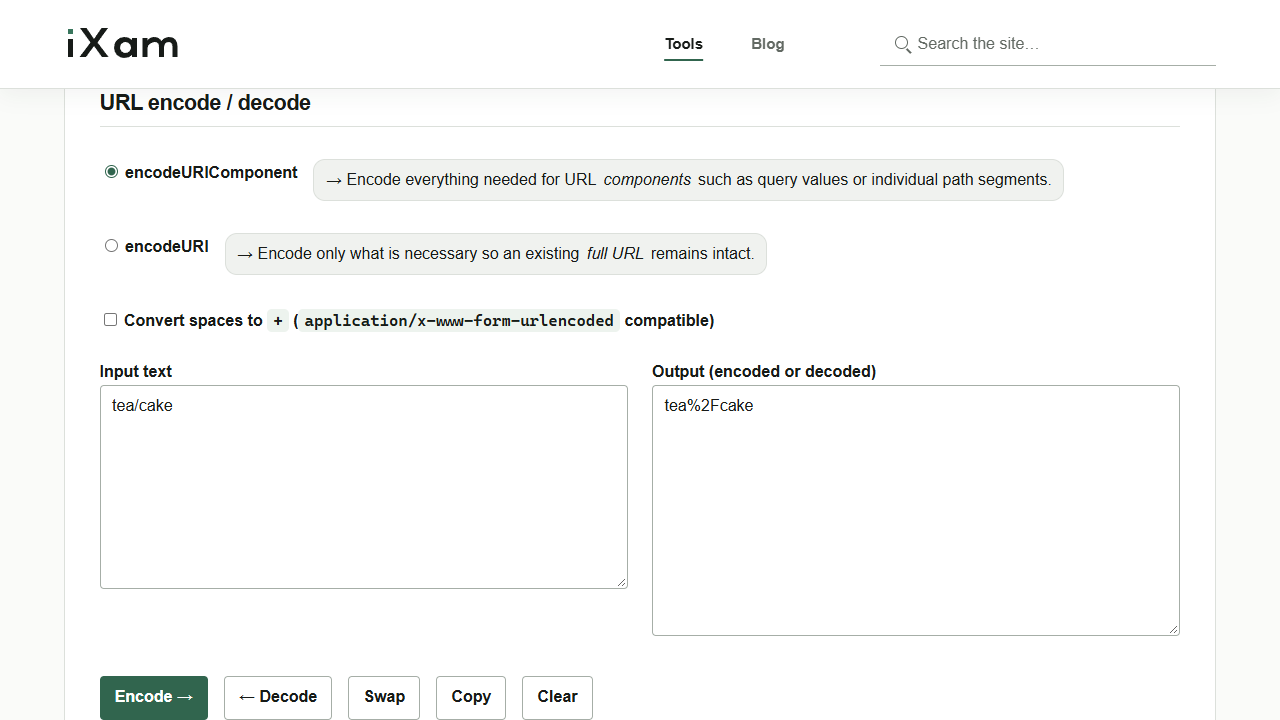
検索語や識別子に含まれる / を、URLの区切りとして扱わせずに渡したいことがある。URL Encoder / Decoderでは、URLの部品向けと全体向けのモードを選び、変換前後を見比べられる。文字列の処理はブラウザ内で完結する。
部品として変換する
- ツールを開き、初期選択の encodeURI から encodeURIComponent に切り替える。
- 左側の入力テキスト(Input text)に
tea/cakeと入力する。 - Encode → を押す。右側に
tea%2Fcakeが表示される。
これは文字列を一つの部品として扱う例である。URL全体をこのモードへ入れると、スキームや区切りの記号も変換される。完成したURLの区切りを残したい場合は encodeURI を使う。ただし、値に含まれる区切り文字まで自動で判別してくれるわけではない。値を個別に変換してからURLを組み立てる場面と区別したい。
デコードは右側の欄から行う
- encodeURIComponent を選んだまま、右側の出力欄に
tea%2Fcakeがあることを確認する。別の文字列を復元したい場合も、この欄へ直接貼り付ける。 - ← Decode を押す。
- 左側の入力欄に
tea/cakeが表示されることを確認する。
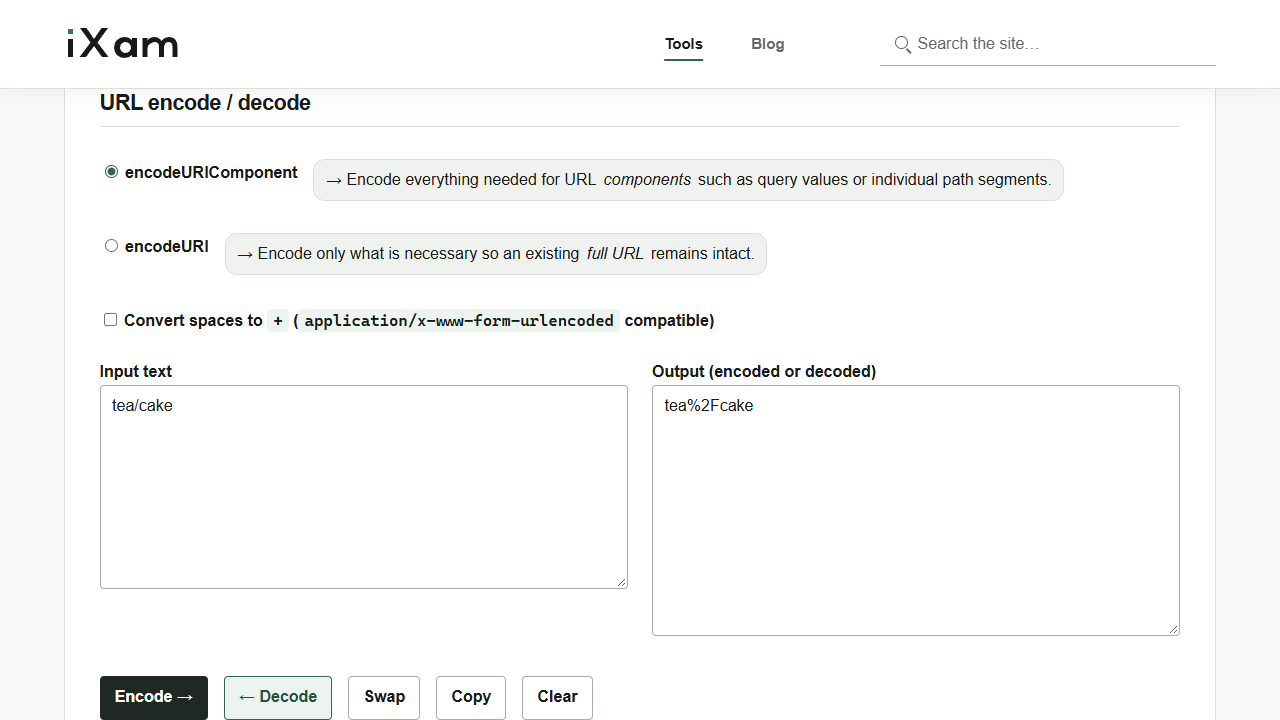
Copy がコピーするのは右側の欄である。復元した左側の文字列を使う場合は、左側で文字を選択して手動コピーする。ファイルとして残したい場合はテキストエディターへ貼り付けて保存する。このツール自体にはダウンロードボタンはない。
空白とプラス記号を確認する
「スペースを + にする」を有効にすると、エンコード時の %20 が + になる。デコード時も、この設定が有効な場合に限って + を空白として扱う。文字としてのプラスなのか、空白の表現なのかを確認して設定する。
モードやチェックボックスを変更すると、左側に文字列がある場合はその内容が再エンコードされ、右側が更新される。手元のエンコード済み文字列を調べるなら、設定を選んでから右側へ貼り付けると取り違えにくい。
不完全な % 表記などではデコードに失敗する。エラー時は前の結果を今回の結果と思い込まず、入力を確認する。また、これは暗号化ではなく文字の表現を変える操作である。変換後のURLを共有すると、その中の値も相手へ渡るため、秘密情報を隠す用途には使わない。