Codificar un componente de una URL y recuperar el texto original
Compara encodeURIComponent con encodeURI, decodifica desde el campo derecho y comprueba cómo se tratan los espacios y los signos más.
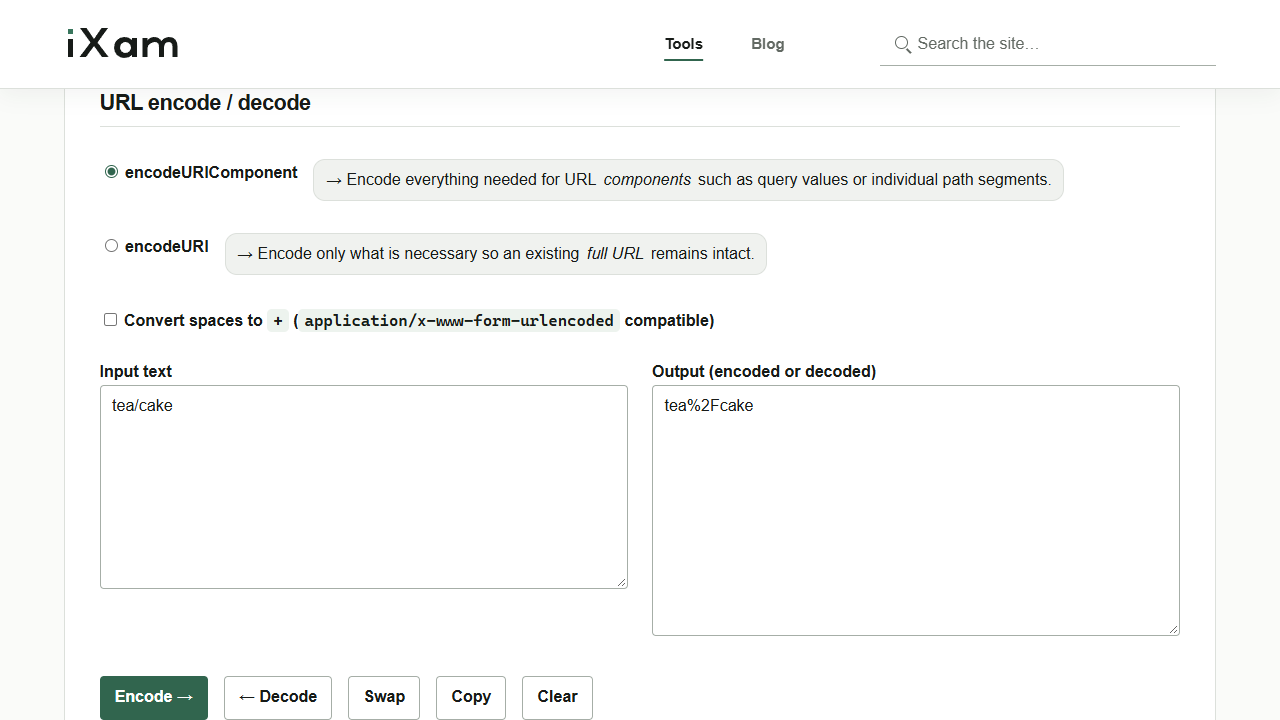
Imagina que buscas tea/cake. La barra forma parte del término de búsqueda. Es igual a un separador de la ruta de una URL, pero el modo depende de si quieres conservarla o convertirla en %2F. Prueba ambos modos en codificador y decodificador de URL. La conversión se hace en el navegador.
Codificar un componente de una URL
- Abre la herramienta y cambia el modo predeterminado
encodeURIaencodeURIComponent. - Escribe
tea/cakeen el campo de entrada de la izquierda. - Pulsa Codificar →. Aparecerá
tea%2Fcakea la derecha.
tea%2Fcake se puede incorporar a la URL como un solo valor de búsqueda. Si pasas toda la URL ya construida a encodeURIComponent, también se codifican los dos puntos y las barras de https://. Usa encodeURI para conservar los separadores de la URL completa. El modo también deja intacta la barra del término de búsqueda, por eso conviene codificar el término primero.
Decodificar desde el campo derecho
- Mantén seleccionado
encodeURIComponenty comprueba quetea%2Fcakeestá en la salida de la derecha. Para decodificar otra cadena, pégala directamente en ese campo. - Pulsa ← Decodificar.
- Comprueba que
tea/cakeaparece en el campo de entrada de la izquierda.
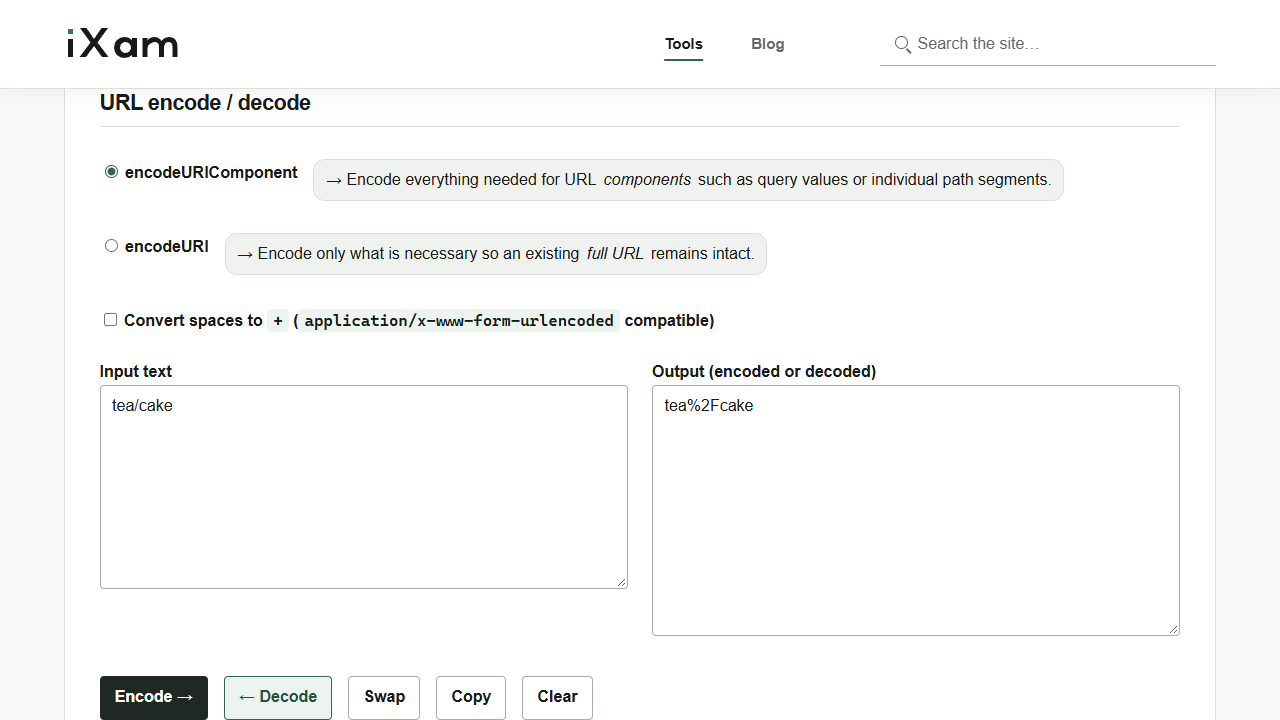
Copiar copia el contenido del campo derecho. Para usar el texto decodificado de la izquierda, selecciónalo y cópialo a mano. Si quieres guardarlo en un archivo, pégalo en un editor de texto y guárdalo. La herramienta carece de botón de descarga.
Comprobar los espacios y los signos más
Activa Convertir los espacios en + (compatible con application/x-www-form-urlencoded) para que %20 se convierta en + al codificar. Al decodificar, + solo se interpreta como espacio si esta opción está activa. Elige la opción según si el signo más es un carácter literal o representa un espacio.
Al cambiar el modo o la casilla, el texto que haya a la izquierda se vuelve a codificar y actualiza el campo derecho. Si vas a examinar una cadena ya codificada, ajusta las opciones antes de pegarla a la derecha.
Una secuencia % incompleta puede impedir la decodificación. Si el campo de entrada conserva texto anterior, ese texto no es el resultado de este intento. Comprueba que en la cadena pegada en la salida cada % vaya seguido de dos dígitos hexadecimales. La codificación cambia la representación sin cifrar el texto. Cualquiera que reciba la URL puede leer sus valores, así que evita incluir datos secretos.