Eine URL-Komponente kodieren und den ursprünglichen Text wiederherstellen
Vergleiche encodeURIComponent und encodeURI, dekodiere aus dem rechten Feld und prüfe, wie das Werkzeug Leerzeichen und Pluszeichen behandelt.
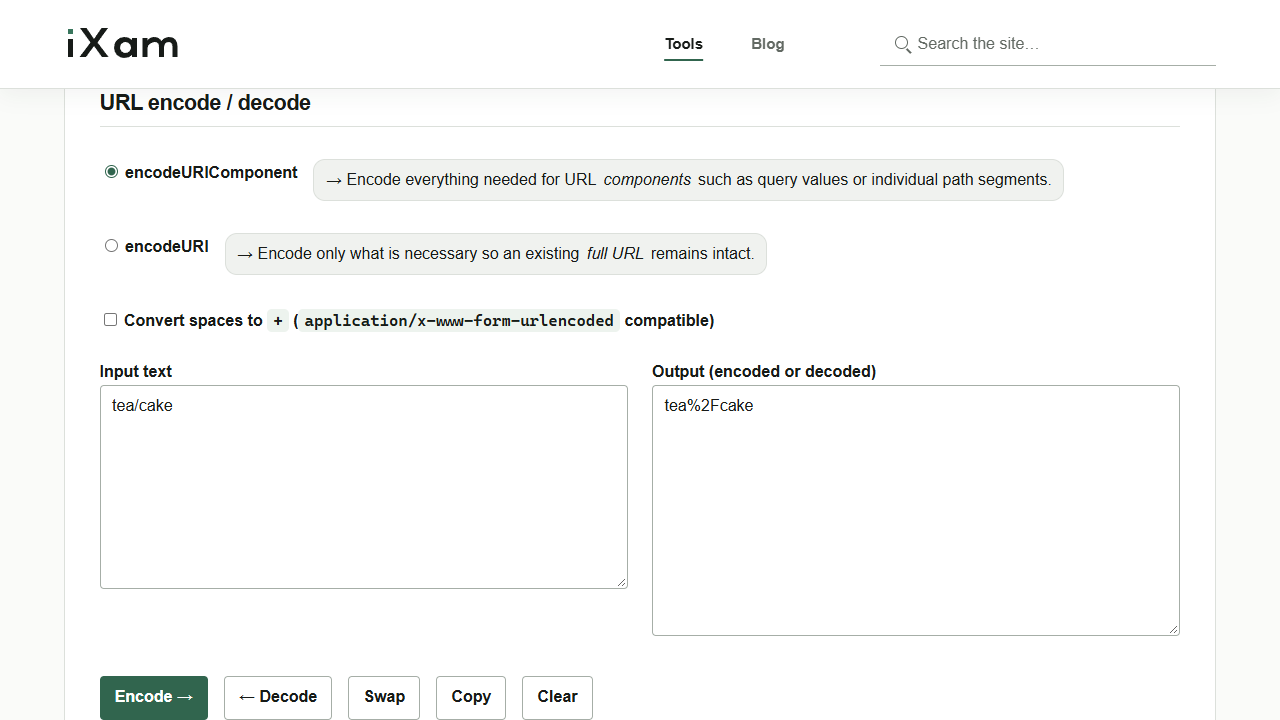
Angenommen, du suchst nach tea/cake. Der Schrägstrich gehört zum Suchbegriff. Er sieht genauso aus wie ein Trennzeichen im URL-Pfad. Ob du ihn beibehältst oder in %2F umwandelst, bestimmt den Modus. Probiere beide Modi im URL-Kodierer und -Dekodierer aus. Der Browser führt die Umwandlung lokal aus.
Eine URL-Komponente kodieren
- Öffne das Werkzeug und wechsle vom voreingestellten Modus
encodeURIzuencodeURIComponent. - Gib
tea/cakein das linke Eingabefeld ein. - Klicke auf Kodieren →. Rechts erscheint
tea%2Fcake.
tea%2Fcake lässt sich als einzelner Suchwert in die URL einfügen. Übergibst du die vollständige URL an encodeURIComponent, werden auch der Doppelpunkt und die Schrägstriche in https:// kodiert. Verwende encodeURI, um die Trennzeichen einer vollständigen URL zu erhalten. Dieser Modus lässt auch den Schrägstrich im Suchbegriff unverändert. Kodiere deshalb zuerst nur den Suchbegriff.
Aus dem rechten Feld dekodieren
- Lass
encodeURIComponentausgewählt und prüfe, ob im rechten Ausgabefeldtea%2Fcakesteht. Füge andere Zeichenfolgen, die du dekodieren willst, direkt in dieses Feld ein. - Klicke auf ← Dekodieren.
- Prüfe, ob im linken Eingabefeld
tea/cakesteht.
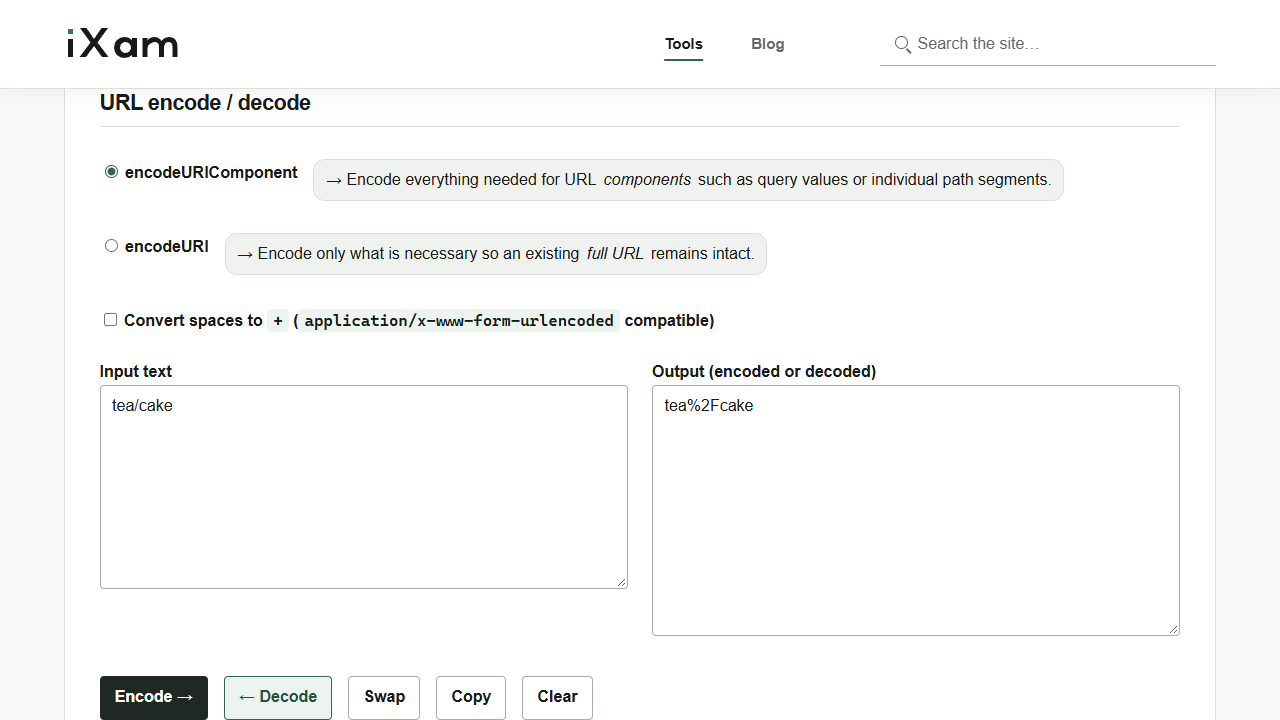
Kopieren kopiert das rechte Feld. Den dekodierten Text links kannst du markieren und manuell kopieren. Um ihn als Datei zu speichern, füge ihn in einen Texteditor ein und speichere ihn. Das Werkzeug hat keine Download-Schaltfläche.
Leerzeichen und Pluszeichen prüfen
Aktiviere Leerzeichen in + umwandeln (application/x-www-form-urlencoded-kompatibel), damit beim Kodieren aus %20 ein + wird. Beim Dekodieren gilt + nur bei aktivierter Option als Leerzeichen. Prüfe vor dem Umschalten, ob das Pluszeichen ein echtes Zeichen oder die Darstellung eines Leerzeichens ist.
Wenn du den Modus oder das Kontrollkästchen änderst, wird der Text links erneut kodiert und das rechte Feld aktualisiert. Stelle daher zuerst die Optionen ein, wenn du bereits kodierten Text rechts einfügen willst.
Eine unvollständige %-Sequenz kann die Dekodierung scheitern lassen. Falls im Eingabefeld noch alter Text steht, ist das kein Ergebnis des aktuellen Versuchs. Prüfe, ob im Text des Ausgabefelds nach jedem % zwei hexadezimale Ziffern folgen. Kodierung ändert die Darstellung des Textes, ohne ihn zu verschlüsseln. Wer die URL erhält, kann die enthaltenen Werte lesen. Halte deshalb geheime Daten aus der URL heraus.