Tạo mã vạch Code 128 cho nhãn kệ và lưu dưới dạng SVG hoặc PNG
Dùng mã số kệ kho để tạo mã vạch Code 128 trong trình duyệt và lưu SVG hoặc PNG qua ảnh chụp màn hình thực tế. Bài viết còn hướng dẫn chỉnh chữ, khoảng trắng và quét ảnh đầu ra để đối chiếu mã kệ trước khi in.
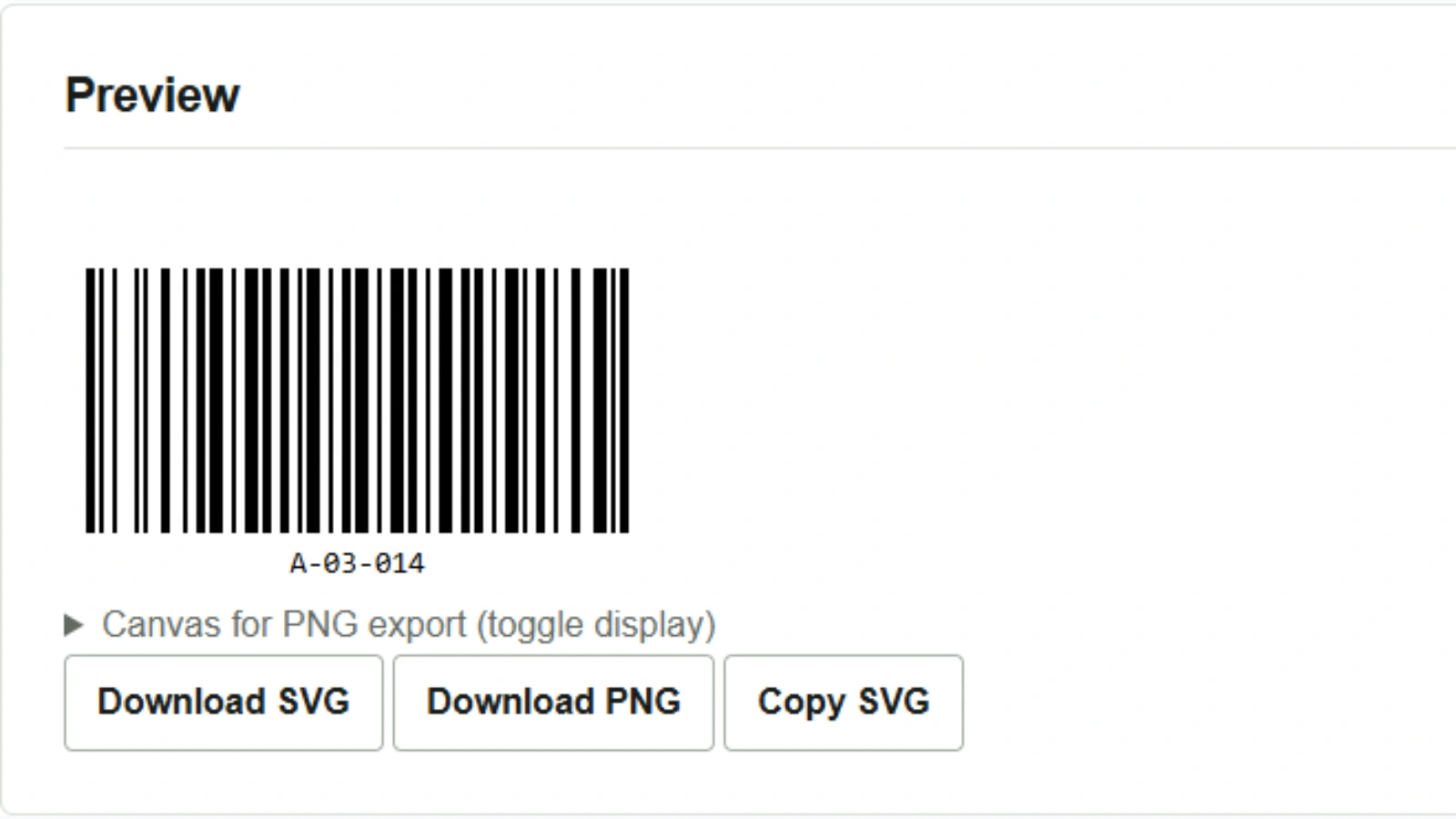
Nếu mã kệ trong kho chứa cả chữ cái và chữ số, chẳng hạn A-03-014, bạn có thể dùng Code 128 để làm thử nhãn kệ. Nhập mã kệ vào công cụ tạo mã vạch, vừa xem bản xem trước vừa tạo mã, rồi lưu thành ảnh để đặt vào bố cục tờ nhãn. Toàn bộ quá trình diễn ra trong trình duyệt.
Nhập mã kệ và tạo mã vạch
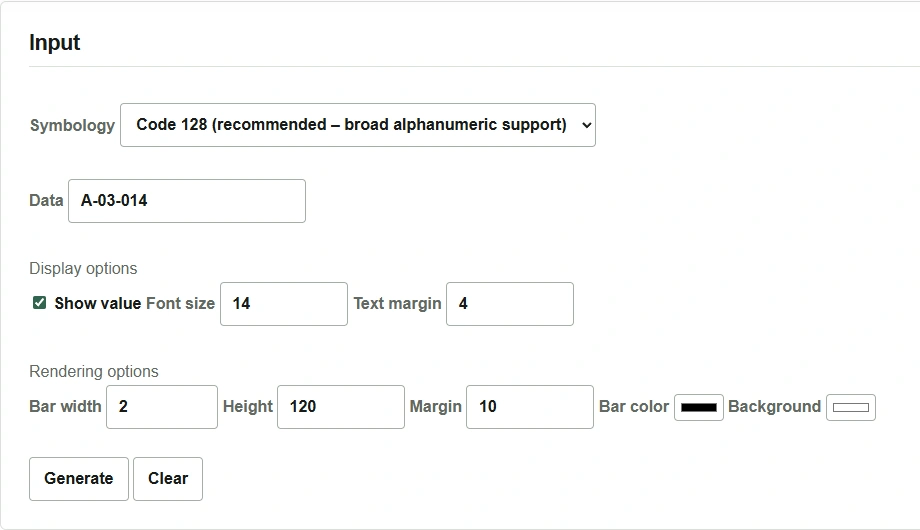
- Trong mục chọn chuẩn mã vạch (Symbology trên ảnh minh họa), chọn Code 128.
- Nhập ví dụ
A-03-014vào ô dữ liệu (Data) bằng chữ cái, chữ số và dấu gạch nối ASCII. Giữ tùy chọn hiển thị giá trị (Show value) ở trạng thái bật để có thể đối chiếu mã kệ bằng mắt. - Nhấn nút tạo bên dưới (Generate) và kiểm tra xem
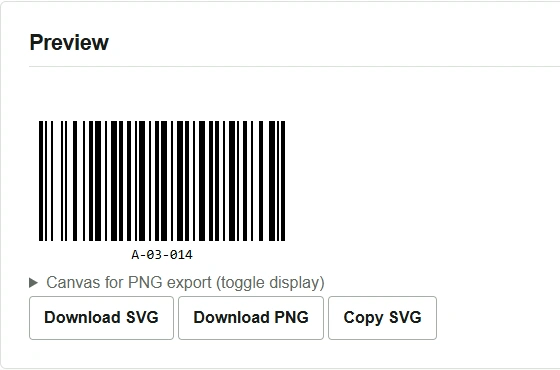
A-03-014có xuất hiện dưới mã vạch trong bản xem trước hay không.
Lưu dưới dạng SVG hoặc PNG
Nhấn nút tải SVG (Download SVG) hoặc tải PNG (Download PNG) bên dưới bản xem trước. Dùng SVG nếu cần thay đổi kích thước để phù hợp với bố cục tờ nhãn; dùng PNG nếu phần mềm nhận ảnh không hỗ trợ SVG. Nếu ảnh PNG quá nhỏ, hãy chỉnh độ rộng vạch (Bar width) hoặc chiều cao (Height) trong công cụ, tạo lại mã rồi mới lưu.
Quét mã sau khi đặt vào bố cục tờ nhãn
Nếu dùng nhãn giấy, vẫn cần chừa khoảng trắng ở bên trái và bên phải các vạch sau khi đặt mã vào bố cục. In thử ở kích thước thực rồi dùng thiết bị quét sẽ sử dụng tại nơi làm việc để kiểm tra giá trị đọc được có phải là A-03-014 hay không. Việc chỉ ép chiều rộng mã vạch quá nhiều trong phần mềm chỉnh ảnh hoặc cắt ảnh sát các vạch có thể khiến mã khó đọc.
Để tạo ảnh mã JAN dán lên sản phẩm, hãy chuẩn bị mã sản phẩm đã được cấp và chọn EAN-13 / JAN-13. JAN là tên gọi được dùng tại Nhật Bản cho hệ thống mã vạch EAN. Công cụ này chuyển giá trị bạn nhập thành hình ảnh.