棚ラベル用の Code 128 バーコードを作って SVG・PNG で保存する
倉庫の棚番号を例に、ブラウザで Code 128 バーコードを生成し、SVG と PNG で保存する手順を実際の画面で紹介する。文字や余白の設定、印刷前に出力した画像を読み取って棚番号と照合する方法も扱う。
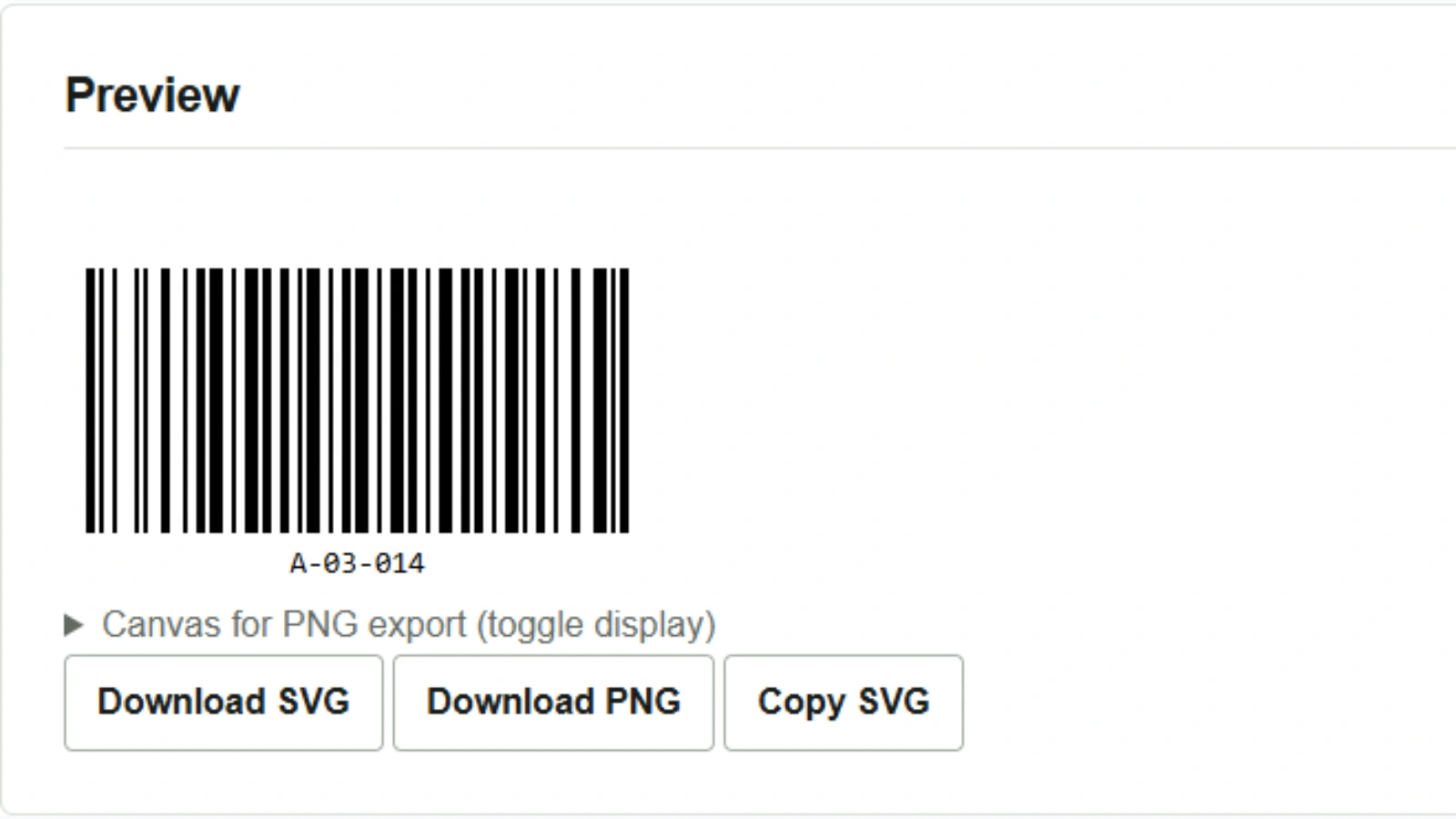
倉庫の棚番号が A-03-014 のように英字と数字を含むなら、Code 128 は棚ラベルの試作に使える。バーコード生成ツール に棚番号を入力すると、プレビューを見ながらバーコードを作り、ラベルの台紙に配置できる画像として保存できる。処理はブラウザ内で完結する。
棚番号を入力してバーコードを生成する
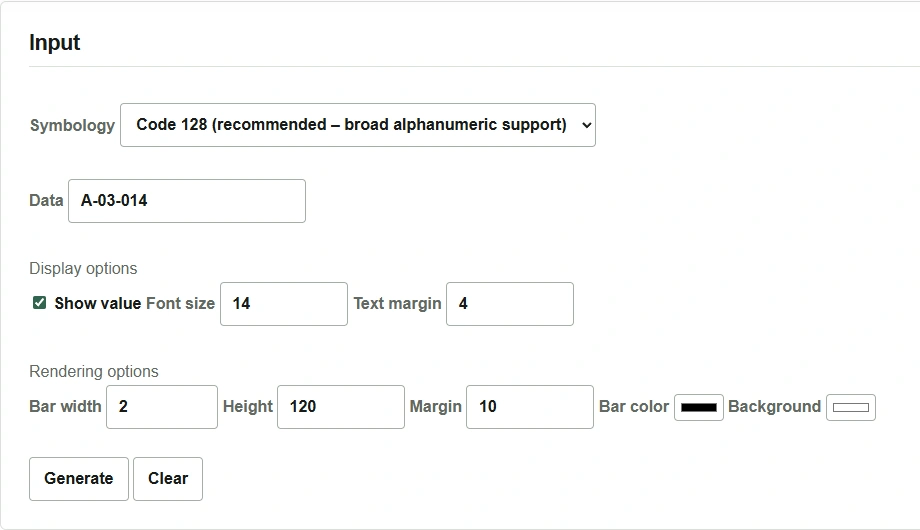
- 「規格」(画面例では Symbology)で Code 128 を選ぶ。
- データ欄(Data)に、例として半角で
A-03-014と入力する。棚番号を目でも照合できるよう、値を表示する Show value はオンのままにする。 - 下の生成ボタン(Generate)を押し、プレビューでバーコードの下に
A-03-014と表示されることを確認する。
SVG または PNG で保存する
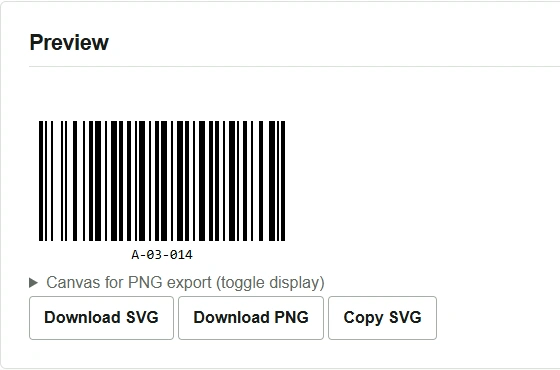
プレビュー下の「SVGをダウンロード」(Download SVG)または「PNGをダウンロード」(Download PNG)を押す。台紙のレイアウトに合わせて拡大縮小するなら SVG、画像の貼り付け先が SVG に対応していなければ PNG が使える。PNG の大きさが足りない場合は、ツールでバーの幅(Bar width)や高さ(Height)を調整し、生成し直してから保存する。
台紙に配置した状態で読み取る
紙で運用する場合は、台紙に配置した後もバーの左右に白い余白を残す。実際のサイズで試し刷りし、現場の読み取り機で読み取った値が A-03-014 と一致するか確認する。画像編集ソフトでバーコードの幅だけを極端に縮めたり、バーの近くまで画像を切り抜いたりすると、読み取りにくくなる。
商品に貼る JAN コードの画像を作る場合は、割り当て済みの商品コードを用意して EAN-13 / JAN-13 を選ぶ。このツールで行うのは入力した値の画像化である。