制作货架标签用的 Code 128 条形码,并保存为 SVG 或 PNG
以仓库货架编号为例,通过实际界面介绍在浏览器中生成 Code 128 条形码并保存为 SVG、PNG 的步骤,同时说明文字和留白设置,以及打印前扫描输出图像、核对货架编号的方法。
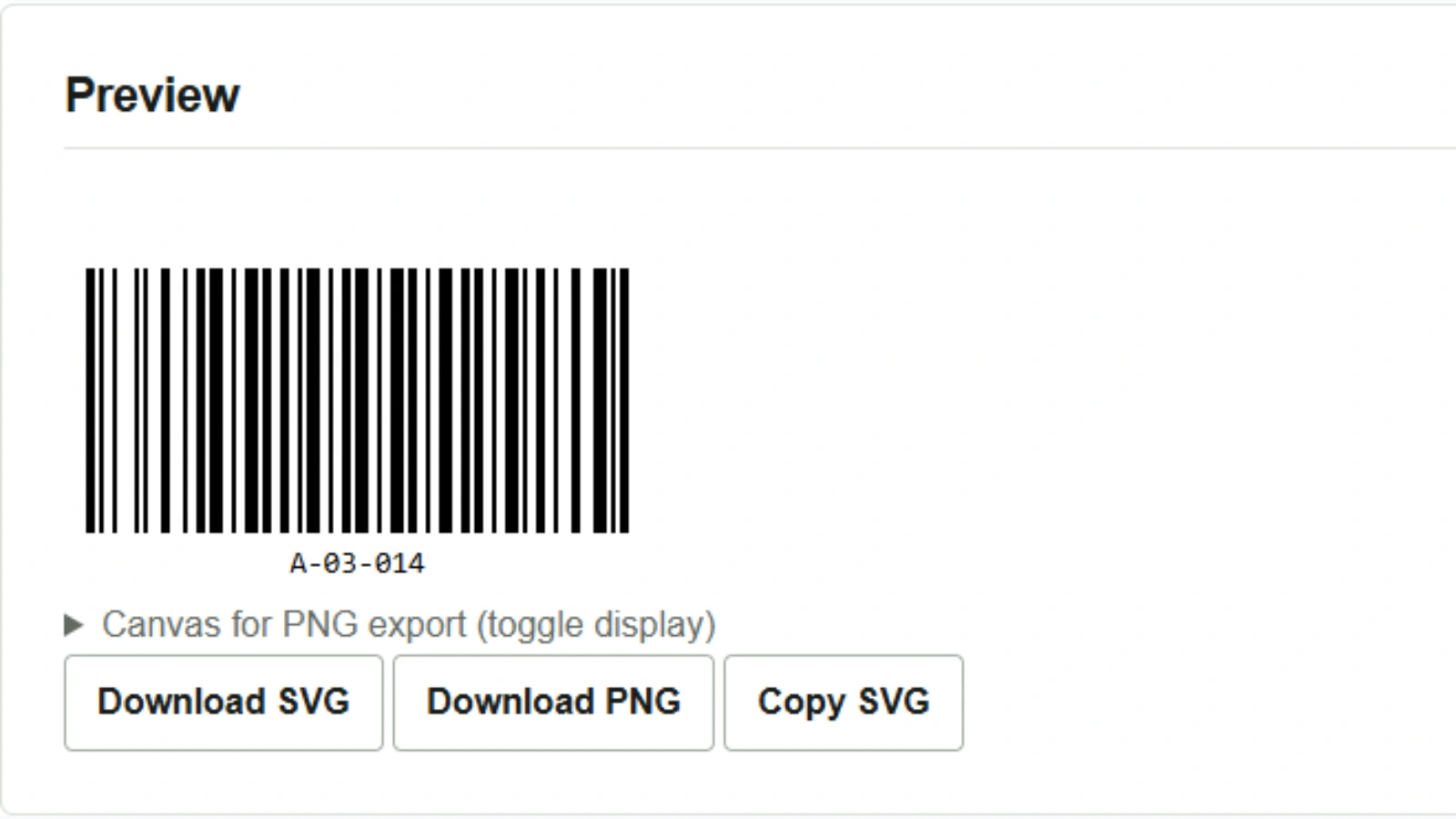
如果仓库的货架编号像 A-03-014 一样同时包含英文字母和数字,可以用 Code 128 试做货架标签。在条形码生成工具中输入货架编号,即可一边查看预览,一边生成条形码,并保存为可放入标签纸排版的图像。所有处理都在浏览器内完成。
输入货架编号并生成条形码
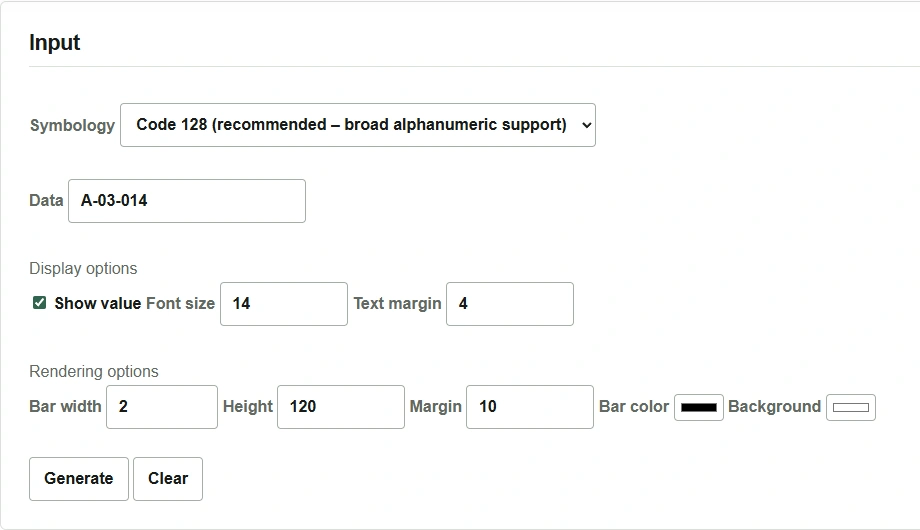
- 在条码制式选项(示例界面中的 Symbology)中选择 Code 128。
- 在数据栏(Data)中输入示例
A-03-014,使用半角英文字母、数字和连字符。保持显示值的 Show value 选项开启,便于用眼睛核对货架编号。 - 点击下方的生成按钮(Generate),确认预览中的条形码下方显示
A-03-014。
保存为 SVG 或 PNG
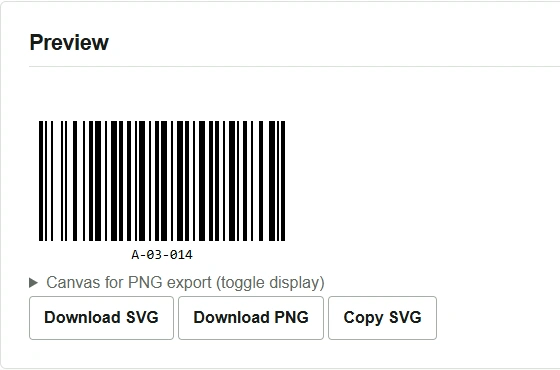
点击预览下方的 SVG 下载按钮(Download SVG)或 PNG 下载按钮(Download PNG)。如果需要根据标签纸的排版缩放图像,可选用 SVG;如果接收图像的软件不支持 SVG,则可使用 PNG。若 PNG 尺寸不够大,可在工具中调整条宽(Bar width)或高度(Height),重新生成后再保存。
排入标签纸后再扫描
如果要使用纸质标签,将条形码放入排版后,也应在条纹左右保留白色空白区域。按实际尺寸试印,再用现场使用的扫描设备读取,确认结果为 A-03-014。在图像编辑软件中仅大幅压缩条形码的宽度,或裁剪到紧贴条纹,都可能使其难以识读。
如需为商品制作 JAN 条码图像,应准备好已经分配的商品代码,并选择 EAN-13 / JAN-13。JAN 是 EAN 条码体系在日本使用的名称。此工具的作用是把输入值转换为图像。