शेल्फ़ लेबल के लिए Code 128 बारकोड बनाएँ और SVG या PNG में सहेजें
गोदाम के शेल्फ़ नंबर से ब्राउज़र में Code 128 बारकोड बनाकर SVG और PNG में सहेजने की प्रक्रिया वास्तविक स्क्रीन के साथ समझें। टेक्स्ट और खाली जगह की सेटिंग तथा छापने से पहले छवि पढ़कर नंबर मिलाने का तरीका भी शामिल है।
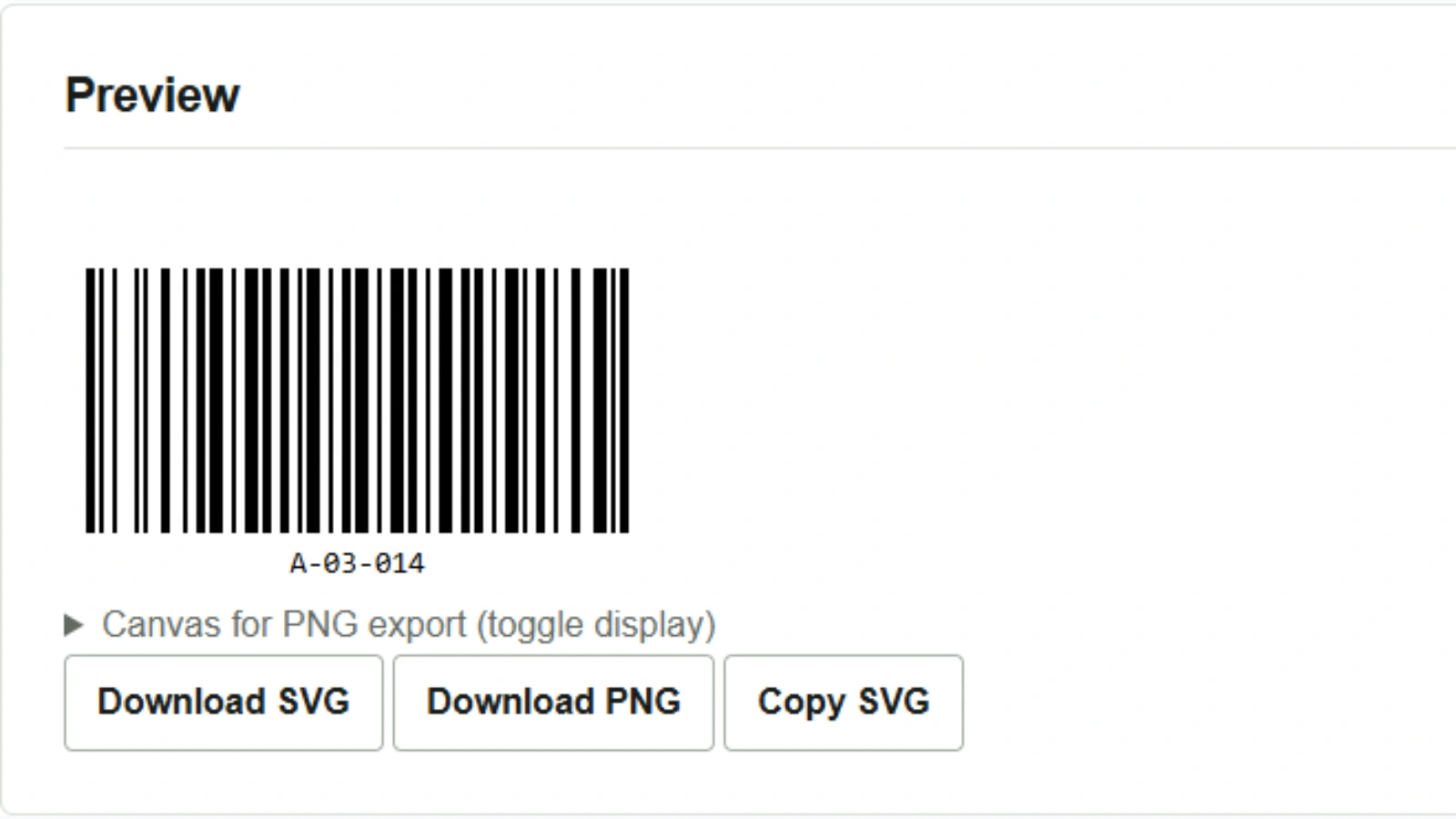
यदि गोदाम के शेल्फ़ नंबर में A-03-014 की तरह अंग्रेज़ी अक्षर और अंक दोनों हों, तो Code 128 से शेल्फ़ लेबल का नमूना बनाया जा सकता है। बारकोड जनरेटर में शेल्फ़ नंबर डालें। पूर्वावलोकन देखते हुए बारकोड बनाएँ और उसे लेबल शीट के लेआउट में रखने योग्य छवि के रूप में सहेजें। सारी प्रक्रिया ब्राउज़र में ही होती है।
शेल्फ़ नंबर डालकर बारकोड बनाएँ
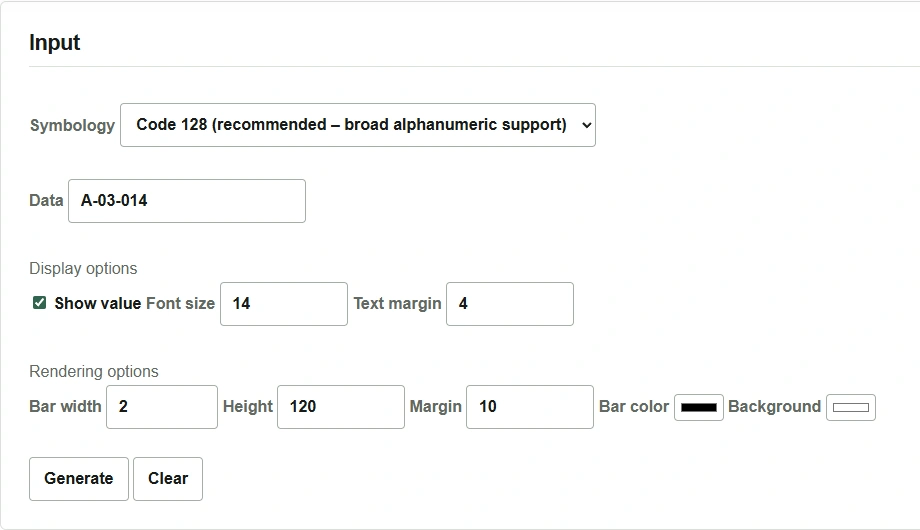
- बारकोड प्रकार के विकल्प में, जिसे स्क्रीन के उदाहरण में Symbology कहा गया है, Code 128 चुनें।
- डेटा फ़ील्ड (Data) में उदाहरण के लिए
A-03-014डालें। ASCII के अंग्रेज़ी अक्षर, अंक और हाइफ़न इस्तेमाल करें। नंबर को आँखों से भी मिलाने के लिए मान दिखाने वाला विकल्प Show value चालू रहने दें। - नीचे दिया गया बनाने का बटन (Generate) दबाएँ और देखें कि पूर्वावलोकन में बारकोड के नीचे
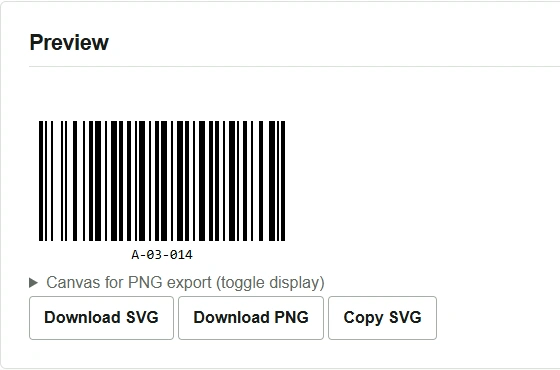
A-03-014दिखाई दे रहा है।
SVG या PNG में सहेजें
पूर्वावलोकन के नीचे SVG डाउनलोड करने वाला बटन (Download SVG) या PNG डाउनलोड करने वाला बटन (Download PNG) दबाएँ। लेबल शीट के लेआउट के अनुसार आकार बदलना हो तो SVG चुनें। जिस प्रोग्राम में छवि लगानी है वह SVG का समर्थन न करता हो तो PNG इस्तेमाल करें। PNG का आकार छोटा पड़ रहा हो तो टूल में बार की चौड़ाई (Bar width) या ऊँचाई (Height) बदलें, बारकोड फिर से बनाएँ और उसके बाद सहेजें।
लेबल शीट पर रखने के बाद बारकोड पढ़कर जाँचें
काग़ज़ के लेबल इस्तेमाल करने हों तो लेआउट में रखने के बाद भी बारों के बाएँ और दाएँ सफ़ेद खाली जगह छोड़ें। वास्तविक आकार में नमूना छापें और कार्यस्थल पर इस्तेमाल होने वाले स्कैनर से पढ़कर पुष्टि करें कि परिणाम A-03-014 ही है। छवि संपादक में केवल बारकोड की चौड़ाई बहुत अधिक घटाने या बारों के बिल्कुल पास तक छवि काटने से उसे पढ़ना मुश्किल हो सकता है।
किसी उत्पाद पर लगाने के लिए JAN कोड की छवि बनाते समय पहले से आवंटित उत्पाद कोड तैयार रखें और EAN-13 / JAN-13 चुनें। JAN, जापान में EAN बारकोड प्रणाली के लिए इस्तेमाल होने वाला नाम है। यह टूल दर्ज किए गए मान को छवि में बदलता है।