Code-128-Barcodes für Regaletiketten erstellen und als SVG oder PNG speichern
Anhand einer Lagerplatznummer zeigen echte Bildschirmaufnahmen, wie Sie im Browser Code-128-Barcodes erzeugen, als SVG oder PNG speichern, Text und Ränder einstellen und die Ausgabe vor dem Drucken durch Scannen prüfen.
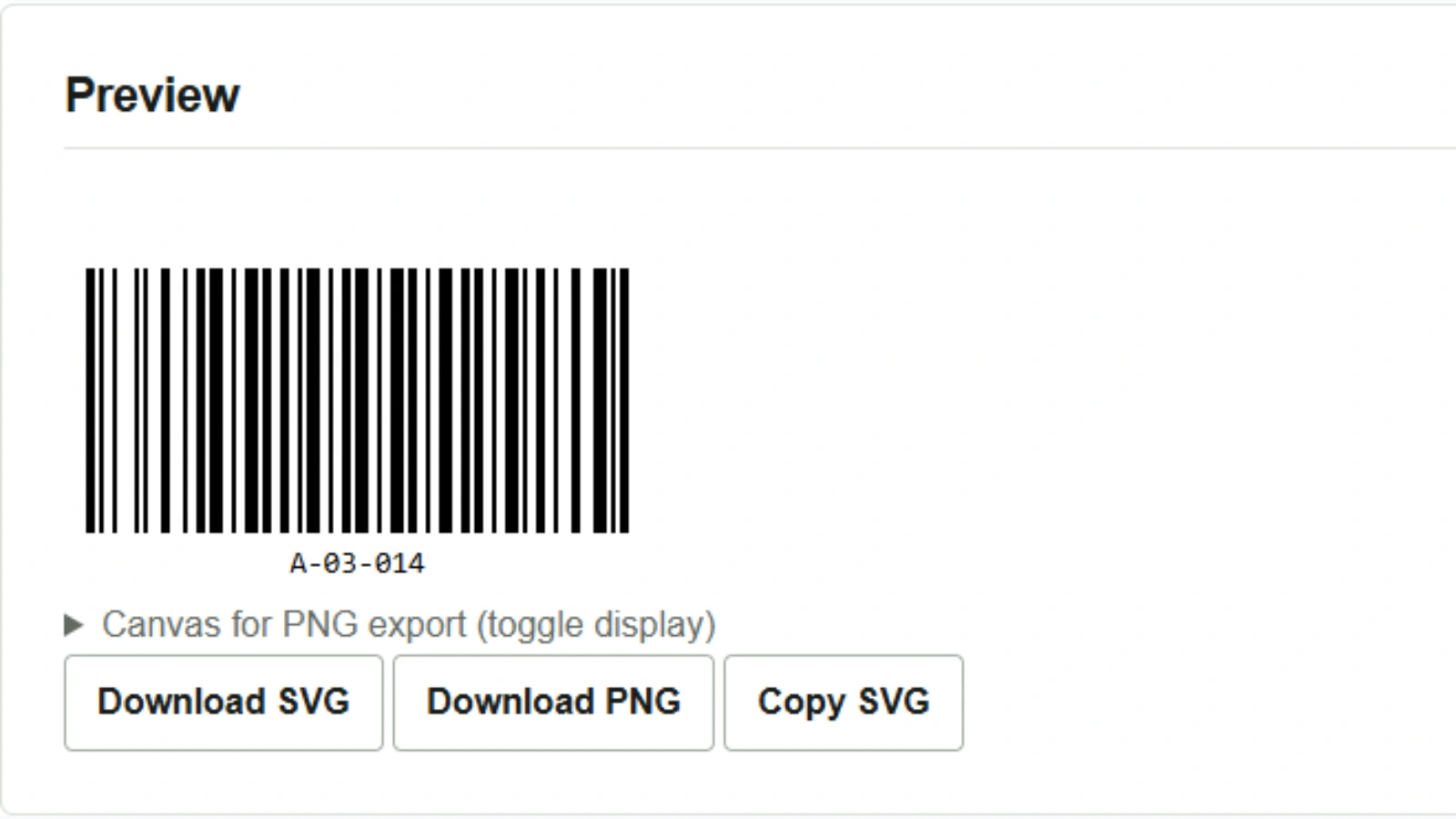
Enthält eine Regalnummer im Lager Buchstaben und Ziffern wie A-03-014, eignet sich Code 128 zum Erstellen eines Probeetiketts. Geben Sie die Regalnummer im Barcode-Generator ein, um den Barcode zu erzeugen, die Vorschau zu kontrollieren und ihn als Bild für das Layout eines Etikettenbogens zu speichern. Die Verarbeitung erfolgt vollständig im Browser.
Regalnummer eingeben und Barcode erzeugen
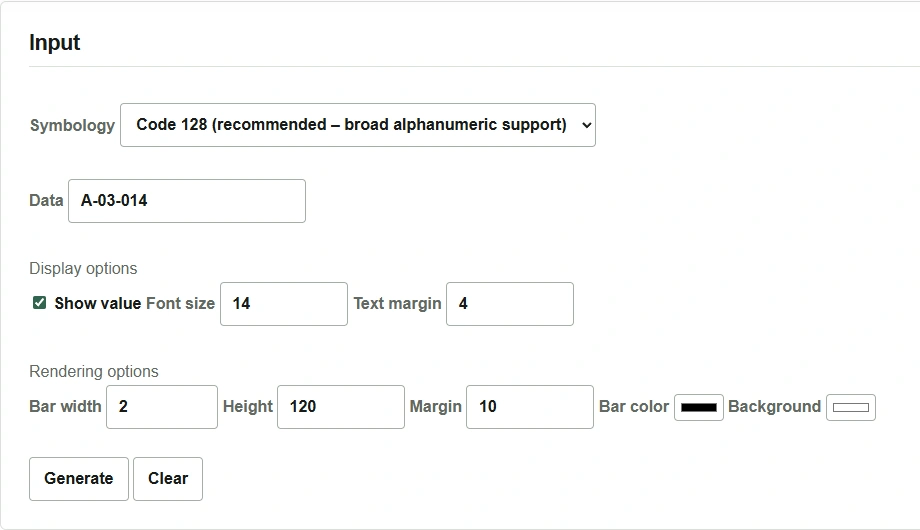
- Wählen Sie bei der Barcode-Symbologie (Symbology in den Bildschirmaufnahmen) Code 128 aus.
- Geben Sie im Datenfeld (Data) beispielsweise
A-03-014mit ASCII-Buchstaben, -Ziffern und -Bindestrichen ein. Lassen Sie die Wertanzeige (Show value) eingeschaltet, damit die Regalnummer auch mit bloßem Auge überprüfbar bleibt. - Drücken Sie darunter die Schaltfläche zum Erzeugen (Generate) und prüfen Sie, ob in der Vorschau unter dem Barcode
A-03-014steht.
Als SVG oder PNG speichern
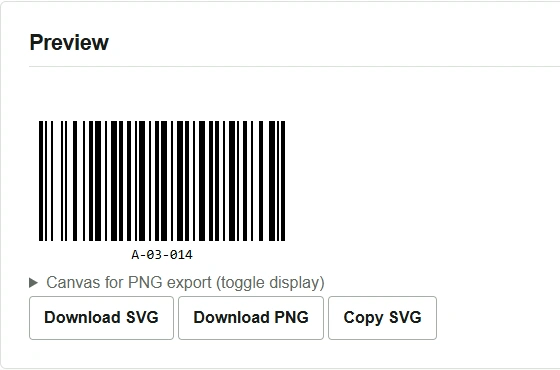
Drücken Sie unter der Vorschau die Download-Schaltfläche für SVG (Download SVG) oder PNG (Download PNG). SVG eignet sich, wenn Sie die Größe an das Layout des Etikettenbogens anpassen möchten; PNG lässt sich verwenden, wenn das Zielprogramm SVG nicht unterstützt. Ist das PNG zu klein, passen Sie im Werkzeug die Balkenbreite (Bar width) oder Höhe (Height) an, erzeugen Sie den Barcode erneut und speichern Sie ihn anschließend.
Den Barcode nach dem Einfügen ins Etikettenlayout scannen
Bei Papieretiketten muss auch nach dem Einfügen ins Layout links und rechts der Balken ein weißer Rand bleiben. Drucken Sie eine Probe in tatsächlicher Größe und prüfen Sie mit dem vor Ort verwendeten Lesegerät, ob der gelesene Wert A-03-014 lautet. Wird in einem Bildeditor nur die Breite des Barcodes stark zusammengestaucht oder das Bild sehr dicht an den Balken beschnitten, kann die Lesbarkeit leiden.
Für ein JAN-Barcodebild auf einem Produkt benötigen Sie den bereits zugeteilten Produktcode und wählen EAN-13 / JAN-13. JAN ist die in Japan verwendete Bezeichnung für das EAN-Barcodesystem. Dieses Werkzeug setzt den eingegebenen Wert in ein Bild um.