Crear códigos de barras Code 128 para etiquetas de estantería y guardarlos en SVG o PNG
Crea un código Code 128 en el navegador a partir de un identificador de estantería y guárdalo en SVG o PNG. Las pantallas reales muestran los ajustes de texto y márgenes y cómo comprobar el código antes de imprimir.
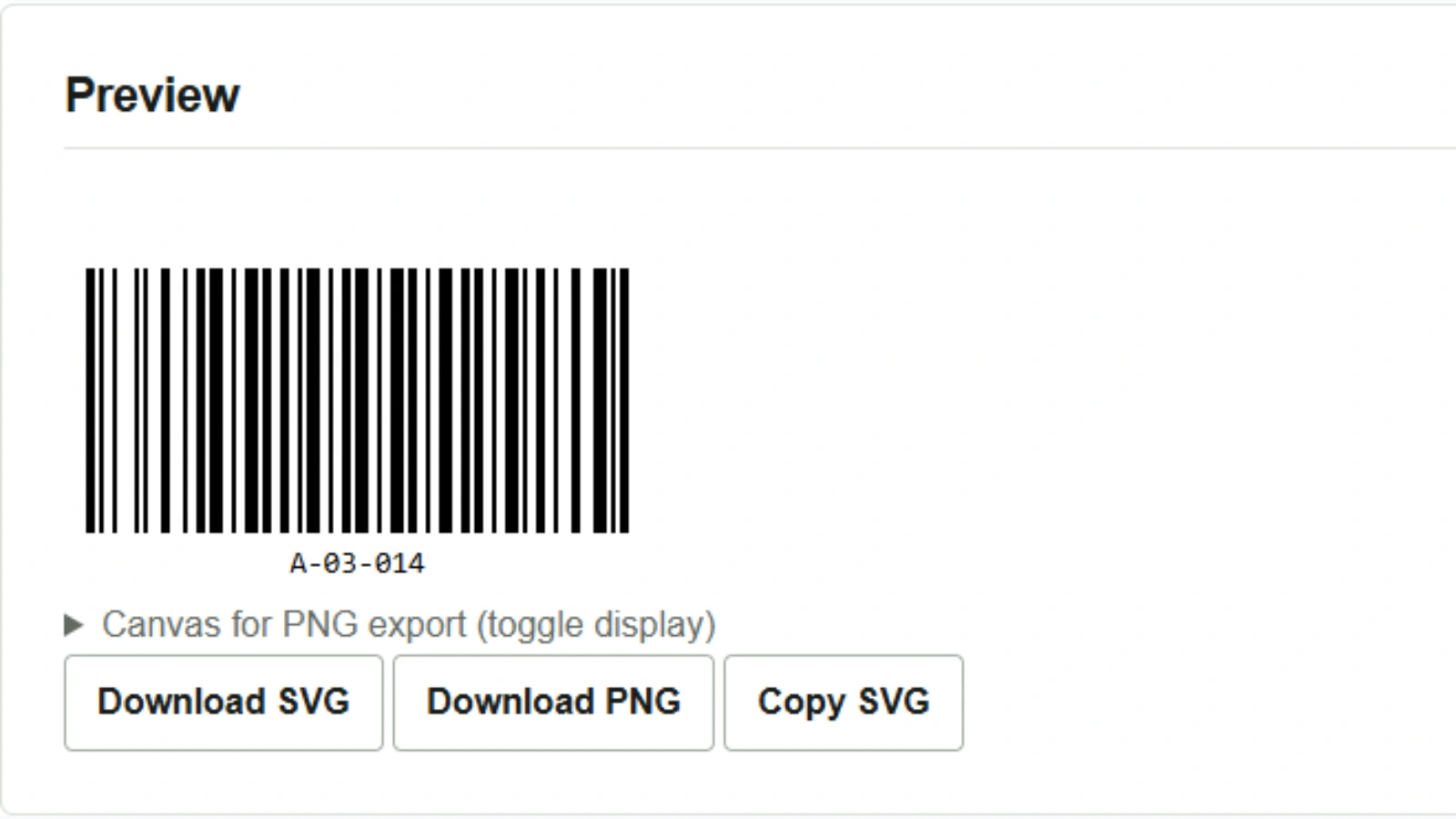
Si el identificador de una estantería del almacén contiene letras y números, como A-03-014, Code 128 permite preparar un prototipo de etiqueta. Introduce el identificador en el generador de códigos de barras para crear el código, comprobar la vista previa y guardarlo como imagen que puedas colocar en una hoja de etiquetas. Todo el procesamiento se realiza en el navegador.
Introducir el identificador y generar el código
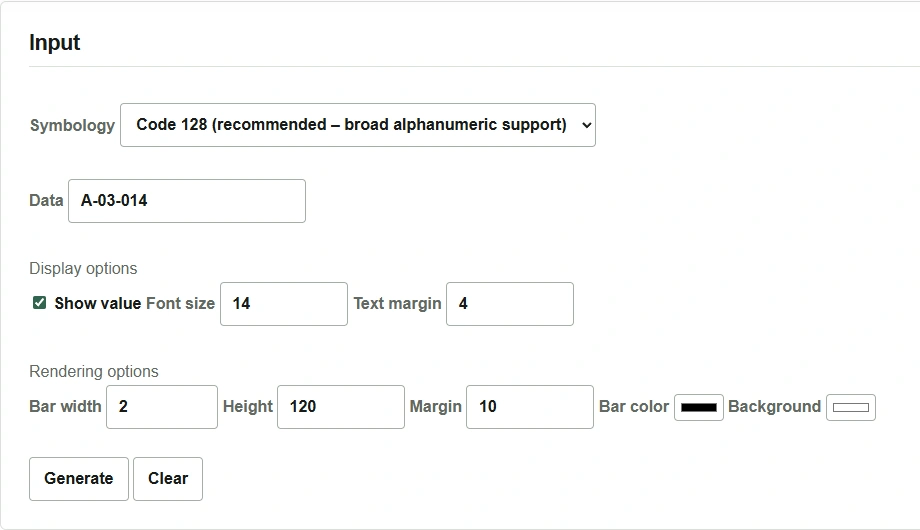
- Selecciona Code 128 en el selector de simbología (Symbology en las capturas).
- En el campo de datos (Data), introduce
A-03-014con letras, números y guiones ASCII. Deja activada la opción de mostrar el valor (Show value) para poder comprobar también el identificador a simple vista. - Pulsa el botón de generación situado debajo (Generate) y comprueba que aparece
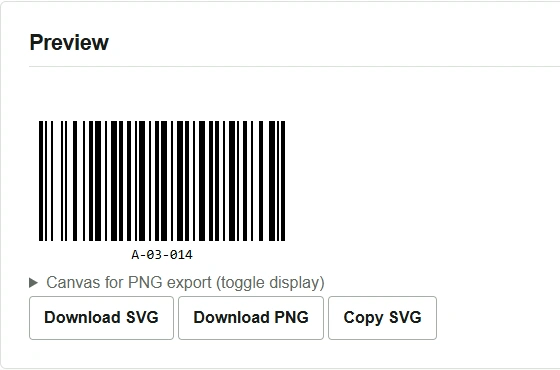
A-03-014bajo el código de barras en la vista previa.
Guardar en SVG o PNG
Pulsa el botón para descargar SVG (Download SVG) o PNG (Download PNG) bajo la vista previa. SVG resulta útil si vas a cambiar el tamaño para adaptarlo a la hoja de etiquetas; PNG sirve cuando el programa donde insertarás la imagen no admite SVG. Si el PNG es demasiado pequeño, ajusta el ancho de las barras (Bar width) o la altura (Height) en la herramienta, vuelve a generar el código y guárdalo después.
Leer el código una vez colocado en la hoja de etiquetas
Si vas a usar etiquetas de papel, deja espacio blanco a ambos lados de las barras incluso después de colocarlas en el diseño. Imprime una prueba a tamaño real y comprueba con el lector que se usará en el almacén que el valor leído es A-03-014. Comprimir excesivamente solo el ancho del código en un editor de imágenes o recortar demasiado cerca de las barras puede dificultar la lectura.
Para crear una imagen de código JAN que se pegará en un producto, prepara el código de producto ya asignado y selecciona EAN-13 / JAN-13. JAN es el nombre utilizado en Japón para el sistema de códigos EAN. Esta herramienta convierte en imagen el valor que introduces.